Come cambiare DNS
Hai mai sentito parlare dei server DNS? Anche se il loro nome potrebbe non esserti familiare, li utilizzi ogni volta che visiti un sito Internet. Il loro compito è associare i nomi di dominio digitati nel browser ai corrispondenti indirizzi IP, permettendoti così di raggiungere una pagina Web senza dover ricordare complesse sequenze numeriche.
In genere, i DNS vengono assegnati automaticamente dal provider Internet, ma nulla vieta di sostituirli con quelli offerti da altri servizi. Questa modifica può rivelarsi utile per ottenere tempi di risposta migliori, aumentare la sicurezza, applicare filtri ai contenuti o raggiungere siti sottoposti a blocchi esclusivamente a livello DNS. Le prestazioni, tuttavia, possono variare in base alla connessione e al resolver scelto.
Nel corso di questa guida ti spiegherò, dunque, come cambiare DNS intervenendo sul computer, sullo smartphone, sul tablet, sul modem/router e su vari altri dispositivi. La procedura non richiede competenze particolari: non devi fare altro che individuare il capitolo dedicato al dispositivo in tuo possesso e seguire le indicazioni riportate. Detto questo, direi di non perdere altro tempo e di cominciare.
Indice
- Informazioni preliminari
- Come cambiare DNS PC
- Come cambiare DNS Mac
- Come cambiare DNS Android
- Come cambiare DNS iPhone e iPad
- Come cambiare DNS router
- Come cambiare DNS altri dispositivi
- Come cambiare DNS Chrome
Informazioni preliminari

Prima di entrare nel vivo del tutorial e spiegarti come cambiare DNS, mi sembra doveroso fornirti alcune informazioni preliminari che ti aiuteranno a comprenderne meglio il funzionamento e a scegliere quelli più adatti alle tue esigenze.
Il DNS, acronimo di Domain Name System, è il sistema che associa i nomi di dominio facilmente comprensibili agli indirizzi IP utilizzati dai dispositivi per comunicare in Rete. Grazie a questo meccanismo puoi raggiungere un sito digitandone il nome nel browser, senza dover conoscere e inserire direttamente la relativa sequenza numerica.
Di norma, il dispositivo con cui ti colleghi a Internet o l’apparato che gestisce la rete domestica riceve automaticamente dal provider i riferimenti dei server DNS da adoperare. Nulla vieta, tuttavia, di sostituirli con resolver pubblici gestiti da soggetti terzi, capaci di offrire caratteristiche differenti in termini di velocità, affidabilità, sicurezza, tutela della privacy e filtraggio dei contenuti. In alcuni casi, il loro impiego può anche rendere nuovamente accessibili siti sottoposti a blocchi applicati esclusivamente a questo livello, ma non permette di superare qualsiasi genere di restrizione.
La scelta dipende, dunque, dalle tue necessità. I DNS di Google (primario 8.8.8.8; secondario 8.8.4.4) sono resolver pubblici distribuiti a livello globale e progettati per offrire buone prestazioni, sicurezza e affidabilità. Quelli standard di Cloudflare (primario 1.1.1.1; secondario 1.0.0.1) pongono particolare attenzione alla riservatezza delle interrogazioni, mentre OpenDNS (primario 208.67.222.222; secondario 208.67.220.220) offre anche strumenti dedicati al filtraggio dei contenuti e alla protezione della rete. Le prestazioni possono comunque variare in base alla linea utilizzata e alla posizione geografica.
Devi altresì sapere che, con il protocollo DNS tradizionale, le richieste vengono generalmente trasmesse senza cifratura. Tecnologie come DNS over HTTPS e DNS over TLS, indicate rispettivamente con le sigle DoH e DoT, permettono invece di proteggere il traffico tra il dispositivo e il resolver, riducendo il rischio che le interrogazioni vengano intercettate durante il transito. La loro disponibilità dipende dal fornitore scelto e dalle funzioni supportate dal sistema operativo, dal browser o dall’apparecchiatura che gestisce la connessione di rete.
Tieni presente, però, che cambiare DNS non nasconde il tuo indirizzo IP e non rende la navigazione anonima. Per aumentare ulteriormente la riservatezza puoi ricorrere a un servizio VPN: questa tecnologia, utilizzabile sia tramite Wi-Fi sia con la rete dati, crea un collegamento cifrato tra il dispositivo e un server remoto, protegge il traffico nel tratto compreso tra i due estremi e mostra ai siti visitati l’indirizzo IP del server scelto al posto di quello assegnato dal provider. Molte soluzioni, inoltre, impiegano resolver propri per gestire le interrogazioni DNS effettuate durante il collegamento.
Tra i servizi che puoi prendere in considerazione ci sono NordVPN, di cui ti ho parlato in una recensione dedicata, Surfshark, che ho esaminato in questa guida, ExpressVPN e PrivadoVPN. Le proposte disponibili sono comunque numerose, alcune utilizzabili anche gratuitamente e caratterizzate da funzionalità differenti.
Come cambiare DNS PC
A questo punto, direi che possiamo passare al sodo, come si suol dire, e andare come prima cosa a scoprire come cambiare DNS PC. Ecco, dunque, tutte le indicazioni per il tuo PC alle quali puoi attenerti.
Cambiare DNS Windows 11
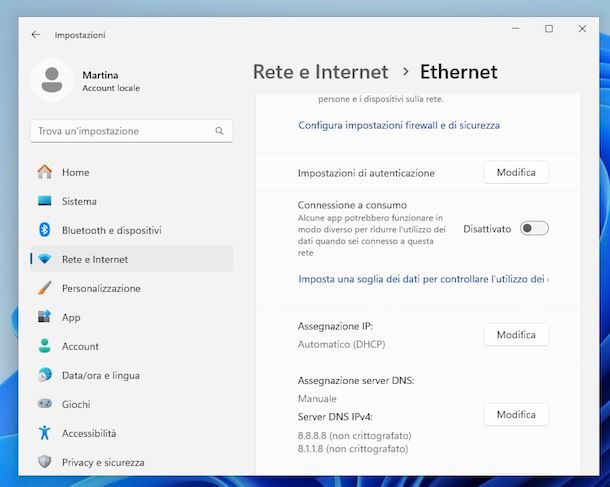
Se stai usando Windows 11 e, di conseguenza, vuoi cambiare DNS Windows 11, clicca sul pulsante Start (quello con la bandierina di Windows) che si trova sulla barra delle applicazioni, premi sulla dicitura Impostazioni nel menu Start che compare, seleziona la voce Rete e Internet nel menu laterale di sinistra della finestra apertasi e clicca sul tipo di connessione in uso (es. Ethernet).
Adesso, individua la dicitura Assegnazione server DNS e premi sul tasto Modifica adiacente, imposta l’opzione Manuale nel menu in alto e porta su Attivato l’interruttore accanto alla voce IPv4.
Scrivi poi gli indirizzi dei DNS che desideri utilizzare nei campi DNS preferito e DNS alternativo. A meno che il fornitore dei server DNS scelti non fornisca chiare indicazioni circa l’uso delle richieste cifrate, assicurati altresì che entrambi i menu a tendina denominati DNS su HTTPS siano impostati sull’opzione Disattivato. Per salvare le modifiche apportate e finalizzare i passaggi tramite cui cambiare DNS su Windows, clicca sul pulsante Salva.
Se la procedura per cambiare DNS su Windows è effettivamente andata a buon fine, nella schermata delle impostazioni di Windows dopo aver selezionato il tipo di connessione di cui sopra, in corrispondenza della voce Server DNS IPv4 troverai gli indirizzi DNS appena configurati.
Cambiare DNS Windows 10
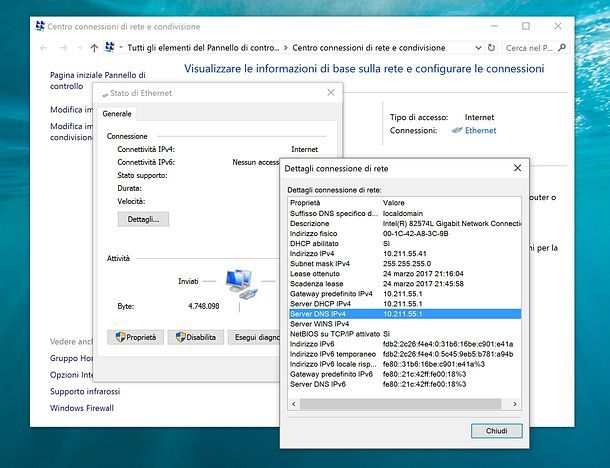
In alternativa a come già spiegato nel capitolo precedente, oppure se vuoi cambiare DNS Windows 10 perché stai facendo uso di Windows 10 o magari di una delle versioni precedenti del sistema operativo, fai clic sul pulsante Start (quello con la bandierina di Windows) e seleziona il collegamento relativo al Pannello di controllo nel menu Start che si apre.
Nella finestra che a questo punto compare, seleziona la voce Rete e Internet e/o Centro connessioni di rete e condivisione (a seconda del tipo di visualizzazione impostata). Successivamente, clicca sul tipo di connessione in uso (es. Connessione alla rete locale (LAN)) nella finestra che si è aperta e premi il bottone Proprietà.
Nell’ulteriore schermata mostrata, fai doppio clic sulla voce Protocollo Internet versione 4 TCP/IPv4 presente nell’elenco La connessione utilizza gli elementi seguenti, seleziona l’opzione Utilizza i seguenti indirizzi server DNS e digita gli indirizzi dei DNS che desideri utilizzare nei campi Server DNS preferito e Server DNS alternativo. Salva quindi le modifiche apportate, facendo clic sul bottone OK.
Se tutto è filato per il giusto verso, raggiungendo la schermata relativa al tipo di connessione in uso su Windows come già spiegato e facendo clic sul tasto Dettagli al suo interno, troverai poi i server DNS appena impostati accanto alla dicitura Server DNS IPv4 nell’ulteriore finestra mostrata. Per maggiori dettagli, leggi la mia guida su come cambiare DNS Windows 10.
Come cambiare DNS Mac
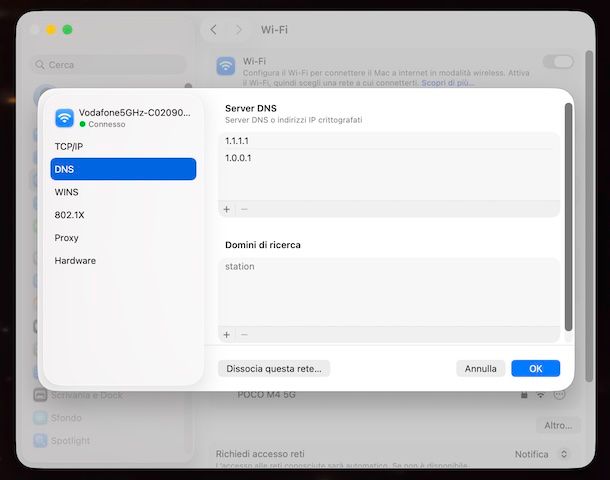
Se stai usando un Mac, cioè macOS, e sei proprio per questo interessato ad andare a cambiare DNS Mac, la prima cosa che devi fare è cliccare sull’icona di Impostazioni di Sistema (quella con la ruota d’ingranaggio) che trovi sulla barra Dock e selezionare la voce Rete che trovi nella barra laterale di sinistra della finestra apertasi.
Nella parte destra della schermata, fai clic sul tipo di connessione in uso (es. Wi-Fi) e premi sul pulsante Dettagli che trovi in corrispondenza del nome della connessione in essere.
Nell’ulteriore finestra che ti viene proposta, seleziona la voce DNS sulla sinistra, dunque individua la sezione Server DNS a destra, premi sul tasto + corrispondente e digita l’indirizzo del DNS primario che intendi utilizzare nel campo comparso e ripeti gli stessi passaggi per il DNS secondario. Salva poi i cambiamenti, cliccando sul pulsante OK e, se necessario, immetti altresì la password del tuo account utente e premi il bottone Sblocca.
Se la procedura per cambiare DNS su Mac è andata effettivamente come doveva, raggiungendo la sezione relativa ai DNS del tipo di connessione in uso nelle impostazioni di macOS come già indicato, troverai indicanti i server DNS appena impostati nella sezione Server DNS. Per approfondimenti, consulta il mio tutorial su come cambiare DNS su Mac.
Come cambiare DNS Android
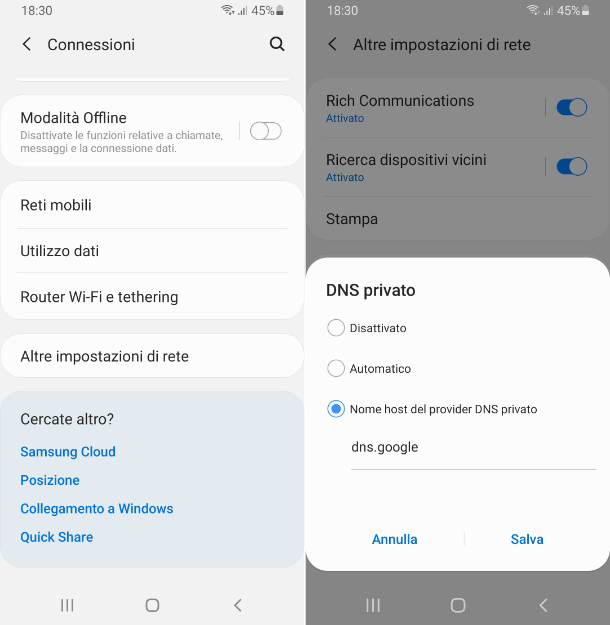
Vuoi cambiare DNS Android, ovvero andando a intervenire su smartphone Android e tablet? Per riuscirci, se utilizzi uno smartphone o un tablet aggiornato ad Android 9 o versioni successive, fai tap sull’icona delle impostazioni (quella con la ruota d’ingranaggio) posta nella schermata home e/o nel drawer, seleziona la voce relativa a rete e Internet e quella per accedere alle impostazioni avanzate.
Nella schermata che segue, premi sulla dicitura relativa al DNS privato, scegli l’opzione per impostare un nome host del provider DNS privato e digita il nome completo del server che fornisce il servizio DNS nel campo apposito, dunque sfiora il tasto per salvare le modifiche. I DNS saranno usati sia per la rete Wi-Fi che per quella dati.
Per cambiare DNS su Android su una versione precedente del sistema operativo, invece, occorre che sia assegnato un indirizzo IP statico allo smartphone o al tablet quando connesso a una rete wireless. Per fare ciò, recati nella sezione dedicata alle impostazioni di cui sopra, seleziona la voce relativa al Wi-Fi, premi sull’icona per gestire la configurazione e/o sul nome della connessione wireless in uso e sulla dicitura per accedere ai dettagli avanzati.
A questo punto, individua il menu relativo alle impostazioni dell’IP e scegli da esso l’opzione per applicare l’IP statico. Imposta poi i DNS che intendi utilizzare nei campi relativi a DNS 1 e DNS 2 e premi sul tasto per salvare le modifiche.
Se tutto è andato come doveva, potrai prendere visione dei DNS appena impostati raggiungendo la schermata con le configurazioni avanzate della rete nelle impostazioni di Android come già spiegato e consultando quanto riportato in corrispondenza della dicitura riguardante il DNS privato.
Ti faccio notare che la procedura vale solo per le connessioni Wi-Fi. Se vuoi cambiare DNS anche sotto rete dati, infatti, devi installare app di terze parti come 1.1.1.1 di Cloudflare, che installa un profilo VPN mediante il quale tutte le richieste di “traduzione” degli indirizzi visitati vengono veicolate verso i DNS di Cloudflare (cosa che impedisce l’uso di altri servizi di VPN). Per saperne di più, leggi il mio tutorial su come cambiare DNS su Android.
Sottolineo inoltre che purtroppo non posso essere più preciso in merito alle voci esatte da selezionare nelle impostazioni di Android, in quanto queste sono soggette a variazioni a seconda della versione esatta del sistema operativo in essere e della marca e del modello del dispositivo adoperato.
Come cambiare DNS iPhone e iPad
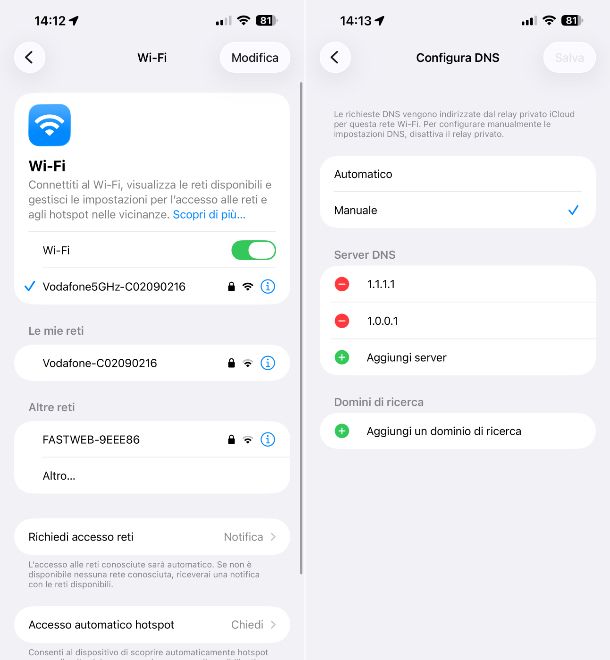
Se utilizzi un iPhone o un iPad, vale a dire iOS/iPadOS, e proprio per questo desideri scoprire come cambiare DNS iPhone e iPad, la prima mossa che devi compiere è fare tap sull’icona delle Impostazioni (quella con la ruota d’ingranaggio) sita nella schermata Home e/o nella Libreria app e selezionare la voce Wi-Fi dalla nuova schermata visualizzata, dopodiché sfiora l’icona i accanto al nome della connessione in uso.
Nella schermata ora proposta, seleziona la dicitura Configura DNS che si trova in basso, seleziona l’opzione Manuale dal menu in alto, premi sul tasto Aggiungi server e inserisci il primo DNS che vuoi usare, fai lo stesso per il secondo DNS e salva i cambiamenti apportati sfiorando il bottone Salva in alto a destra.
Per verificare che il tutto sia stato impostato correttamente, raggiungi la schermata visibile dopo aver selezionato l’opzione per la configurazione dei DNS nelle impostazioni di iOS/iPadOS come già spiegato e troverai riportati i DNS che hai appena impostato nella sezione Server DNS.
Tieni presente che la procedura appena illustrata vale solo per le reti Wi-Fi. Per quel che riguarda la connessione dati, su iOS/iPadOS non è possibile visualizzare direttamente i DNS utilizzati, in quanto il sistema operativo non fornisce questa informazione. Solitamente, i DNS usati su rete mobile sono quelli predefiniti dall’operatore telefonico e non sono né visibili né personalizzabili dalle impostazioni del dispositivo.
Se però vuoi cambiare DNS sotto rete mobile, puoi ricorrere all’installazione di apposite app di terze parti come 1.1.1.1 di Cloudflare, la quale consente di veicolare le richieste per la “traduzione” degli indirizzi visitati ai DNS di Cloudflare mediante l’utilizzo di un profilo VPN (cosa che impedisce l’uso di altri servizi di VPN), oppure puoi installare un profilo mobileconfig fornito da un provider di DNS, ad esempio NextDNS. Altra soluzione disponibile, ma solo per i clienti di un piano a pagamento di iCloud, è quella di veicolare le richieste DNS su server differenti da quelli forniti dal proprio provider, al fine di proteggere la navigazione da occhi indiscreti, usando il servizio Relay privato di iCloud. Per approfondimenti, consulta il mio tutorial su come cambiare DNS su iPad, altresì valida per iPhone.
Come cambiare DNS router
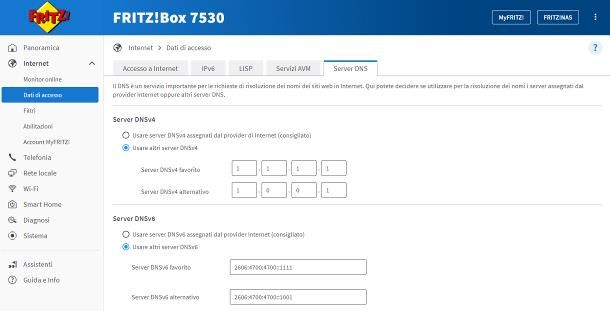
Adesso andiamo a scoprire come cambiare DNS router, operazione che si rivela particolarmente comoda per evitare di apportare modifiche su ciascun dispositivo connesso. Infatti, andando a intervenire direttamente sul modem/router, la modifica ha impatto su tutti i device ad esso collegati, a prescindere dalle impostazioni attive su ciascuno di essi.
Per procedere, la prima cosa che devi fare è aprire il browser che solitamente utilizzi sul tuo computer, smartphone o tablet e collegarti all’indirizzo 192.168.0.1 o quello 192.168.1.1 per accedere al pannello di configurazione dell’apparecchio. Se non riesci a entrare con nessuna di queste coordinate, leggi il mio tutorial su come trovare indirizzo IP router per tentare di individuare quelle corrette per te.
In seguito, digita nome utente e password per accedere alle impostazioni del dispositivo, tenendo presente che se non le hai cambiate, le combinazioni da usare dovrebbero essere admin/admin oppure admin/password, ma comunque trovi maggiori informazioni a tal proposito nel mio tutorial su come scoprire la password del modem.
Dopo aver effettuato l’accesso al pannello di gestione del modem/router, recati nella sezione relativa allo stato della connessione e seleziona la casella in corrispondenza della voce indicante la tua volontà di voler cambiare DNS, compila i campi relativi a DNS 1 o DNS primario e DNS 2 o DNS secondario con degli indirizzi personalizzati e fai clic sul pulsante Applica, OK o Salva per confermare e applicare le modifiche. Tieni presente che a procedura conclusa il modem/router potrebbe riavviarsi per fare in modo che le modifiche apportate vengano realmente applicate. Per approfondimenti, leggi il mio tutorial su come cambiare DNS router.
Se le modifiche sono andate a buon fine, raggiungendo la sezione relativa allo stato della connessione nel pannello di configurazione del modem/router come già indicato potrai vedere i DNS impostati in corrispondenza delle voci DNS 1 o DNS primario e DNS 2 o DNS secondario.
Purtroppo non posso essere troppo specifico nelle mie spiegazioni, in quanto ogni modello di modem/router dispone di un pannello di amministrazione strutturato in maniera differente. Se però ritieni di aver bisogno di maggiore aiuto, ad esempio per cambiare DNS modem TIM, puoi consultare le mie guide tematiche per marca e provider: Netgear, D-Link, TP-Link, TIM, WINDTRE, Fastweb e Vodafone.
Come cambiare DNS altri dispositivi

Se ti stai chiedendo come cambiare DNS altri dispositivi, come Smart TV, console per videogiochi, device per lo streaming ecc., sappi che nella maggior parte dei casi è sufficiente intervenire sulle impostazioni di rete dell’apparecchio. Tieni presente, però, che non tutti i dispositivi consentono di modificare manualmente questi parametri.
Poiché menu e diciture possono variare sensibilmente a seconda del dispositivo utilizzato e della versione del relativo sistema operativo, il mio consiglio, per evitare di commettere errori, è quello di consultare la documentazione ufficiale fornita dal produttore oppure la guida specifica relativa al modello in tuo possesso.
Come cambiare DNS Chrome
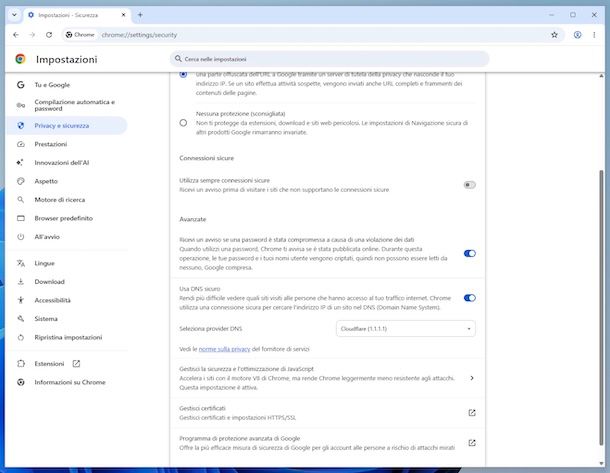
Utilizzi il browser Chrome e ti stai chiedendo se sia possibile cambiare DNS Chrome? Beh, sappi che la risposta è affermativa. Infatti, puoi modificare il servizio impiegato per la risoluzione dei nomi di dominio attivando la funzione DNS sicuro. Questa opzione sfrutta il protocollo DNS over HTTPS per cifrare le interrogazioni effettuate durante la navigazione e interviene esclusivamente sul traffico gestito dal browser.
Per procedere da PC e Mac, dopo aver avviato Chrome, fai clic sul pulsante ⋮ in alto a destra e seleziona la voce Impostazioni dal menu che compare. Nella nuova schermata apertasi, premi quindi sulla dicitura Privacy e sicurezza nella barra laterale di sinistra e scegli l’opzione Sicurezza a destra.
Adesso, individua la sezione Avanzate e assicurati che l’interruttore accanto all’opzione Usa DNS sicuro sia attivo e in caso contrario provvedi tu, dopodiché espandi il menu Seleziona provider DNS sottostante e se preferisci mantenere il resolver già configurato sul computer seleziona l’opzione Sistema operativo predefinito, altrimenti scegli da esso il fornitore che preferisci, ad esempio Google (Public DNS) se vuoi cambiare DNS Google, oppure impostane uno differente mediante l’opzione Aggiungi fornitore di servizi DNS personalizzato e digitando nel campo mostrato l’apposito indirizzo HTTPS comunicato dal gestore del servizio.
Puoi effettuare la medesima configurazione anche agendo da smartphone Android e tablet. Per procedere, dopo aver avviato l’app di Chrome, tocca il pulsante ⋮ in alto a destra, seleziona la voce Impostazioni dal menu mostrato e premi su Privacy e sicurezza nella schermata successiva.
Dopo aver compiuto i passaggi indicati, premi sulla voce Usa DNS sicuro e verifica che il relativo interruttore sia attivo e in caso contrario provvedi ad abilitarlo. Adesso, se vuoi mantenere il servizio già configurato sullo smartphone o sul tablet seleziona l’opzione Usa il tuo attuale fornitore di servizi, oppure imposta l’opzione Scegli un altro fornitore ed espandi il menu a tendina che compare per impostarne uno diverso, dal quale puoi altresì selezionare la voce Personalizzati e digitare nel campo mostrato l’apposito indirizzo HTTPS comunicato dal gestore del servizio.
Su iPhone e iPad, invece, non è possibile cambiare DNS su Chrome, in quanto il browser non mette a disposizione la medesima voce per la scelta del resolver. Per modificare i DNS su questi dispositivi devi quindi intervenire sulle impostazioni di sistema, seguendo la procedura indicata nel capitolo dedicato.

Autore
Salvatore Aranzulla
Salvatore Aranzulla è il blogger e divulgatore informatico più letto in Italia. Noto per aver scoperto delle vulnerabilità nei siti di Google e Microsoft. Collabora con riviste di informatica e ha curato la rubrica tecnologica del quotidiano Il Messaggero. È il fondatore di Aranzulla.it, uno dei trenta siti più visitati d'Italia, nel quale risponde con semplicità a migliaia di dubbi di tipo informatico. Ha pubblicato per Mondadori e Mondadori Informatica.