App per telecamere WiFi cinesi gratis
Lasciami indovinare: hai acquistato una telecamera Wi-Fi di un marchio cinese e stai avendo qualche difficoltà a capire quale app utilizzare per configurarla, gestirne le funzionalità e, ovviamente, vedere il feed video in tempo reale. Non preoccuparti, ci sono qua io pronto a darti una mano a "capirci" qualcosa.
Nelle prossime righe, infatti, ti indicherò quali sono le app per telecamere WiFi cinesi gratis a cui devi affidarti per portare a termine le operazioni di tuo interesse. Sin da ora ti anticipo che l'opzione più sicura e affidabile è sempre quella ufficiale del produttore della tua telecamera; tuttavia, nel corso di questo tutorial avrai anche modo di scoprire alcune app compatibili con marche generiche. Quindi, qualunque sia la tua situazione, è proprio qui sotto che troverai quello che ti serve.
Come dici? Non vedi l'ora di cominciare? Ottimo, allora non perdiamo altro tempo: mettiti seduto bello comodo e ritaglia cinque minuti del tuo tempo libero per leggere con tutta calma. A me non resta altro da fare, se non augurarti buona lettura e farti un grande in bocca al lupo per tutto!
Indice
Informazioni preliminari
Come anticipato, le migliori app per telecamere WiFi cinesi sono quelle sviluppate direttamente dal produttore del tuo dispositivo. Queste soluzioni, essendo progettate appositamente per il tuo hardware, risultano non solo le più affidabili, ma anche le più semplici da configurare - e nella maggior parte dei casi sono completamente gratis. Facciamo qualche esempio pratico.
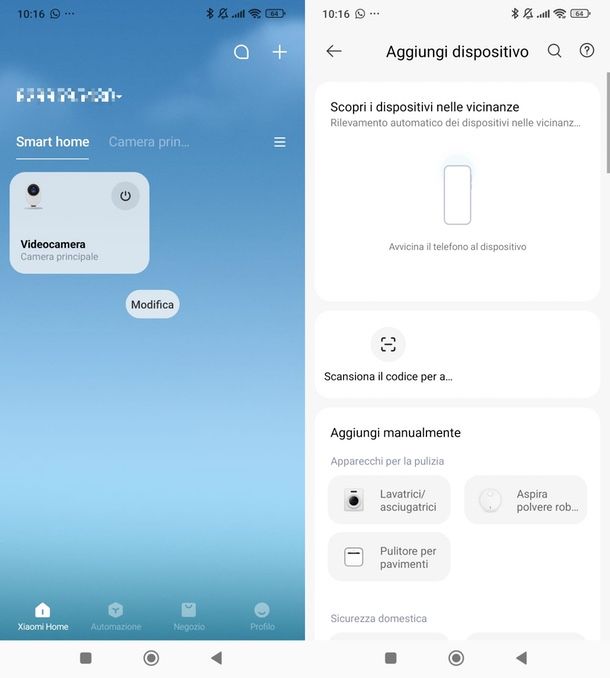
- Se hai una telecamera Xiaomi, l'app che fa per te è Xiaomi Home (nota anche come Mi Home), disponibile su Android, iOS e iPadOS.
- Se hai una telecamera TP-Link, come quelle della linea Tapo, devi installare l'app Tapo (Android/iOS/iPadOS). Maggiori info qui.
- Se invece la tua telecamera è del marchio Tenda, cerca l'app TDSEE per Android e iOS - se invece hai un prodotto Tenda a energia solare, l'app che fa per te è TDSEE SOLAR per Android, iOS e iPadOS.
- Per le telecamere Imou l'app di riferimento è Imou Life per Android e iPhone. Maggiori info qui.
- Se hai una telecamera blurams, l'app di riferimento è l'omonima blurams disponibile per Android, iPhone e iPad.
In sintesi: il primo passo è sempre cercare sullo store del tuo smartphone (Google Play, store Android alternativi o App Store) l'app ufficiale del brand o comunque consigliata dal produttore. Basta digitare il nome esatto del modello o anche solo del produttore - basta anche solo dare un'occhiata al nome stampato sulla scatola per rintracciare queste info.
Ma cosa fare se non sai quale sia l'app giusta e la ricerca per nome del marchio non ha dato risultati? Niente panico. Controlla attentamente la confezione o il libretto di istruzioni: molto spesso troverai un riferimento diretto all'app da usare, magari accompagnato da un codice QR.
Come dici? Le scritte sono tutte in cinese? Non importa: inquadra quel QR code con la fotocamera del tuo smartphone. Nella stragrande maggioranza dei casi, verrai reindirizzato automaticamente alla pagina di download dell'app corretta. Se non sai come leggere un QR code, sappi che la maggior parte degli smartphone moderni lo fa in automatico aprendo la fotocamera e inquadrando il suddetto codice (qui ti spiego meglio come). Se il tuo non lo supporta, puoi usare qualsiasi lettore gratuito tra quelli disponibili qui.
Se nemmeno questa soluzione funziona, prova a cercare su Google frasi come [nome telecamera] app ufficiale o [marca telecamera] app complementare/[marca telecamera] companion app. Spesso una semplice ricerca di questo tipo può svelare rapidamente il nome dell'app giusta andando a cercare nelle varie descrizioni online del prodotto, su forum o video.
Nel caso non riuscissi a venire a capo, non temere. Questo caso è piuttosto comune nelle telecamere Wi-Fi economiche o di fascia medio-bassa - spesso vendute su piattaforme come AliExpress, Amazon o Gearbest con marchi poco noti (o addirittura senza brand) ma non temere: esistono anche app generiche compatibili con decine di marchi cinesi poco noti. Ne parlo qui sotto.
App per telecamere Wi-Fi cinesi
Al netto delle app ufficiali del produttore, puoi rivolgerti anche alle applicazioni generiche che ti consentono di configurare e utilizzare al meglio la tua telecamera di marca cinese, sia che si tratti di un modello da interno che da esterno. Queste soluzioni sono particolarmente utili quando il dispositivo non ha un'app dedicata facilmente identificabile, oppure quando il marchio è sconosciuto o poco diffuso al di fuori dell'Asia. Ecco quindi alcune app per telecamere WiFi cinesi che potresti prendere in considerazione, adatte anche a modelli generici (OEM). Sono tutte di base gratis, con acquisti in app per sbloccare funzioni extra.
iCSee (Android/iOS/iPadOS)
iCSee è un'app per telecamere WiFi cinesi che puoi impiegare comodamente sul tuo dispositivo Android o iPhone/iPad per gestire la tua telecamera a marchio cinese, sia che si tratti di un iCSee che di altri marchi, come Hikvision, Dahua e Wuuk. Di base è gratis (con pubblicità), ma alcune funzionalità, come la memorizzazione degli allarmi per 7 giorni, sono disponibili solo effettuando acquisti in app a partire da 3,99€.
Per iniziare, scarica l'app dal Play Store (verifica anche su store Android alternativi) o dall'App Store seguendo la consueta procedura di download. Al termine dell'installazione, avvia l'app facendo tap sulla sua icona, scorri le schermate di presentazione, premi su Unisciti ora, accetta i termini di servizio e l'informativa privacy. Concedi poi all'app i permessi di trovare i dispositivi sulle reti e quelli Bluetooth e attiva le notifiche (così da ricevere avvisi tempestivi su attività o eventi rilevanti), quindi procedi creando un account (premendo il tasto Registro, fornendo un indirizzo email e creando una password per il servizio) o facendo l'accesso mediante account Facebook, Google o Apple.
Effettuato l'accesso all'app, visualizzerai la schermata principale. Se compare una schermata di tutorial, premi su I know per chiuderla. Per aggiungere la tua telecamere cinese, fai tap sul simbolo (+) presente al centro dello schermo e seleziona la tua telecamera Wi-Fi dal riquadro Cerca dispositivi nelle vicinanze. Se non è stato rilevato nulla, premi sulla voce Telecamera Wi-Fi e, se richiesto, fornisci all'app il permesso di utilizzare la tua posizione. Una volta fatto questo, partirà l'individuazione e la configurazione del dispositivo.
Se tutto è andato per il verso giusto, ti troverai nella schermata in cui selezionare il tipo di rete Wi-Fi disponibile; in caso contrario, spunta la voce Ho sentito l'avviso vocale e premi Avanti. Se non compare nessuna di queste opzioni, verifica che la telecamera sia accesa e che l'app disponga di tutti i permessi necessari.
Se il dispositivo non emette alcun avviso sonoro (es. waiting to connection), è necessario effettuarne un reset: in genere basta tenere premuto per 5-10 secondi il tasto reset, che solitamente si trova sul retro della telecamera, sotto la base o vicino alla porta di alimentazione, a seconda del modello (verifica nel manuale). Dopo il reset, attendi il nuovo avviso vocale e ripeti la procedura di configurazione. Maggiori info qui.
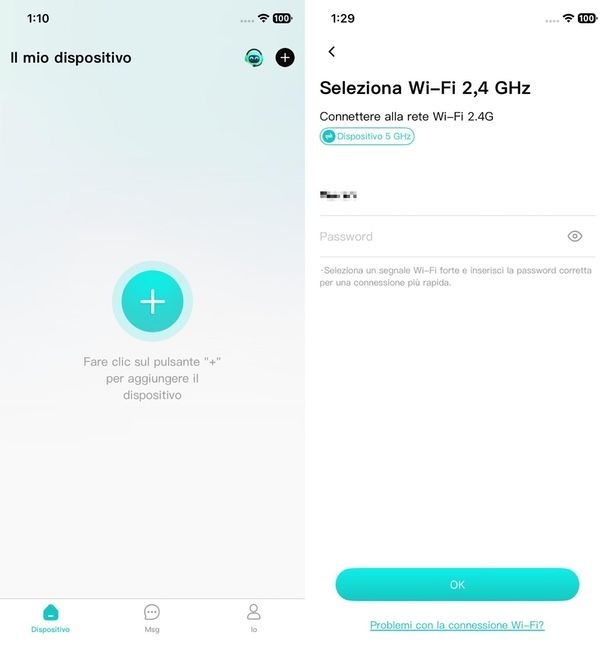
Giunto nella schermata Seleziona Wi-Fi, l'app dovrebbe aver già rilevato automaticamente il nome della rete, quindi ti basta inserire la password del tuo Wi-Fi e premere su OK per proseguire. Puoi anche passare da Wi-Fi 2.4 GHz a 5 GHz premendo il tasto Dispositivo 5 GHz.
A questo punto, l'app genererà un codice QR che dovrai far inquadrare alla telecamera. Posiziona quindi lo schermo del telefono rivolto verso la telecamera (a una distanza ottimale di 25-35 cm) finché non senti i segnali acustici che indicano la lettura del codice e l'avvenuta connessione. Non appena li avrai uditi, la configurazione sarà completata e potrai allontanare il telefono.
Come dici? Non riesci ad aggiungere il tuo dispositivo seguendo queste indicazioni? In questo caso, dopo aver premuto sul simbolo (+), premi sulla dicitura Altri modi per configurare la rete e aggiungere il dispositivo e prova una delle opzioni mostrate. Per esempio, scegliendo Modalità AP, dovrai connetterti alla rete hotspot della telecamera (la trovi tra le reti rilevate dal telefono, esattamente come qualsiasi altro Wi-Fi). Una volta connesso a questa rete temporanea, torna sull'app iCSee: questa ti guiderà nel completamento dell'associazione che, in sostanza, richiede solo di inserire il nome e la password del tuo Wi-Fi domestico.
Indipendentemente dal metodo che sceglierai, l'app è chiara e completamente tradotta in italiano, quindi non dovresti avere difficoltà a completare l'associazione in pochi minuti (puoi leggere anche questa mia guida per capire come completare la procedura). Una volta stabilita la connessione al Wi-Fi, ti basterà procedere con le impostazioni aggiuntive: assegnare un nome al dispositivo, indicare la stanza in cui è collocato e decidere come attivare l'accesso remoto e il monitoraggio tramite l'app.
Potrai accedere al feedback video direttamente dalla schermata principale (chiamata Dispositivo). Le notifiche ti avviseranno quando, in base alle impostazioni che hai configurato, viene rilevato un movimento, un rumore anomalo o qualsiasi altro evento che il dispositivo considera rilevante. Alla voce del menu Msg trovi invece sia i messaggi di allarme sia quelli di sistema, mentre in Io puoi gestire le impostazioni del tuo account, le preferenze dell'app e le configurazioni generali del dispositivo.
Cam720 (Android/iOS)
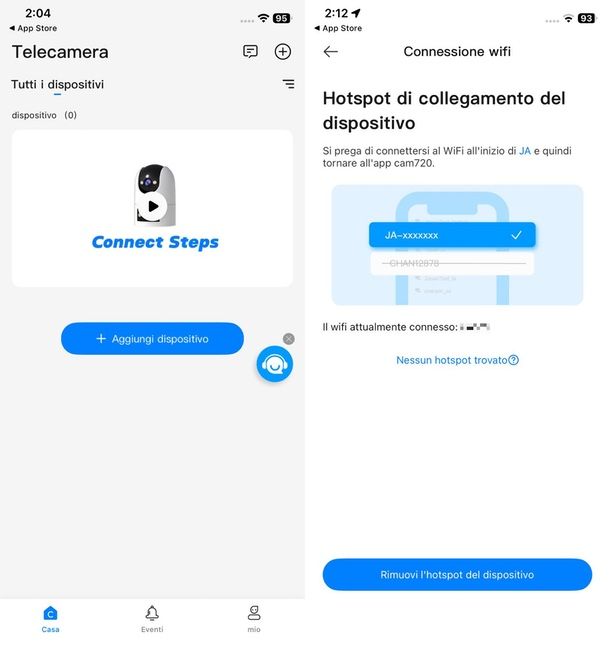
Un'altra app che può tornarti utile per i tuoi obiettivi è Cam720. È compatibile con diverse telecamere cinesi, non solo le proprietarie, è piuttosto semplice da usare e nella sua versione base si presenta gratis (con pubblicità). Per sbloccare funzioni extra, come il video loop storage, sono necessari acquisti in app a partire da 2,99€/mese.
Per provarla, inizia scaricando l'app dal Google Play Store per dispositivi Android (verifica anche su store alternativi) o dall'App Store per iPhone seguendo la consueta procedura.
Al termine dell'installazione, apri l'app e concedi i permessi necessari al funzionamento (ad esempio: individuare i dispositivi Bluetooth e quelli sulla rete locale, e ricevere le notifiche per non perderti gli avvisi). Fatto ciò, accetta i termini di utilizzo e crea un account sull'app: puoi premere su Iscriviti ora per registrarti con email o numero di telefono e impostare una password per il servizio, oppure procedere con un account Google o Apple premendo sulle relative icone presenti in fondo allo schermo.
Effettuato l'accesso, puoi vedere il video tutorial presente in homepage oppure premere direttamente su (+) Aggiungi dispositivo per passare immediatamente all'azione.
L'app avvierà così una ricerca automatica della telecamera Wi-Fi e, con un po' di fortuna, la individuerà subito: tu non dovrai far altro che inserire nella schermata Select Wi-Fi la password della tua connessione (il nome dovrebbe essere già stato rilevato in automatico). Premi su Successivo per avanzare nella procedura, quindi attendi l'avviso di connessione e di camera online e il gioco è fatto.
Se non viene rilevata automaticamente la telecamera, puoi aggiungerla manualmente. Premi Scansiona per aggiungere per inquadrare il codice QR del dispositivo (che solitamente si trova sull'etichetta posteriore o sul fondo della telecamera), oppure scegli Connessione di rete Wi-Fi/Connessione Wi-Fi, concedi i permessi richiesti e verifica che router, telecamera e smartphone siano vicini (idealmente entro 2 metri) e senza ostacoli tra loro.
A questo punto attendi di sentire un beep o un avviso come Waiting to connetion provenire dalla telecamera; se non senti nulla, effettua un reset tenendo premuto per 5-10 secondi il tasto di reset, che solitamente si trova sul retro, sotto la base o vicino alla porta di alimentazione (consulta il manuale del tuo modello per la posizione esatta). Quando senti l'avviso, tocca Ho sentito il dispositivo annunciare bip bip/Sento "didi" dal dispositivo e poi Passo successivo.
Ora chiudi l'app, apri le Impostazioni Wi-Fi del tuo smartphone e connettiti alla rete generata dalla telecamera (può iniziare con JA, come indicato nell'app, o con il nome della tua telecamera). Una volta connesso, torna su Cam720 e prosegui: dovrai indicare a quale rete Wi-Fi domestica vuoi collegare la telecamera, inserendo la relativa password.
Indipendentemente dal metodo di configurazione che hai seguito, il gioco è fatto: dalla voce del menu Casa puoi vedere la live e accedere rapidamente alle funzioni principali della telecamera (con la possibilità di gestirle come meglio credi); nella schermata Eventi trovi invece tutte le registrazioni e le segnalazioni generate in base ai rilevamenti; mentre in Io puoi gestire il tuo account, le impostazioni dell'app e le configurazioni generali del dispositivo.
Altre app per telecamere Wi-Fi cinesi
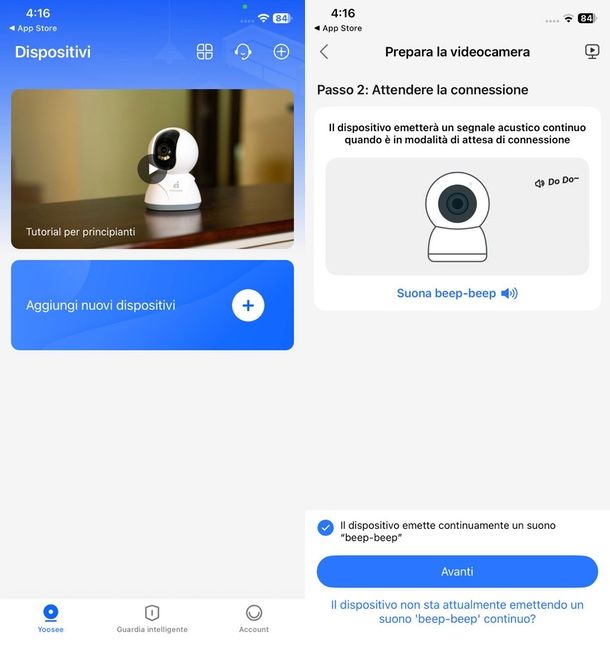
Se le soluzioni di cui ti ho parlato finora non ti sono state d'aiuto, puoi provare altre app per telecamere WiFi cinesi in grado di rilevare e associare numerosi marchi, anche quelli meno noti.
Il loro funzionamento è piuttosto semplice e standard. L'app tenta prima un rilevamento automatico: se la telecamera è accesa e si trova entro portata Bluetooth, potrebbe comparire direttamente nell'elenco dei dispositivi disponibili, richiedendoti solo di confermare l'associazione e inserire la password del tuo Wi-Fi domestico.
Se questo non funziona, solitamente si può procedere in due modi alternativi. Il primo prevede di inquadrare il codice QR solitamente presente sul fondo della telecamera, oppure incluso nella confezione originale. L'altro metodo consiste nel connetterti manualmente alla rete Wi-Fi temporanea generata dalla telecamera stessa - visibile tra le reti disponibili sul tuo smartphone - e solo in seguito aprire l'app per completare la configurazione.
In entrambi gli scenari comuni, una volta stabilita la comunicazione iniziale, l'app ti guiderà per associare al dispositivo le credenziali della tua rete domestica, collegandolo definitivamente.
Se la telecamera non viene rilevata, potrebbe essere necessario resettarla: di solito basta tenere premuto per 5-10 secondi il tasto reset, che si trova sul retro, sotto la base o vicino alla porta di alimentazione, a seconda del modello. Dopo il reset, attendi il segnale acustico e riprova la procedura di abbinamento nell'app alternativa. Maggiori info qui.
- Yoosee (Android/iOS/iPadOS) - app per telecamere WiFi cinesi compatibile con diverse white label, pensata per configurare, visualizzare e gestire in tempo reale dispositivi di sorveglianza in modo semplice. L'aggiunta dei dispositivi avviene di default leggendo il codice QR della telecamera, ma è possibile anche effettuare l'aggiunta manualmente con diverse altre opzioni; in home page si trova anche un video tutorial per principianti che guida attraverso ogni fase dell'associazione. Offre funzionalità base come visione live, rilevamento movimento e notifiche push. È gratuita, con annunci pubblicitari.
- Tuya Smart life, Smart living (Android/iOS/iPadOS) - applicazione ricca di funzionalità AI che consente, tra le altre cose, di associare e gestire diverse telecamere cinesi generiche. È gratuita, con acquisti in app a partire da 0,09€ per servizi cloud o funzioni avanzate.
Se pensi di aver bisogno di supporto per capire come collegare una telecamera Wi-Fi al cellulare, leggi qui. Nella mia guida sulle app per telecamere puoi invece trovare ulteriori spunti.

Autore
Salvatore Aranzulla
Salvatore Aranzulla è il blogger e divulgatore informatico più letto in Italia. Noto per aver scoperto delle vulnerabilità nei siti di Google e Microsoft. Collabora con riviste di informatica e ha curato la rubrica tecnologica del quotidiano Il Messaggero. È il fondatore di Aranzulla.it, uno dei trenta siti più visitati d'Italia, nel quale risponde con semplicità a migliaia di dubbi di tipo informatico. Ha pubblicato per Mondadori e Mondadori Informatica.