Come inserire i sottotitoli in un video
Stai iniziando a pubblicare diversi interessanti contenuti sui social, e l'attività comincia a dare i suoi frutti. La tua esperienza di utente, però, ti dice che l'utilizzo dei sottotitoli potrebbe senz'altro rappresentare un valore aggiunto, in grado di renderli più accessibili e fruibili al pubblico, il quale in diversi casi li vede senza audio. Il problema è che finora non hai mai eseguito questa operazione, e hai quindi bisogno di maggiori informazioni sull'argomento.
Non temere, se le cose stanno indicativamente così posso sicuramente aiutarti io a capire come inserire i sottotitoli in un video: nei prossimi capitoli, infatti, ti illustrerò le procedure specifiche per far comparire i testi a schermo in maniera automatica su Reel, Storie e Short, ma anche per applicarli in modo permanente su qualsiasi filmato, al fine di operare un controllo maggiore sul contenuto.
Se, invece, hai bisogno di sottotitolare un film, in tal caso ti rimando alla lettura della guida dedicata appena linkata, dove trovi dei suggerimenti validi per scaricarli e aggiungerli nel player da te utilizzato per la riproduzione, oppure per attivarli sul servizio di streaming che preferisci. Allora, sei pronto? Sì? Perfetto, in tal caso non mi resta che augurarti buona lettura!
Indice
- Come inserire i sottotitoli automatici in un video
- Come inserire i sottotitoli in un video in modo permanente
- Come inserire sottotitoli in un video gratis manualmente
Come inserire i sottotitoli automatici in un video
Cominciamo col vedere come inserire i sottotitoli automatici in un video attraverso le funzioni dedicate presenti in alcune delle principali piattaforme social, dotate di tecnologie speech-to-text avanzate.
Come inserire i sottotitoli in un video YouTube
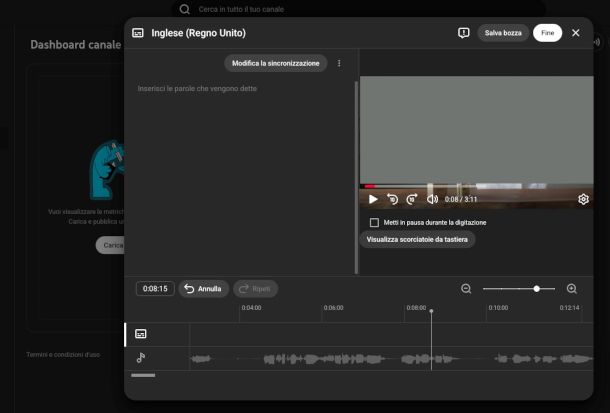
Se ti stai chiedendo come inserire i sottotitoli in un video YouTube, la risposta non può che essere “dipende”. Infatti, attivare la relativa funzione mentre stai guardando un filmato pubblicato da altri è un gioco da ragazzi (e te lo spiego per bene in questa mia guida dedicata) mentre aggiungerli a un video che hai caricato tu sulla piattaforma richiede qualche clic in più (ma non risulta comunque nulla di troppo complesso).
In quest'ultimo caso, infatti, se stai agendo da PC devi innanzitutto collegarti all'interfaccia di YouTube Studio, la piattaforma per la pubblicazione dei contenuti realizzati dai creator; dopo aver eseguito l'accesso con il tuo account Google, quindi, avvia la procedura di caricamento sul tuo canale personale, cliccando l'apposito pulsante presente nel menu Dashboard.
Al termine dell'upload, compila la sezione Dettagli (indicando in particolare la lingua del contenuto e, ove necessario, la certificazione dei sottotitoli), quindi clicca sulla voce Elementi Video riportata nella parte alta della finestra di caricamento e, qui, premi il pulsante Aggiungi relativo alla funzione Aggiungi sottotitoli.
Arrivato a questo punto, hai 3 opzioni fra cui poter scegliere per portare a termine l'operazione. Quella automatica, dunque, ti consentirà di copiare e incollare il testo nell'apposito campo di testo e lasciare che sia l'intelligenza artificiale a eseguire la sincronizzazione, senza alcun intervento da parte tua.
Per quanto si tratti di una tecnologia avanzata, tuttavia, potrebbe incorrere in errori a causa di varie condizioni che rendono più difficile la comprensione del parlato e, dunque, ti consiglio di rivederli prima di finalizzare la pubblicazione.
Inoltre, i sottotitoli automatici potrebbero non essere pronti nel momento in cui carichi un video: i tempi di elaborazione dipendono anche della complessità dell'audio del video. Ad ogni modo, è possibile modificarli in un secondo momento accedendo alla sezione Contenuti del canale di YouTube Studio, cliccando sull'icona della matita che compare sotto al titolo del video, e premendo poi sulla funzione Sottotitoli posta in basso a destra.
Le altre soluzioni sono Carica file, che ti permette di aggiungere un apposito file già predisposto e sincronizzato, solitamente in formato .srt (da creare prima mediante appositi programmi), e Digita manualmente, la quale da modo di scrivere i testi in un'apposita finestra mentre il video è in riproduzione.
Per concludere, ti segnalo che l'operazione è fattibile anche mediante l'app YouTube Studio per dispositivi Android e iPhone/iPad, seguendo un iter del tutto simile a quella appena esposto.
Come inserire i sottotitoli in un video Instagram
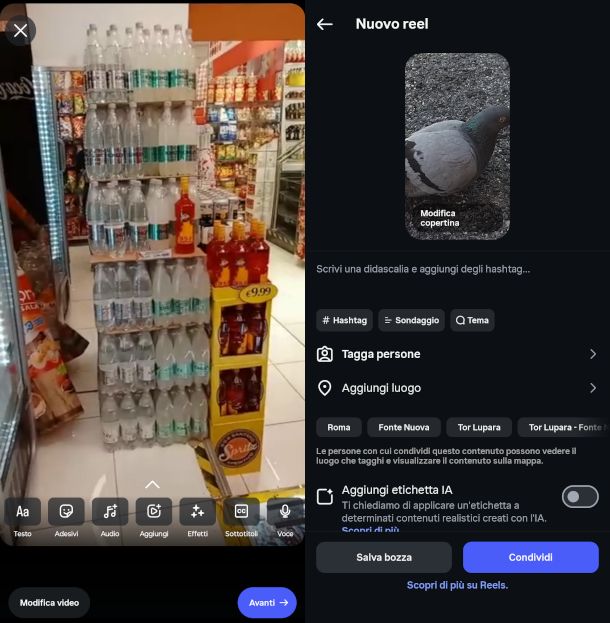
Se ti interessa capire come mettere i sottotitoli in un video Instagram, considera che la procedura cambia a seconda del tipo di contenuto che vuoi pubblicare. Per quanto riguarda ad esempio i Reel, dopo aver aperto l'app Instagram premi sul simbolo [+] che trovi in alto a sinistra, dopodiché seleziona l'apposita voce e scegli il filmato che preferisci (o registrane uno ex novo).
Una volta fatto ciò, per aggiungere i sottotitoli devi premere sul riquadro CC situato in basso, oppure puoi pigiare sull'icona per l'aggiunta degli adesivi (la faccina sorridente) e poi selezionare la voce Sottotitoli. Da qui avrà inizio la fase di elaborazione, dopodiché compariranno a schermo le scritte generate automaticamente.
Potrai poi procedere a modificarli come preferisci: nel caso dovessi riscontrare errori e imperfezioni, ti basterà premere sul testo per poter intervenire manualmente, dopodiché dovrai fare tap sul pulsante Avanti per proseguire con la pubblicazione.
Se vuoi approfondire l'argomento e scoprire le altre funzionalità dedicate offerte dalla piattaforma per caricare o attivare/disattivare i sottotitoli in visualizzazione, ad esempio anche sulle Storie, ti rimando alla lettura di questa mia guida dedicata.
Come inserire sottotitoli in un video TikTok
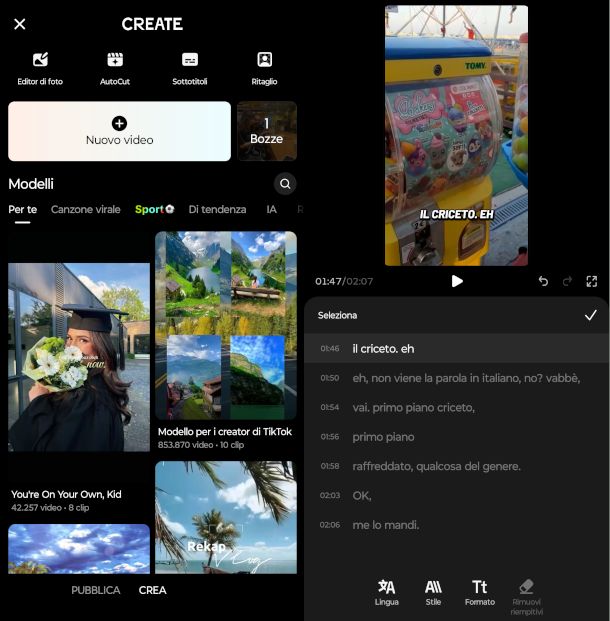
Di seguito ti spiego come inserire i sottotitoli in un video TikTok utilizzando la funzione automatica. Tutto quello che devi fare dopo aver avviato l'app del celebre social network, dunque, è premere sul pulsante [+] per creare un nuovo video e, se vuoi caricarlo dalla tua galleria, scegliere l'opzione Crea.
Nella schermata successiva, quindi, fai tap sulla voce Sottotitoli che trovi in alto e seleziona il contenuto da pubblicare, poi attendi che venga completata l'elaborazione. Vedrai comparire i sottotitoli automatici in un pannello dedicato, e in caso di errore potrai editarli facendo tap sulla relativa riga e utilizzando la tastiera virtuale.
Più in basso trovi anche alcune utili impostazioni, ad esempio per la selezione della lingua e la definizione di stile e formato. Sfiorando il segno di spunta posto in alto a destra avrai quindi modo di visualizzare le relative tracce, finalizzare il montaggio e passare infine alla pubblicazione.
Come inserire i sottotitoli in un video in modo permanente
Vediamo, ora, come inserire sottotitoli in modo permanente in un video utilizzando piattaforme di editing dedicate che integrano funzioni per effettuare il cosiddetto hard sub. In questo modo potrai curare ogni dettaglio del testo e adattarlo al meglio, così da pubblicare o presentare il filmato con i testi già impressi, dovunque tu voglia.
Come inserire i sottotitoli in un video con Canva
Di seguito ti mostro come inserire i sottotitoli in un video con Canva, la popolare visual suite utilizzata da tantissimi creator, studenti e lavoratori per realizzare varie tipologie di contenuti grafici di alto livello con strumenti idonei. Prima di cominciare, ti ricordo che l'accesso al servizio è gratuito, ma per sbloccare alcune funzionalità avanzate occorre sottoscrivere un piano Pro a pagamento (con 30 giorni di trial).
Per la semplice aggiunta dei sottotitoli a un video, ad ogni modo, l'account free è più che sufficiente. Se, ad esempio, vuoi utilizzare l'interfaccia Web di Canva, dunque, collegati alla home page del suo sito ufficiale ed esegui per prima cosa l'accesso o la registrazione con account Google o uno degli altri metodi previsti.
A seguire, seleziona l'opzione Video dall'elenco delle categorie posto nella parte alta della sezione Homepage, quindi definisci il formato e, non appena visualizzi l'interfaccia di editing, utilizza il menu Caricamenti che trovi sulla sinistra per eseguire l'upload del filmato: se non l'ha già fatto, devi semplicemente cliccare il bottone Carica file e scegliere il contenuto dalla finestra di navigazione.
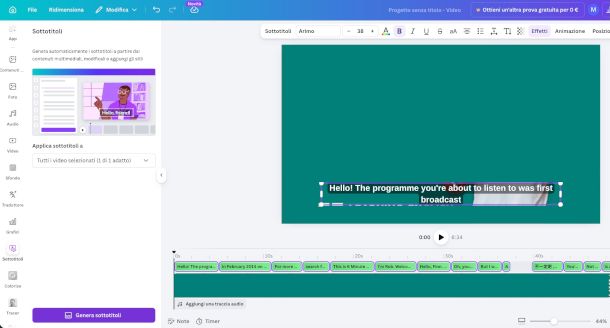
Seleziona poi l'elemento con un clic per consentirne l'importazione nell'area di lavoro, con relativa creazione della traccia nella sottostante timeline, dopodiché scorri il menu verticale di sinistra fino a visualizzare lo strumento Sottotitoli e premi su di esso.
Arrivato a questo punto, non ti resta che scegliere su quali video applicare la funzione (nel caso vi fossero più clip) e premere il pulsante Genera sottotitoli. Attendi poi l'elaborazione, al termine della quale visualizzerai una nuova traccia con i contenuti testuali rilevati automaticamente dal sistema.
Per modificarli, qualora dovessi riscontrare errori o imperfezioni, ti consiglio di cliccare sulla traccia corrispondente, in modo da selezionare direttamente la casella di testo di riferimento, e apportare manualmente le correzioni desiderate.
Completata le revisione, premi il pulsante Condividi posto in alto a destra e scegli se scaricare in locale o in uno spazio cloud il video con i sottotitoli impressi in maniera permanente appena realizzato.
Allo scopo puoi utilizzare anche l'app Canva per dispositivi Android (la trovi pure su store alternativi) e iOS/iPadOS. La procedura è sostanzialmente identica a quella appena esposta, e le funzioni necessarie si trovano tutte nel menu principale posto in basso. Per maggiori informazioni su come usare Canva, fai pure riferimento al tutorial di cui ti ho appena fornito il link.
Come inserire i sottotitoli in un video con CapCut
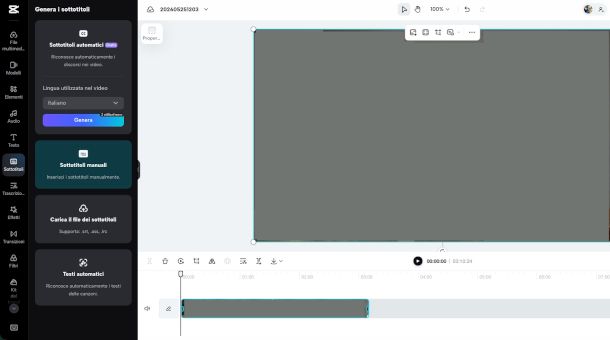
Se hai bisogno di scoprire come inserire i sottotitoli in un video con CapCut, in quanto sei solito utilizzare la celebre piattaforma sviluppata da TikTok per l'editing dei tuoi filmati, ti spiego sùbito come puoi procedere.
Anche in questo caso, ti segnalo per prima cosa che l'utilizzo del servizio è gratuito (inclusa la funzione in questione), ma alcuni strumenti e contenuti extra potrebbero richiedere la sottoscrizione di un piano Pro, con costi a partire da 23,99 euro al mese (al netto di eventuali promozioni in essere).
Innanzitutto, se utilizzi l'interfaccia Web di CapCut, collegati alla dashboard online con il tuo browser preferito ed esegui l'accesso o la registrazione con account Google, TikTok, Facebook, oppure mediante indirizzo email. A seguire, pigia il bottone Crea nuovo e scegli il formato video idoneo.
Non appena visualizzi l'interfaccia di editing, fai clic sul pulsante [+] che trovi al centro dell'area di lavoro e importa il filmato di tuo interesse dalla finestra di navigazione, o procedi trascinando il contenuto nello spazio dedicato. Al termine del caricamento, seleziona lo strumento Sottotitoli che trovi nel menu verticale di sinistra e scegli dal pannello a fianco la funzione che ritieni più adatta alle tue esigenze.
Quella denominata Sottotitoli automatici, ad esempio, oltre a essere gratuita per 2 utilizzi al mese, risulta particolarmente comoda, soprattutto in presenza di un audio sufficientemente chiaro e pulito. Premendo su di essa, dunque, dovrai semplicemente selezionare la lingua dal menu a tendina sottostante e pigiare il bottone Genera.
Al termine dell'elaborazione visualizzerai nella medesima area i testi rilevati e potrai all'occorrenza modificarli cliccando nella relativa casella per correggere manualmente gli errori, oppure cancellare la frase con un clic sull'icona del cestino.
Terminate le modifiche, ti basterà pigiare sul pulsante Esporta posto in alto a destra e selezionare l'opzione Scarica per avviare il download del video con i sottotitoli permanenti e averlo a disposizione in locale. Per quanto riguarda le altre possibili modalità di inserimento dei sottotitoli su CapCut citate in precedenza, fai pure riferimento a questa mia guida dedicata, mentre qui trovi il tutorial completo per imparare a editare sulla piattaforma.
Come inserire sottotitoli in un video gratis manualmente
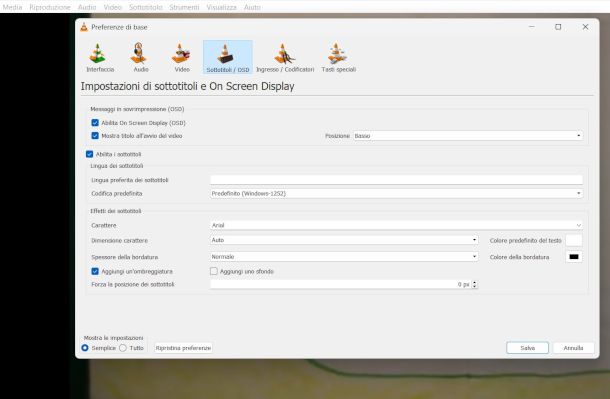
Di seguito ti mostro come inserire sottotitoli in un video gratis manualmente, ricorrendo ad altre soluzioni che richiedono, però, la disponibilità di un apposito file contenente testo e tempi di visualizzazione, da scaricare (nel caso ad esempio di film) o da creare mediante programmi dedicati. Potrebbe tornarti utile, in questo contesto, anche la lettura della mia guida su come sincronizzare i sottotitoli.
- VLC (Windows/macOS/Linux) — questo popolarissimo player video consente di inserire i sottotitoli utilizzando il menu Sottotitolo (o Sottotitoli su Mac) e selezionando la voce Aggiungi file dei sottotitoli. Per personalizzarli, recati poi nel menu Strumenti > Preferenze > Sottotitoli / OSD. Usa, infine, la funzione integrata Converti che trovi nel menu Media (Windows) o File (macOS) per esportare il video con i sottotitoli permanenti. Se ti interessa scoprire come inserire i sottotitoli in un video iPhone o Android, puoi utilizzare la relativa versione app, scaricabile da App Store, Google Play Store e store alternativi, ma solo in visualizzazione.
- Avidemux (Windows/macOS/Linux) — celebre software open source per l'editing video nel quale, una volta caricato il filmato (menu File > Apri) e scelto il codec dal menu a tendina Output video, è possibile aggiungere i sottotitoli tramite la funzione Filtri > Sottotitoli. Basterà fare doppio clic sul riquadro SSA/ASS/SRT, premere il pulsante Apri nella nuova finestra apertasi e scegliere poi il file da applicare. L'interfaccia ti permetterà quindi di gestire anche la formattazione del carattere, dopodiché potrai salvare il file con i sottotitoli impressi mediante il menu File > Salva.
- Clideo (Online) — se cerchi informazioni su come inserire sottotitoli in un video online, ti consiglio di provare questa comoda piattaforma di editing video accessibile dal Web, che permette di registrare un account gratuito per l'inserimento di file .srt o per l'editing manuale e l'esportazione a 720p su contenuti non superiori a 500 MB. Per quanto riguarda i sottotitoli automatici, sono previste limitazioni (massimo 10 minuti), ma è possibile superarle eseguendo l'upgrade al piano Pro, con costi a partire da 9 euro al mese.

Autore
Salvatore Aranzulla
Salvatore Aranzulla è il blogger e divulgatore informatico più letto in Italia. Noto per aver scoperto delle vulnerabilità nei siti di Google e Microsoft. Collabora con riviste di informatica e ha curato la rubrica tecnologica del quotidiano Il Messaggero. È il fondatore di Aranzulla.it, uno dei trenta siti più visitati d'Italia, nel quale risponde con semplicità a migliaia di dubbi di tipo informatico. Ha pubblicato per Mondadori e Mondadori Informatica.