Come controllare il telefono
Forse hai bisogno di gestire il tuo smartphone direttamente dal PC e stai cercando un programma adatto. Oppure desideri monitorare il telefono di tuo figlio e vuoi trovare un'app valida che ti aiuti a farlo. O magari vuoi solo verificare se il tuo telefono è controllato da qualcun altro senza la tua autorizzazione. In tutti questi casi, sappi che sei appena arrivato sulla pagina Web giusta.
Nelle prossime righe, infatti, ti spiegherò come controllare il telefono in modo semplice ed efficace. Le indicazioni che seguono ti aiuteranno a scegliere gli strumenti più adatti alle tue esigenze, che tu voglia sincronizzare e gestire il dispositivo dal PC, proteggere la sicurezza della tua famiglia o verificare eventuali accessi non autorizzati.
Detto questo, ti invito a sederti bello comodo e a ritagliarti cinque minuti di tempo libero, così da poter scoprire con calma le migliori soluzioni che ho pensato per te. Buona lettura e buona fortuna per tutto!
Indice
- Come controllare il telefono da PC
- Come controllare il telefono di mio figlio gratis
- Come controllare il telefono se sotto controllo
Come controllare il telefono da PC
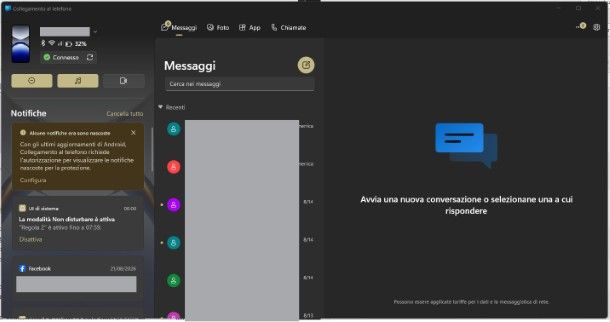
Forse non l'hai mai utilizzata, ma devi sapere che su Windows 11 esiste un software chiamato Collegamento al telefono che consente di controllare il telefono da PC ed è integrato direttamente nel sistema operativo. Su Windows 10, l'app nasce con il nome Il tuo telefono e funziona in modo molto simile.
Utilizzando questa applicazione, è possibile gestire e controllare uno smartphone Android o un iPhone in modalità wireless, senza collegarlo fisicamente al computer. Per utilizzare questo strumento, devi innanzitutto scaricare e installare l'app Collegamento a Windows sullo smartphone da controllare.
Puoi scaricare l'applicazione dal Play Store per Android e da App Store per iOS. Affinché tutto funzioni nel verso giusto, assicurati di aver attivato il Bluetooth sia sul PC che sullo smartphone, naturalmente dopo aver verificato che questo tipo di connettività sia presente su entrambi.
Al termine dell'installazione sul telefono, apri l'app Collegamento al telefono o Il tuo telefono sul tuo PC Windows, selezionandola dal menu Start o cercandola nella barra di ricerca presente al suo fianco: se non ce l'hai installata, la puoi scaricare dal Microsoft Store.
Nella schermata che si apre, clicca il pulsante Android o iPhone in base alla tipologia di smartphone che vuoi controllare. Fatto ciò, se necessario effettua l'accesso con il tuo account Microsoft (se non ne hai uno segui questa guida per registrarne uno da zero), poi esegui la scansione del codice QR visualizzato sullo schermo con la fotocamera del tuo smartphone.
In alternativa, premi su Continua senza un codice a matrice ed esegui i tre passaggi visualizzati, ovvero aprire l'indirizzo “aka.ms/PairPC” sul browser del tuo telefono, aprire l'app Collegamento a Windows e accedere con l'account identificato dall'indirizzo email visualizzato.
Tieni in considerazione che, se hai un iPhone, devi anche autorizzare l'uso del Bluetooth dall'app Collegamento a Windows premendo su Consenti, nonché premere su Esegui la scansione del codice QR sul tuo PC o su Continua senza un codice a matrice, in base al modo in cui vuoi accedere, dunque acconsentire all'eventuale autorizzazione richiesta.
Dopo aver effettuato i passaggi in questione, se necessario, premi su Continua e immetti sul telefono il codice visualizzato sullo schermo del PC, premi ancora su Continua/Abbina, quindi, se richiesto, su Associa all'interno dell'app su PC.
Se richiesto, tocca su Invia richiesta sullo schermo dello smartphone e autorizza la richiesta ricevuta, oppure premi su Altri modi per accedere ed effettua l'autenticazione con uno degli altri metodi elencati premendo su Usa il volto, l'impronta digitale, il PIN o la chiave di sicurezza, su Approva l'accesso con un'app per dispositivi mobili o su Usa la password.
A questo punto, se richiesto, premi su Continua e decidi se fornire o meno l'accesso alla posizione, alle notifiche e ai registri chiamate, dopodiché premi ancora su Continua e poi su Rifiuta sullo schermo dello smartphone. Su iPhone potrebbe esserti richiesto di toccare su Configura condivisione di file e su Continua, dunque di selezionare il tuo account Microsoft o effettuare l'autenticazione su di esso, di premere su OK e poi su Consenti. Dopo aver effettuato queste operazioni, premi su Continua anche sullo schermo del computer, quindi fai clic su Inizia.
Adesso puoi controllare il telefono direttamente dal PC. Dalla barra in alto, a seconda del dispositivo collegato, puoi accedere a messaggi, foto, app e chiamate, con la possibilità su molti dispositivi Android (inclusi gli smartphone Samsung) di aprire applicazioni installate sul telefono mediante il mirroring dello schermo. Maggiori info qui.
Per autorizzare l'uso degli SMS e dei contatti di iPhone, è necessario aprire le impostazioni, toccare su Bluetooth, premere il pulsante (i) accanto al nome del PC e attivare le opzioni Mostra notifiche messaggi e Sincronizza i contatti.
Ti invito a fare riferimento ai miei approfondimenti su come si usa questa soluzione per comandare un telefono Android e per comandare un telefono iPhone, nel caso in cui stessi cercando info extra.
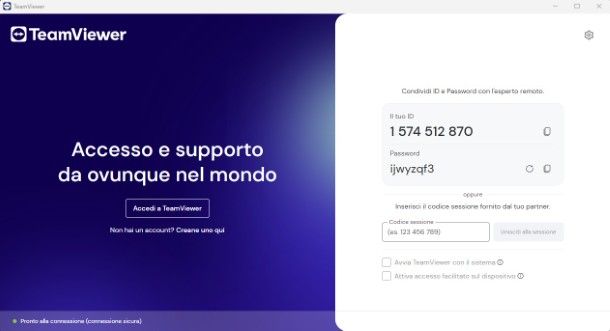
Se preferisci controllare il telefono dal computer in modo diretto, puoi valutare l'uso di TeamViewer: un'applicazione per il controllo remoto sia di PC Windows e Mac che di smartphone Android e iPhone, anche se per gli iPhone le funzionalità sono più limitate.
TeamViewer consente l'accesso da remoto al dispositivo per mezzo di una combinazione di ID e password, offrendo la possibilità di visualizzare lo schermo e di controllarlo. Si tratta di uno strumento gratuito per uso personale, mentre per utilizzi professionali o più avanzati si può sottoscrivere un abbonamento con costi a partire da 15,90 euro/anno.
Per utilizzare questo software, innanzitutto devi scaricarlo collegandoti al sito ufficiale e premendo su Download gratuito, dunque procedendo all'installazione. Se pensi di averne bisogno, dai un'occhiata al mio tutorial sull'argomento, dove trovi le indicazioni di cui necessiti per eseguire l'installazione sia su PC Windows che Mac.
Fatto ciò, installa l'app TeamViewer QuickSupport sul telefono da controllare: è disponibile su Play Store per Android e su App Store per iOS. Dopo l'installazione, apri l'app, accetta i termini di utilizzo e fornisci le autorizzazioni richieste.
Adesso, inserisci l'ID visualizzato sullo schermo nell'apposito campo di testo adibito all'ID Partner sul programma per PC, seleziona la voce sul controllo remoto e premi sul pulsante di connessione, dopodiché conferma anche l'avviso visualizzato sullo smartphone e premi su Avvia adesso.
Ti ricordo che, mentre su Android puoi controllare completamente il telefono, su iPhone, a causa delle rigorose restrizioni di Apple, né TeamViewer né altre soluzioni di controllo remoto di terze parti ti permetteranno lo stesso livello di accesso. Al massimo potrai visualizzare lo schermo dell'iPhone sul computer, ma non potrai interagire direttamente con il “melafonino” solo utilizzando un programma per il controllo remoto.
Infine, se il tuo obiettivo è controllare un iPhone da Mac, devi sapere che nelle versioni più recenti di macOS è disponibile l'utility ufficiale Duplica iPhone, che però nel momento in cui scrivo non è utilizzabile in Italia per questioni legate alle normative europee (esistono degli stratagemmi per bypassare il blocco mediante la modifica di file di sistema e l'uso di account Apple USA, ma te li sconsiglio).
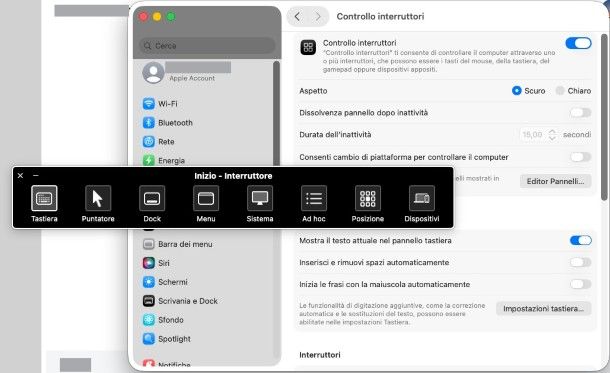
Come “alternativa” puoi affidarti a Controllo interruttori: una funzione di accessibilità che consente il normale utilizzo di dispositivi touch-screen per gli utenti che hanno difficoltà con il tocco o disabilità che impediscono l'uso del touch-screen.
Grazie a Controllo interruttori, è possibile controllare il telefono usando il Mac, tuttavia purtroppo non c'è modo di poter guardare lo schermo del telefono dal Mac mentre lo si controlla, quindi per vedere ciò che è visualizzato sull'iPhone bisogna necessariamente guardare lo schermo del telefono.
Controllo interruttori si può utilizzare solo se iPhone e Mac sono associati allo stesso Apple Account, se sono collegati alla stessa rete Wi-Fi e se l'iPhone ha iOS 16 o versioni successive.
Per procedere, devi innanzitutto attivare la funzionalità su iPhone: apri le impostazioni di iOS toccando sull'icona dell'ingranaggio nella schermata Home o nella Libreria app, premi su Accessibilità, seleziona la voce Controllo interruttori e attiva la levetta presente accanto alla voce riguardante l'omonima funzione, quindi fai tap su OK. Vedrai su schermo un rettangolo blu che si sposta tra gli elementi sul display: è normale, significa che la funzionalità si è attivata.
Fatto ciò, apri sul Mac le Impostazioni di sistema facendo clic sull'icona dell'ingranaggio posizionata nella barra Dock, clicca su Accessibilità e seleziona la voce Controllo interruttori, dunque attiva la levetta sulla parte alta della schermata, inserisci se necessario la password del Mac e premi su Sblocca. A questo punto, visualizzerai la barra Inizio: dentro quest'ultima, fai clic sulla voce Dispositivi, premi sul tuo iPhone (se non lo vedi comparire, sblocca il tuo telefono) e fai clic su Connetti.
Per controllare il tuo iPhone dal Mac, ti basta premere la barra spaziatrice quando il rettangolo blu visualizzato sul telefono evidenzia l'elemento su schermo che desideri selezionare, quindi premere nuovamente la barra spaziatrice per simulare il tocco.
Si possono anche configurare interruttori personalizzati con specifiche funzioni. Per riuscirci, sempre nella sezione Controllo interruttori delle Impostazioni di sistema di macOS, fai clic sul pulsante [+] posizionato sotto la sezione Interruttori, premi il tasto o la combinazione di tasti da usare come interruttore, inserisci un nome per l'azione nel campo Nome e imposta i menu a tendina Azione e Tieni premuto rispettivamente con l'azione da effettuare alla pressione del tasto impostato (o della combinazione di tasti impostata) e l'azione da effettuare a una pressione prolungata. Salva l'azione premendo il pulsante Fine, per confermare il tutto.
Se desideri disattivare Controllo interruttori su iPhone e su Mac, accedi alle Impostazioni (su iOS) o alle Impostazioni di sistema (su macOS) premi su Accessibilità, seleziona la voce Controllo interruttori, disattiva la levetta collocata in cima alla schermata e conferma la disattivazione dall'avviso che viene visualizzato.
Come controllare il telefono di mio figlio gratis
Se la domanda che ti stavi ponendo è come controllare il telefono dei bambini, sarai lieto di sapere che di seguito ti proporrò alcune applicazioni per monitorare il dispositivo Android o l'iPhone di tuo figlio. Le app in questione sono gratuite o presentano versioni di prova fruibili gratuitamente, dopo le quali bisognerà sottoscrivere un abbonamento per continuare a controllare l'attività sul telefono al fine di proteggere i tuoi figli nel mondo digitale.
Come controllare il telefono di mio figlio Android
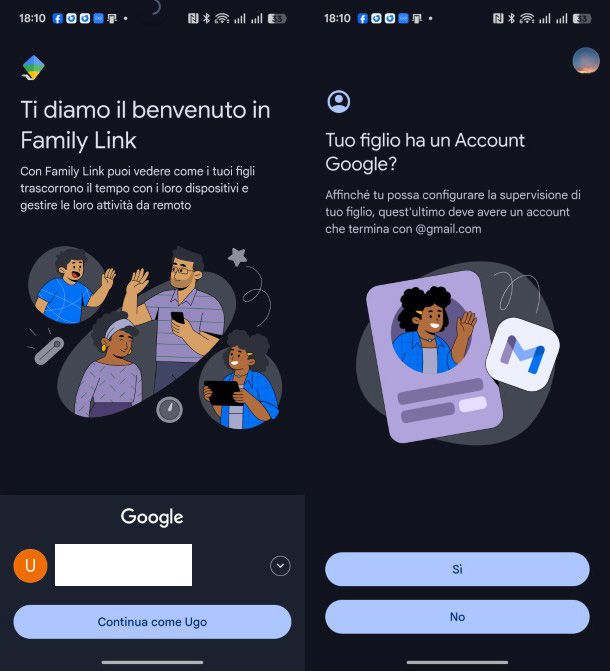
Se hai un figlio che usa uno smartphone Android, puoi valutare l'utilizzo dell'app di controllo parentale di Google denominata Family Link. Puoi trovare l'app per Android su Play Store e per iOS/iPadOS su App Store. I dispositivi controllati possono avere solo il sistema operativo Android, mentre il telefono che controlla può avere sia Android che iOS.
Dopo aver scaricato l'app sul dispositivo che deve prendere il controllo, avvia l'app Family Link su quest'ultimo (il tuo) ed effettua l'accesso con il tuo account Google, dopodiché premi su Sì per confermare che tuo figlio ha un account Google (se non ne ha uno, puoi crearlo con l'aiuto di questa guida).
A questo punto, sul telefono che dev'essere controllato, apri le impostazioni, seleziona la voce Google, tocca su Tutti i servizi e premi su Controllo genitori. A questo punto, premi su Inizia, seleziona l'opzione Bambino o Ragazzo in base al proprietario del telefono da controllare, fai tap su Avanti e seleziona l'account Google per tuo figlio. Fatto ciò, inserisci le credenziali dell'account Google della persona che deve controllare e poi quelle dell'account della persona che possiede il telefono da controllare, quindi premi su Accetto e su Consenti.
Ti ritroverai nella schermata di controllo e gestione, dove potrai scegliere le app da consentire e bloccare: prendi questa decisione, tocca su Avanti e poi fai tap, se necessario, su Installa Family Link, dunque premi su Avanti e su Esamina Controllo genitori.
Per concludere, apri l'app Family Link sul dispositivo che deve prendere il controllo e usa la sezione Controlli per visualizzare una schermata riguardante lo smartphone da controllare con tutte le informazioni del caso. Troverai anche varie opzioni per impostare un limite giornaliero di utilizzo, il blocco automatico in determinate fasce temporali e altre limitazioni riguardanti app e contenuti. Per geolocalizzare lo smartphone, basta toccare su Geolocalizzazione.
Molte funzionalità di Google Family Link si possono utilizzare anche da PC: basta collegarsi al sito ufficiale del servizio. Te l'ho spiegato in dettaglio nel mio approfondimento dedicato. Per maggiori informazioni sul servizio in generale, puoi consultare il mio tutorial su come funziona Family Link.
Se invece volessi valutare altre soluzioni, ti invito a leggere il mio tutorial su come controllare telefono figlio dove ti propongo delle altre alternative che ti permetteranno di monitorare diversi aspetti del telefono di tuo figlio o di altre persone sotto la tua responsabilità. Anche i miei approfondimenti su come spiare cellulare Android e come attivare il parental control potrebbero fare al caso tuo.
Come controllare il telefono di mio figlio iPhone
Tuo figlio ha un “melafonino” e non riesci a smetterti di chiederti come posso controllare il telefono di mio figlio iPhone? Tranquillo, di seguito ti spiegherò esattamente come monitorare il dispositivo in modo semplice e privo di rischi.
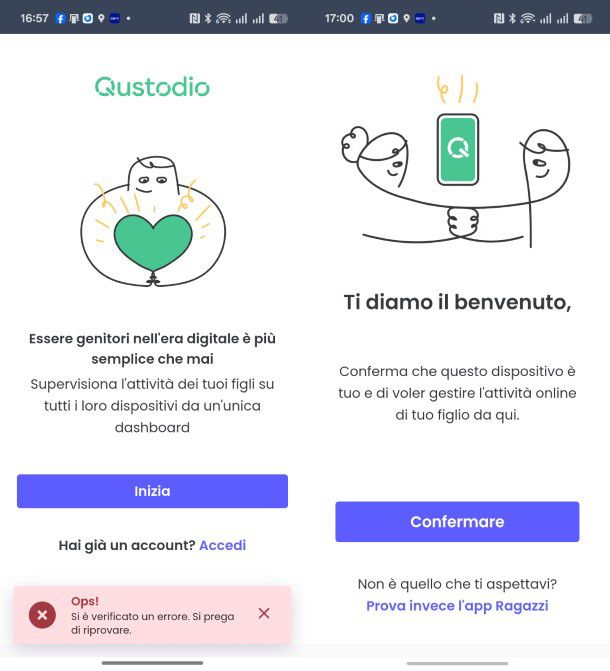
Prima di tutto, sappi che esistono app per controllare e gestire in modo completo l'uso di un iPhone. Esse includono funzionalità come il monitoraggio delle attività online, del tempo di utilizzo, dei contenuti e della posizione. Una di queste app si chiama Qustodio e offre una prova gratuita di 3 giorni, dopodiché per continuare a utilizzarla bisogna sottoscrivere un abbonamento con costi a partire da 49,95 euro/anno.
Per usare l'applicazione, innanzitutto scaricala sul dispositivo Android o iOS/iPadOS che deve prendere il controllo dello smartphone di tuo figlio; successivamente, scarica l'applicazione App Ragazzi Qustodio sull'iPhone di tuo figlio dall'App Store.
Dopo l'installazione, apri l'app sul dispositivo che deve prendere il controllo e premi su Inizia, quindi compila il modulo di registrazione proposto, accetta i termini di servizio apponendo l'apposita spunta, premi su Crea un account e poi tocca su Confermare.
A questo punto, per aggiungere tuo figlio, fai tap su Inizia, compila il modulo con nome, sesso e anno di nascita e premi su Next, quindi premi su Seleziona dispositivo e fai tap su iOS.
Adesso, sull'iPhone di tuo figlio, avvia App Ragazzi Qustodio, premi su Accedi e inserisci le stesse credenziali utilizzate sull'altro telefono, quindi fai tap su Proteggi questo dispositivo, premi su Successivo, seleziona il profilo creato dall'altro telefono e tocca su Si parte, su Consenti ora e fornisci l'autorizzazione per le notifiche. Effettuata anche questa operazione, premi su Scarica ora, su Consenti e su Chiudi.
Ora, tocca su Vai alle impostazioni, seleziona la voce Profilo scaricato, tocca su Installa, inserisci se necessario il codice di sblocco del dispositivo e premi ancora su Installa, dunque su Autorizza e sul segno di spunta collocato in alto a destra. Torna all'applicazione e premi su Gestisci per due volte consecutive, poi tocca su Continuare, autorizza la geolocalizzazione e il gioco è fatto.
Adesso, torna sul dispositivo che deve prendere il controllo e apri l'app, dopodiché, se necessario, premi sulla X e tocca sul nome del profilo di tuo figlio nel menu in alto. Dalla schermata apertasi, puoi impostare dei limiti toccando sull'icona dell'ingranaggio e poi su Modifica regole. Dalla stessa schermata, puoi modificare anche altre impostazioni, come i filtri Web e le regole su giochi e app.
Ti invito a leggere il mio approfondimento su Qustodio e a scoprire altre soluzioni nella mia guida dedicata al tema, oltre a consultare la guida su come controllare l'iPhone di tuo figlio da Android.
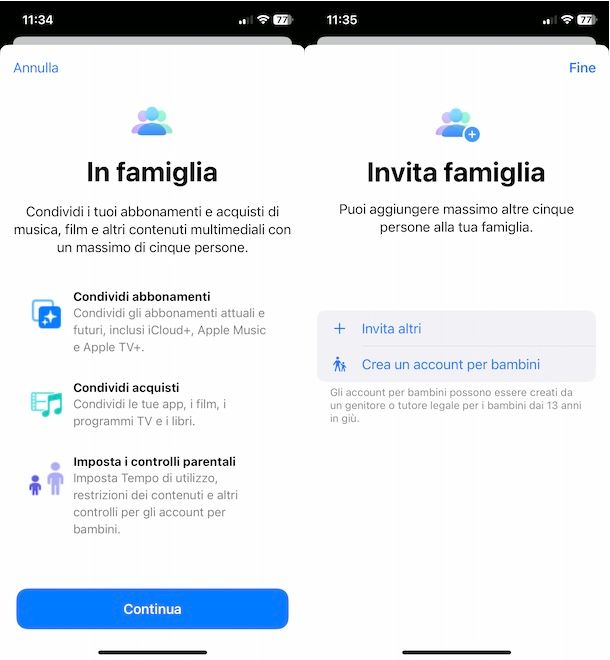
Se, invece, preferisci utilizzare un servizio differente, magari targato Apple, ti consiglio di prendere in considerazione la funzionalità In famiglia, integrata nel sistema operativo, che consente di condividere abbonamenti, acquisti e di gestire il controllo parentale (limiti di tempo, restrizioni sui contenuti e localizzazione) direttamente da iPhone o Mac. Per approfondire questo strumento e capire come si usa, segui la mia guida dedicata.
Come controllare il telefono se sotto controllo

Hai l'impressione che da un po' di tempo il tuo telefono sia stato messo sotto monitoraggio e vorresti capire come controllare il telefono se sotto controllo?
In questo caso, puoi accorgerti se qualcuno ti sta “spiando” per mezzo di alcune verifiche molto semplici. Per la precisione, è fondamentale controllare le app installate (in particolar modo eventuali app spia nascoste), la presenza di profili e configurazioni insolite, il consumo di batteria e traffico dati delle app e il credito telefonico.
Ti ho spiegato al meglio come effettuare queste verifiche nelle mie guide su come capire se il cellulare è sotto controllo, come capire se ti spiano il cellulare e su come capire se un hacker è entrato nel telefono, fornendoti anche consigli per proteggere la tua privacy in caso di pericoli di questo genere.

Autore
Salvatore Aranzulla
Salvatore Aranzulla è il blogger e divulgatore informatico più letto in Italia. Noto per aver scoperto delle vulnerabilità nei siti di Google e Microsoft. Collabora con riviste di informatica e ha curato la rubrica tecnologica del quotidiano Il Messaggero. È il fondatore di Aranzulla.it, uno dei trenta siti più visitati d'Italia, nel quale risponde con semplicità a migliaia di dubbi di tipo informatico. Ha pubblicato per Mondadori e Mondadori Informatica.