Come fare screenshot su Lenovo
Lasciami indovinare: hai appena acquistato un tablet Lenovo o un computer Lenovo e ti sei reso conto che non sai ancora come svolgere un'operazione semplicissima, cioè catturare ciò che vedi sullo schermo. Se le cose stanno così, tranquillo: non c'è davvero nulla di cui preoccuparsi.
Nelle prossime righe, infatti, scoprirai insieme a me come fare screenshot su Lenovo sia in riferimento ai tablet che ai PC di questo noto marchio cinese.
Perciò, se sei pronto, direi di non perdere altro tempo e di iniziare a immergerci insieme nelle prossime righe di questo tutorial. A me non resta altro da fare, se non augurarti buona lettura e farti un grande in bocca al lupo per tutto.
Indice
Come fare screenshot su Lenovo: tablet
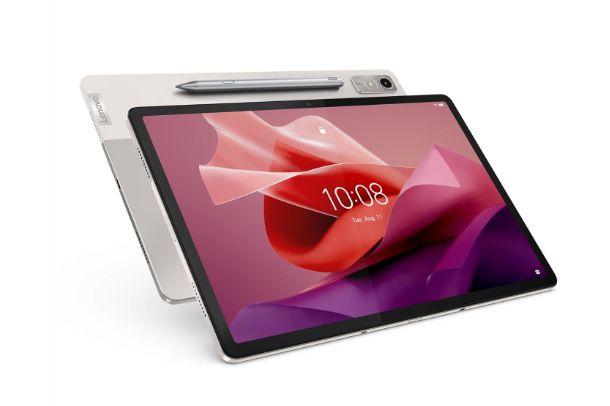
Fare uno screenshot su un tablet Lenovo è molto semplice, indipendentemente dal sistema operativo utilizzato. Sui modelli basati su Android, il metodo universale consiste nel tenere premuti contemporaneamente il tasto Power e il tasto Volume giù: lo schermo lampeggia per un istante e viene salvata un'istantanea di ciò che stai visualizzando.
Se non sei molto pratico, devi sapere che il tasto Power è il tasto di accensione, e sui tablet Lenovo è solitamente situato sul lato o sulla parte superiore del tablet, mentre il tasto Volume giù altro non è che il tasto per abbassare il volume, posto solitamente a lato del tablet. Tenendo premuti insieme questi due tasti per 1-2 secondi, dovresti vedere un breve flash o un leggero suono di notifica che ti indica che è stata acquisita una schermata. Se il tuo tablet presenta un tasto Home fisico, la combinazione di tasti è Power+Home. Maggiori info qui.
Su alcuni modelli più recenti sono disponibili anche metodi alternativi. In certi tablet, ad esempio, puoi catturare lo schermo tramite una gesture, come tenendo tre dita sullo schermo per un paio di secondi: se la funzione è attiva, il tablet riconosce il gesto e genera subito lo screenshot.
Altri modelli includono un pulsante virtuale dedicato nella tendina delle notifiche (comandi rapidi): basta trascinare il dito verso il basso partendo dall'alto della schermata home, toccare l'icona inerente agli screenshot e l'immagine viene acquisita all'istante (in alcuni casi potresti dover fare un ulteriore swipe verso il basso per aprire del tutto la tendina e trovare questa icona).
Indipendentemente dal metodo scelto, gli screenshot vengono salvati automaticamente nella galleria del tablet, solitamente nella cartella Screenshot, dove puoi visualizzarli, modificarli o condividerli.
Qualora te lo stessi chiedendo, questi metodi sono validi anche per gli smartphone Lenovo (ovvero quelli Motorola). Maggiori info qui.
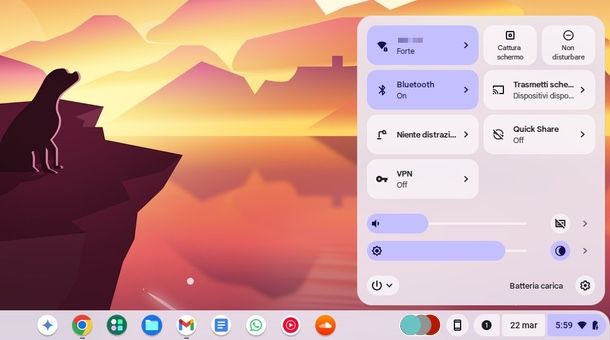
Anche sui tablet Lenovo con ChromeOS catturare lo schermo è molto semplice. Puoi utilizzare la combinazione di tasti Power+Volume giù (la stessa valida per Android, per intenderci) oppure richiamare lo strumento di cattura presente "di serie" nel sistema che consente sia di acquisire schermate che registrazioni dello schermo: dal pannello rapido in basso a destra, tocca l'ora e seleziona Cattura schermo. Da qui puoi scegliere la modalità di cattura foto (o video) che preferisci, tra schermo intero, parziale o della finestra.
Indipendentemente dal metodo scelto, lo screenshot viene salvato automaticamente nella cartella Download. Se stai usando il tablet collegato alla tastiera, leggi pure il capitolo che segue per scoprire altre soluzioni.
Come fare screenshot su Lenovo: PC
Vediamo ora come fare screenshot su PC Lenovo. Innanzitutto, devi sapere che le istruzioni che sto per fornirti sono valide sia per i portatili che per i desktop prodotti dall'azienda. Perciò, che tu voglia sapere come fare screenshot su Lenovo ThinkPad o Lenovo Yoga, le indicazioni da seguire sono le stesse e tra poco ti mostrerò come eseguire questa operazione sia tramite le combinazioni di tasti che sfruttando gli strumenti integrati nel sistema.
Per cominciare, direi dunque di vedere come fare screenshot su Lenovo computer usando delle specifiche combinazioni di tasti. Questo sistema è valido sia per chi utilizza Windows 11 e per chi, per esempio, si domanda come fare screenshot su PC Lenovo Windows 10.
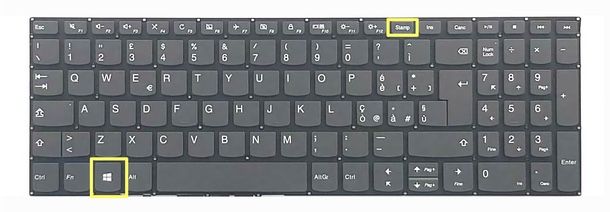
Ebbene, la combinazione di tasti da usare è Win+Stamp. Qualora non lo sapessi, Win è il tasto della tastiera dove trovi la bandierina di Windows, mentre il tasto Stamp (che puoi trovare anche indicato come Prnt, Prt Scr, Prnt o Print) è quello che si posiziona in alto a destra della tastiera del tuo Lenovo, nella prima riga in alto. Una volta premuti contemporaneamente questi due tasti dovresti vedere una sorta di flash sullo schermo che indica, appunto, che l'immagine è stata eseguita e salvata nel tuo PC in formato PNG.
Se così non fosse, probabilmente il tasto Stamp (o Prnt, Prt Scr, Prnt o Print) è situato su un tasto multifunzione: in questi casi, è necessario premere anche il tasto Fn (es. Win+Fn+Stamp).
In particolare, tutti gli screenshot realizzati su Lenovo con Windows 11 o versioni precedenti vengono salvati nella cartella Screenshot di Immagini. Puoi aprire Esplora File e andare in Immagini > Screenshot oppure aprire la barra di ricerca in basso a sinistra (o nel menu Start) e digitare Screenshot, quindi aprire la cartella corrispondente.
Parlando sempre di scorciatoie da tastiera, esiste un altro modo molto semplice per catturare lo schermo su un computer Lenovo. Ti basta premere solamente il tasto Stamp: verrà immediatamente acquisita un'immagine dell'intero schermo e copiata negli appunti di Windows, così potrai incollarla in qualsiasi programma di grafica o documento - per esempio Paint, Word o LibreOffice Writer.
Ti ricordo che sui dispositivi Lenovo il tasto è solitamente indicato come Stamp, ma se non lo trovi potrebbe essere abbreviato in Prnt, Prt Scr, Prnt o Print. Se questa soluzione non ha funzionato sul tuo Lenovo portatile o fisso, prova premendo anche Fn (es. Fn+Stamp).
Come ti dicevo, puoi anche utilizzare lo strumento integrato di Windows per catturare schermate. Si chiama Strumento di cattura e permette di acquisire l'intero schermo, una singola finestra oppure una porzione selezionata.
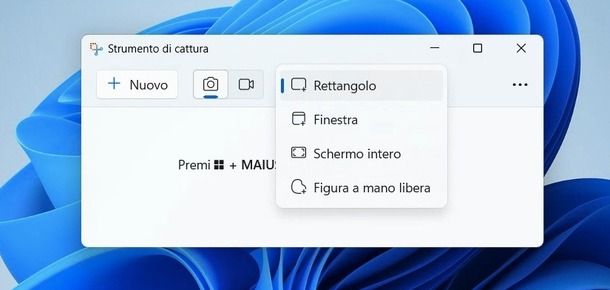
Su Windows 11 per avviarlo ti basta digitare "strumento di cattura" nella barra di ricerca e aprire il risultato corrispondente. In alternativa, sulle versioni più recenti, se hai attivato l'opzione "Usa il pulsante STAMP per aprire Cattura schermo" in Impostazioni > Accessibilità > Tastiera, ti basta premere il tasto Stamp.
Una volta visualizzata la finestra del tool, premi sull'icona che raffigura una macchina fotografica, dopodiché puoi scegliere la modalità di cattura tramite il tasto con il rettangolo adiacente e optando per una selezione rettangolare (Rettangolo), una finestra specifica (Win), lo schermo intero (Schermo intero) o una forma libera (Figura a mano libera).
Se ti serve un po' di tempo prima dello scatto, puoi impostare un ritardo usando l'icona dell'orologio. Quando sei pronto, premi Nuovo e seleziona l'area o la finestra da catturare. Al termine, si aprirà l'editor integrato, che ti consente di annotare, evidenziare o ritagliare l'immagine prima di salvarla. Lo screenshot viene automaticamente salvato nella cartella Screenshot di Windows, ma puoi anche premere sull'icona del dischetto in alto a destra e indicare la cartella di output, il formato e il nome da assegnare al file, dopodiché cliccare su Salva.
Comunque sia, Strumento di cattura su Windows 11 è un'applicazione che può tornarti utile anche per catturare in video ciò che vedi sul tuo schermo. Incorpora anche una funzione di OCR per selezionare il testo nelle immagini. Qualora volessi approfondire, leggi qui. Se l'avessi rimosso, puoi scaricarlo nuovamente dalla relativa sezione del Microsoft Store, seguendo la consueta procedura di download.
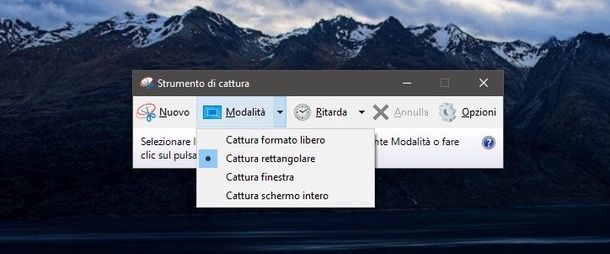
Anche su Windows 10 (e sulle versioni precedenti) è disponibile Strumento di cattura, seppur in una versione meno aggiornata. Per aprirlo, cerca "strumento di cattura" dal menu Start e avvia il primo risultato pertinente.
Ora che visualizzi la finestra del tool sul desktop, fai clic sulla freccia angolare accanto al tasto Modalità e definisci il tipo di screen da catturare, scegliendo tra: Cattura formato libero, Cattura rettangolare, Cattura finestra, Cattura schermo intero. Se hai bisogno di un ritardo, premi sulla freccia accanto a Ritarda e fai la tua scelta. Premendo sul pulsante Nuovo, invece, viene generata subito un'istantanea dello schermo.
Dopo aver selezionato l'eventuale porzione di desktop desiderata, potrai modificare l'immagine usando gli strumenti disponibili nell'editor apertosi. Quando hai finito, clicca sull'icona del dischetto in alto a sinistra, scegli la cartella di destinazione, il formato dell'immagine, assegna un nome al file e concludi con Salva. Maggiori info qui.
Per maggiori dettagli in merito a tutti i metodi di cui ti ho parlato finora, ti consiglio di leggere il mio articolo su come fare screenshot PC dove, tra l'altro, trovi chiarito anche come fare screenshot con programmi.
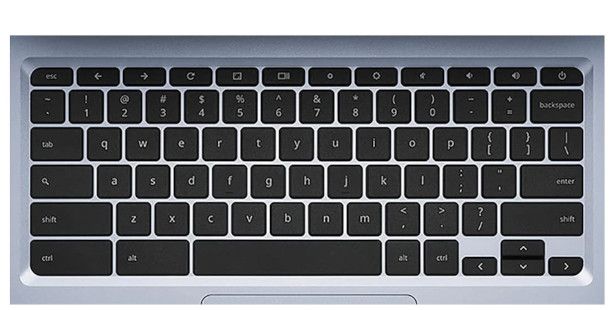
Come dici? Il tuo PC Lenovo non presenta Windows ma ChromeOS? Nessun problema, catturare lo schermo è semplicissimo e hai a disposizione più metodo, proprio come per Windows.
Difatti, grazie alla funzione nativa chiamata Strumento di cattura, puoi acquisire sia screenshot sia registrazioni dello schermo.
Il metodo più rapido consiste nell'utilizzare la combinazione di tasti dedicata: premi contemporaneamente Ctrl+Finestra (il tasto Finestra è quello con la finestra, solitamente posizionato nella fila superiore). In questo modo viene catturata un'immagine dell'intero schermo.
Se invece vuoi scegliere cosa catturare, puoi premere Ctrl+Shift+Finestra. Sullo schermo comparirà una piccola barra degli strumenti che ti permette di selezionare se acquisire l'intero schermo, una finestra specifica oppure un'area da ritagliare manualmente. Dopo aver effettuato la selezione, lo screenshot viene salvato automaticamente.
In alternativa puoi usare uno dei metodi già visti per tablet, ovvero accedere allo Strumento di cattura anche dal menu di sistema: dal pannello rapido in basso a destra, tocca l'icona dell'ora e seleziona Cattura schermo. Da qui puoi scegliere la modalità di cattura che preferisci, esattamente come con la scorciatoia da tastiera di cui ti ho appena parlato.
Tutti gli screenshot vengono salvati nella cartella Download e sono subito disponibili anche nel riquadro delle notifiche, così puoi modificarli, copiarli o condividerli rapidamente. Maggiori info qui.

Autore
Salvatore Aranzulla
Salvatore Aranzulla è il blogger e divulgatore informatico più letto in Italia. Noto per aver scoperto delle vulnerabilità nei siti di Google e Microsoft. Collabora con riviste di informatica e ha curato la rubrica tecnologica del quotidiano Il Messaggero. È il fondatore di Aranzulla.it, uno dei trenta siti più visitati d'Italia, nel quale risponde con semplicità a migliaia di dubbi di tipo informatico. Ha pubblicato per Mondadori e Mondadori Informatica.