App per modificare foto Tumblr
Hai sempre avuto un debole per lo stile Tumblr e, navigando su Pinterest, TikTok, Instagram o sul tuo social network preferito, questa passione si è riaccesa facendoti pensare che sarebbe davvero fantastico poterlo applicare anche ai tuoi scatti. Non è vero?
Beh, se le cose stanno così, lascia che te lo dica: sei appena atterrato nel posto giusto. Nelle prossime righe, infatti, ti parlerò delle app per modificare foto Tumblr che ti aiuteranno a ottenere quell'estetica vintage e sognante che tanto caratterizza questo stile.
Come dici? Non vedi l'ora di iniziare? Allora direi di non perdere altro tempo! Mettiti seduto bello comodo e preparati a scoprire le migliori soluzioni che ho testato per te.
Indice
- App di intelligenza artificiale
- PicsArt (Android/iOS/iPadOS)
- Snapseed (Android/iOS/iPadOS)
- VSCO (Android/iOS/iPadOS)
- Altre app per modificare foto Tumblr
App di intelligenza artificiale
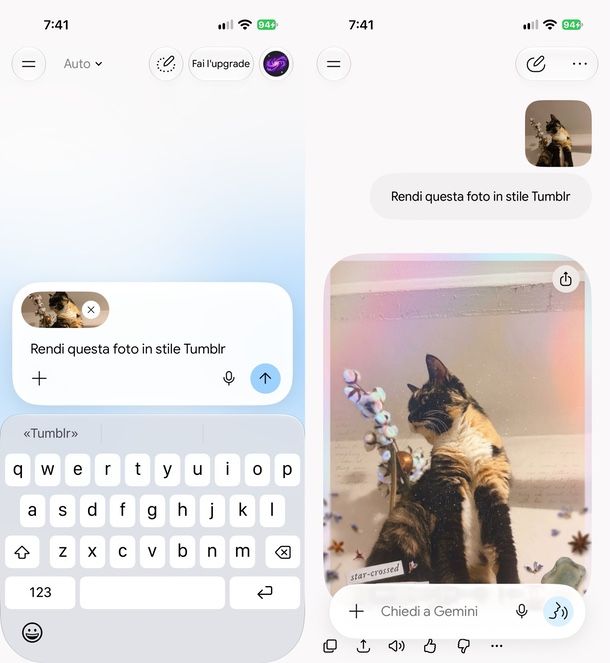
Forse non lo sai, ma puoi impiegare l'intelligenza artificiale generativa per modificare le foto in stile Tumblr, anche senza avere competenze di fotoritocco. Diversi chatbot, infatti, integrano funzionalità di editing visivo: ti basta caricare uno scatto, descrivere la modifica desiderata con un prompt efficace (come “rendi questa immagine vintage con toni pastello e effetto grana”, o anche solo “rendi questa foto Tumblr”) e il sistema la elaborerà in autonomia nel giro di pochi secondi. Perciò, se stai cercando app per modificare foto Tumblr, direi di partire proprio da qui.
Prendiamo in esempio Gemini, l'intelligenza artificiale di Google. Questo strumento è accessibile comodamente sia tramite browser Web, sia mediante l'app ufficiale dedicata ai dispositivi Android e iPhone/iPad.
Per cominciare a usarla, è sufficiente effettuare l'accesso con il tuo account Google: la versione gratuita mette già a disposizione strumenti molto validi per l'editing delle immagini e la creazione di contenuti. Qualora volessi, tuttavia, sbloccare funzionalità più avanzate — come modelli di intelligenza artificiale più potenti, la generazione di video, tempi di elaborazione ridotti e quote di utilizzo più elevate — ti consiglio di valutare l'abbonamento a uno dei piani Google One AI, i cui prezzi promozionali partono da 2,49€ per i primi due mesi.
Pronto per cominciare? Bene, apri l'app di Gemini sul tuo dispositivo Android, iPhone o iPad e, se necessario, effettua l'accesso con il tuo account Google. Qualora avessi bisogno di supporto per creare un profilo o scaricare l'applicazione, ti invito a consultare questa mia guida dedicata all'argomento.
Una volta all'interno dell'app, carica la foto da modificare in stile Tumblr toccando il pulsante (+) in basso a sinistra e selezionando la fonte dell'immagine: File (se salvata nel gestore file), Foto/Galleria (se presente nella galleria del dispositivo), Fotocamera (per scattarla al momento) o Drive (se custodita su Google Drive). Se richiesto dal sistema, concedi i permessi necessari per completare l'operazione.
Fatto questo, l'immagine apparirà nella chat e potrai accompagnarla con il tuo prompt per richiedere la modifica desiderata. Ad esempio, puoi digitare rendi questa foto in stile Tumblr e inviare il messaggio premendo il tasto Invio. L'intelligenza artificiale elaborerà la tua richiesta e ti restituirà l'immagine rielaborata con questo stile. Se desideri apportare ulteriori modifiche o visualizzare delle varianti del risultato, ti basterà scrivere la nuova richiesta in chat e inviare il messaggio.
Qualora il risultato ottenuto sia di tuo gradimento, hai due modalità per salvare lo scatto: premi sull'icona dei tre puntini situata sotto l'anteprima e scegli la voce Salva immagine, oppure tocca la foto per visualizzarla a tutto schermo e premi il tasto Salva collocato in basso a destra. Il file verrà automaticamente memorizzato nella galleria del tuo dispositivo, così da poterlo subito condividere. Per approfondire ulteriormente l'argomento, ti rimando a questa guida su come modificare le foto con Gemini.
Sebbene qui sopra abbia preso in esame Gemini, sappi che anche altri chatbot possono rivelarsi estremamente utili al tuo scopo. ChatGPT e Microsoft Copilot, per esempio, sono eccellenti alternative. Queste soluzioni di intelligenza artificiale, infatti, integrano funzionalità di editing visivo che ti permettono di intervenire sullo stile di una foto seguendo un procedimento molto simile a quello appena descritto.
Inoltre, se desideri approfondire ulteriormente l'argomento, ti consiglio vivamente di consultare le mie guide dedicate alle app per creare immagini AI, su come creare immagini con intelligenza artificiale, sui migliori siti per creare immagini con intelligenza artificiale e, infine, sulle migliori AI per immagini attualmente disponibili.
PicsArt (Android/iOS/iPadOS)

Picsart è una delle app per modificare foto e video più popolari sul mercato. Al suo interno include una vasta gamma di filtri e strumenti creativi, perfetti per raggiungere l'effetto estetico desiderato in pochi e semplici passaggi.
L'applicazione è scaricabile dal Play Store per dispositivi Android (verificando eventualmente anche la disponibilità negli store alternativi) e dall'App Store per iPhone e iPad. Sebbene il download sia gratuito, alcune funzioni avanzate (in particolare quelle basate sull'intelligenza artificiale) richiedono l'abbonamento alla versione Premium. Il costo è di 9,99€ al mese o 40,49€ all'anno, ma è prevista una prova gratuita di 7 giorni, che potrai annullare in qualsiasi momento senza costi aggiuntivi.
Una volta scaricata l'applicazione, avviala, accetta i termini di servizio e scegli il metodo di registrazione che preferisci. Puoi accedere rapidamente tramite un tuo account esistente (es. il tuo account Google, Apple o Facebook) oppure servendoti del tuo indirizzo email. Se preferisci, puoi anche saltare questa fase iniziale premendo sul tasto Salta.
Se a seguito di questa procedura compare un invito alla prova gratuita del piano Premium, chiudilo tranquillamente premendo sulla X. Successivamente, qualora l'app ti proponga un breve questionario per personalizzare il servizio, sentiti libero di rispondere o di ignorarlo premendo nuovamente su Salta.
Una volta nella schermata principale, premi sul tasto (+), poi su Modifica una foto (o Inizia con una foto o un video), concedi l'accesso alla galleria e seleziona l'immagine da modificare. Ora, tutto quello che devi fare è entrare nella sezione Effetti (l'icona Fx in basso a sinistra) e sperimentare con i filtri messi a disposizione dall'app, tenendo conto che questi sono suddivisi in diverse categorie. In particolare, se vuoi ottenere un effetto grana e vintage, ti consiglio di provare i filtri presenti nella sezione CARTA (per accedervi, devi semplicemente scorrere tutte le altre voci verso sinistra).
Quando hai trovato il filtro che ti piace, toccalo per applicarlo alla foto, quindi toccalo di nuovo per accedere alle regolazioni avanzate. Quando il risultato ti soddisfa, premi sulla spunta o sulla voce Applica. Se desideri aggiungere altri elementi, come testo o adesivi, non ti resta che fare riferimento alle rispettive icone del menu in basso. Per salvare il risultato finale, premi in alto a destra sulla freccia che punta verso il basso.
Se vuoi approfondire come usare Picsart, ti consiglio vivamente la lettura della guida che ti ho appena linkato.
Snapseed (Android/iOS/iPadOS)
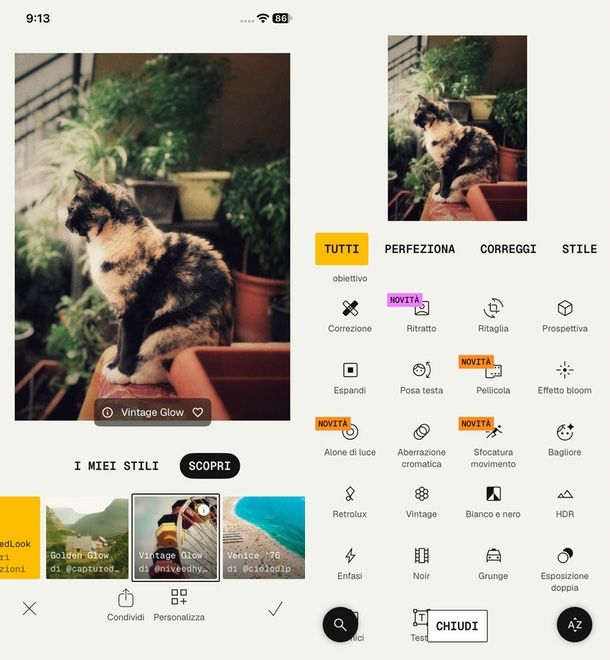
La prossima applicazione per modificare foto in stile Tumblr che ti consiglio di provare è Snapseed. Si tratta di un'app sviluppata da Google, disponibile per dispositivi Android e iOS/iPadOS, che mette a disposizione numerosi strumenti di editing professionale pur restando estremamente semplice e intuitiva da utilizzare.
Al termine dell'installazione, avvia l'app, premi sul pulsante Provala!, tocca il simbolo (+) e seleziona Continua (oppure su AGGIUNGI FOTO). A questo punto, autorizza l'accesso alla tua galleria fotografica e importa l'immagine che desideri modificare.
Fatto ciò, puoi intervenire sull'immagine utilizzando i vari strumenti di editing presenti nella barra in basso. Se il tuo obiettivo è raggiungere il classico effetto Tumblr, spostati nella scheda Effetti e prova i filtri predefiniti, come Vintage Glow, Cinematic Film o quelli ispirati alle pellicole analogiche. Se desideri aggiungere texture, regolare il contrasto o applicare altre modifiche, passa alla categoria Strumenti e sperimenta con funzioni come Pellicola, Vintage, Grunge o Retrolux. Per ogni modifica, puoi accedere a regolazioni avanzate per personalizzare e affinare al massimo l'effetto finale.
Al termine del lavoro, premi su Esporta e scegli se sovrascrivere il file originale (Salva nell'originale), creare una copia con modifiche non distruttive (Salva copia) o esportare l'immagine con modifiche permanenti (Esporta). Per approfondire ulteriormente l'utilizzo di quest'app, ti consiglio di leggere la mia guida su come usare Snapseed.
VSCO (Android/iOS/iPadOS)
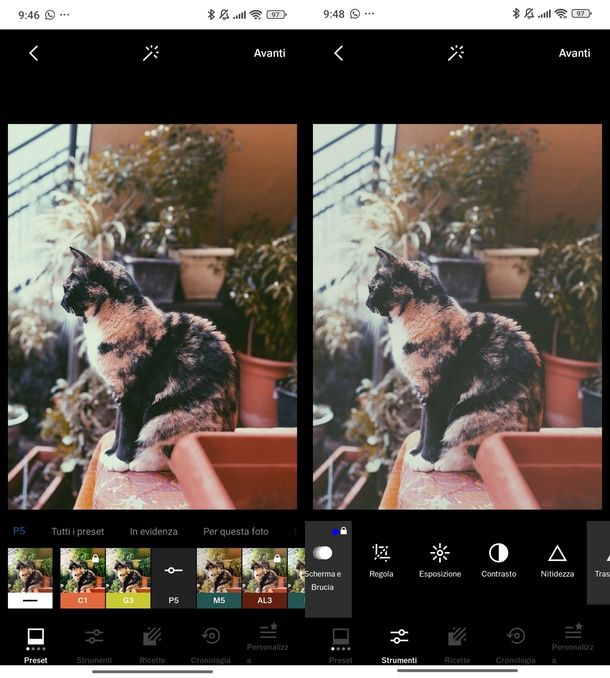
Un'altra valida soluzione che puoi impiegare per ottenere lo stile che hai in mente è VSCO. Si tratta di un'applicazione disponibile per dispositivi Android (anche su store alternativi) e iOS/iPadOS. Questa soluzione offre un'ampia gamma di filtri tra cui scegliere e ti consente di regolare manualmente esposizione, luminosità, colori e vari altri parametri delle tue immagini in modo semplice e veloce. L'app è di base gratis, ma alcuni effetti e strumenti sono disponibili solo a pagamento, con prezzi a partire da 0,72€.
Dopo aver installato e avviato l'app sul tuo dispositivo, procedi con la registrazione utilizzando un account già esistente, come Google o Snapchat. Se preferisci, puoi visualizzare ulteriori metodi di accesso premendo sul pulsante Vedi altre opzioni.
Effettuato l'accesso, premi sull'icona (+), concedi i permessi richiesti, seleziona la foto che hai intenzione di ritoccare e premi sul tasto Importa.
A questo punto, tocca l'icona con le barre di regolazione situata in basso a destra e sfoglia i vari preset disponibili (ad esempio, P5, M5 ecc.), finché non trovi l'effetto che meglio richiama lo stile Tumblr. Qualora volessi regolare manualmente alcuni parametri, premi invece sul pulsante Strumenti e seleziona la voce su cui intervenire (come Esposizione, Contrasto e così via). Mi raccomando, scorri l'elenco di queste voci per accedere a tutti gli strumenti di editing disponibili.
Una volta portato a termine il lavoro, non ti resta che premere sulla voce Avanti, collocata nella parte superiore della schermata. A questo punto, puoi toccare il pulsante Salva e pubblica per eseguire entrambe le azioni contemporaneamente. In alternativa, puoi disattivare una delle due levette (Salva o Pubblica su VSCO) e confermare l'operazione premendo sul tasto posto a fondo schermo. Per maggiori informazioni su come funziona VSCO, ti invito a leggere qui.
Altre app per modificare foto Tumblr
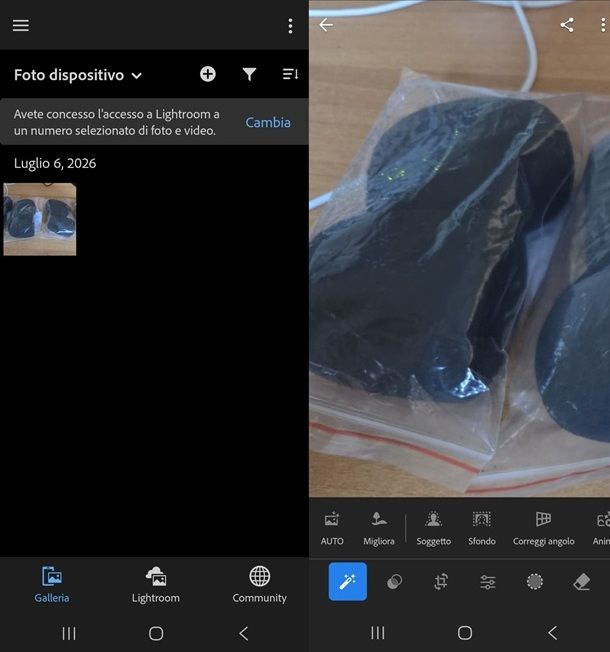
Se le soluzioni di cui ti ho parlato finora non ti hanno convinto appieno, ti consiglio di dare un'occhiata alle altre app per modificare foto Tumblr. Ti invito a “giocarci” un po', così da scovare il filtro che si avvicina di più all'effetto estetico che stai cercando. Tieni presente che sono tutte scaricabili gratuitamente, sebbene prevedano acquisti in app per sbloccare funzioni e strumenti extra.
- Adobe Lightroom (Android/iOS/iPadOS) — la trasposizione sotto forma di app del celebre programma di Adobe. Completo di filtri predefiniti e personalizzabili, nonché effetti di texture, luce e molti altri. Maggiori informazioni qui.
- PhotoDirector (Android/iOS/iPadOS) — un'applicazione ormai consolidata che consente di applicare un vasto numero di filtri ed effetti alle tue foto, tra questi sono sicuro che non mancherà quello che cerchi.
- Fotor (Android/iOS) — una celebre applicazione che offre svariate opzioni non solo per regolare i colori, ma anche per aggiungere testi ed effetti creativi, oltre a strumenti avanzati per migliorare l'esposizione e molto altro ancora.
Se desideri esplorare ulteriori soluzioni, ti consiglio di dare un'occhiata alle mie guide dedicate alle app per modificare foto gratis e alle migliori app per modificare foto attualmente disponibili negli store.

Autore
Salvatore Aranzulla
Salvatore Aranzulla è il blogger e divulgatore informatico più letto in Italia. Noto per aver scoperto delle vulnerabilità nei siti di Google e Microsoft. Collabora con riviste di informatica e ha curato la rubrica tecnologica del quotidiano Il Messaggero. È il fondatore di Aranzulla.it, uno dei trenta siti più visitati d'Italia, nel quale risponde con semplicità a migliaia di dubbi di tipo informatico. Ha pubblicato per Mondadori e Mondadori Informatica.