Come scaricare Excel gratis
Avendo la necessità di utilizzare Excel per un breve periodo di tempo, vorresti evitare di acquistare una licenza o di attivare uno dei servizi in abbonamento che permettono di scaricare tutte le applicazioni di Microsoft 365. Hai pertanto effettuato una ricerca online, per sapere se esistono soluzioni legali che consentano di scaricare e usare il programma in questione senza spendere un centesimo e sei finito dritto su questa mia guida.
Le cose stanno così, vero? Allora lasciati dire che sei capitato nel posto giusto, al momento giusto! Con questo tutorial, infatti, ti spiegherò come scaricare Excel gratis su Windows e macOS, attivando la prova gratuita della suite per la produttività di casa Microsoft. Ti dirò altresì come procedere su smartphone e tablet, ma in tal caso Excel è direttamente a costo zero, a patto che il dispositivo impiegato presenti dimensioni non superiori ai 10.1".
Che ne diresti, dunque, di mettere le chiacchiere da parte e di passare finalmente all'azione? Sì? Grandioso! Posizionati ben comodo, ritagliati cinque minuti liberi e segui attentamente le indicazioni che sto per darti. Sono sicuro che, alla fine, potrai dirti ben felice e soddisfatto e che in caso di necessità sarai anche pronto a dispensare consigli analoghi ai tuoi amici a loro volta interessati alla questione. Buona lettura e in bocca al lupo per tutto!
Indice
- Informazioni preliminari
- Come scaricare Excel gratis sul computer
- Come scaricare Excel gratis su smartphone e tablet
- Come usare Excel gratis online
Informazioni preliminari

Prima di entrare nel vivo di questo tutorial e spiegarti come scaricare Excel gratis, ci sono alcune informazioni preliminari al riguardo che devo fornirti, al fine di permetterti di avere le idee perfettamente chiare sulla questione.
Partiamo dal presupposto fondamentale che Excel, il software di casa Microsoft per creare, visualizzare e modificare i fogli di calcolo, non è una soluzione gratuita. Su computer, il programma, che è disponibile sia per Windows che per macOS, può infatti essere impiegato sottoscrivendo l'abbonamento a Microsoft 365, in quanto parte integrante della suite.
Per la precisione, esiste il piano Personal di Microsoft 365, che costa 10 euro/mese o 99 euro/anno e può essere usato da 1 persona su un massimo di 5 dispositivi contemporaneamente e, Excel a parte, consente di accedere a tutte le altre applicazioni che compongono il pacchetto, tra cui PowerPoint,Word, Outlook e altri servizi aggiuntivi come Access e OneNote, con aggiornamenti illimitati e Copilot integrato, e di ottenere funzioni AI con limiti più elevati, 1 TB di spazio di archiviazione su OneDrive, sicurezza avanzata per file e dati e supporto tecnico continuo. C'è poi il piano Family, che costa 13 euro/mese o 129 euro/anno e propone tutto quanto offerto dal piano Personal, ma può essere usato da 1 a 6 persone ciascuna delle quali può usufruirne su un massimo di 5 dispositivi in contemporanea. Inoltre, è disponibile il piano Premium, che costa 22 euro/mese o 219 euro/anno e ha le stesse caratteristiche della variante Family, ma potenzia le funzioni di Copilot e quelle basate sull'AI.
Excel è altresì incluso nella versione di Office Home & Student, la quale prevede il pagamento una tantum di 149 euro e supporta gli aggiornamenti solo per la versione acquistata (classica 2021). Il software è altresì incluso nella suite Office 365 Education, che è gratuita per docenti e studenti di istituiti idonei.
Per aziende e grandi imprese, poi, vi sono piani dedicati che vanno ad arricchire i piani per privati con caratteristiche specifiche per gli ambiti aziendali, con prezzi che partono da 22,92 euro/mese o 38,20 euro/anno.

Microsoft 365 Personal | 12 mesi | 1 persona | App Office con AI | 1TB...

Microsoft 365 Family | 12 mesi | 6 persone | App Office con AI | Fino ...

Microsoft Office Home 2024 | Acquisto una tantum | Word, Excel, Powerp...

Microsoft 365 Business Standard - 1 utente - 5 PC/Mac +5 Tablet + 5 Te...
Alla luce di tutto quanto detto, per usufruire di Excel gratuitamente occorre affidarsi alla versione di prova, funzionante senza limitazioni per 30 giorni, trascorsi i quali è possibile decidere liberamente se continuare a usufruire del programma e degli altri parte della suite pagando, oppure se interrompere l'utilizzo senza sborsare denaro. La trial, però, è sottoscrivibile esclusivamente per i piani destinati ai privati.
Visto e considerato che Excel fa parte di Microsoft 365, non si può scaricare singolarmente. L'unica eccezione è rappresentata da Excel per Windows 11, che è disponibile come applicazione standalone sul Microsoft Store al prezzo di 159 euro da pagare una tantum, e per Mac, scaricabile in maniera gratuita dall'App Store e funzionante dopo aver sottoscritto l'abbonamento a Microsoft 365. Sempre su entrambi gli store, poi, è disponibile per il download gratuito l'app all-in-one di Microsoft 365, che tuttavia richiede l'abbonamento per essere usata.
A questo proposito, se vuoi acquistare una licenza per Excel a buon prezzo, ti consiglio Mr Key Shop: è un negozio online che si distingue per la vendita di licenze originali al 100%, offrendo una vasta gamma di prodotti, tra cui i pacchetti Office e le singole app Microsoft, a prezzi decisamente competitivi. La chiave del risparmio? Mr Key Shop acquista licenze non utilizzate da aziende che hanno adottato il cloud o servizi in abbonamento, per poi rivenderle, un'operazione del tutto legale in Europa.
Un ulteriore vantaggio di acquistare da Mr Key Shop è la disponibilità di un servizio di assistenza gratuita in italiano e la garanzia soddisfatti o rimborsati. Inoltre, le licenze sono totalmente digitali, e questo implica che le riceverai via email senza nessuna necessità di spedizioni fisiche, contribuendo così alla riduzione delle emissioni di CO2. Un piccolo gesto che rende ogni acquisto non solo più comodo ma anche più ecologico.
Un'altra piattaforma ugualmente valida è Keycense, la quale permette a sua volta di ottenere licenzi per pacchetti Office e molto altro, contando sul supporto di un servizio clienti gratuito di primo livello.
In tutti e due i casi, una volta scelta la piattaforma e il prodotto di riferimento, ti basta aggiungere quest'ultimo al carrello, creare un account sul portale e, dopo fornito inserito i dati di recapito, completare il pagamento usando un sistema supportato, come ad esempio PayPal o carta di debito/credito. Completata la transazione, entro pochi minuti, riceverai il Product Key a mezzo email, insieme a tutte le istruzioni per l'attivazione.
Un discorso a parte va fatto per il versante smartphone e tablet. Excel, infatti, su smartphone Android e tablet e su iPhone e iPad è disponibile sia come singola applicazione che come parte di Microsoft 365 e in questo caso si può usare in maniera del tutto gratuita, a patto però che il dispositivo di tuo interesse presenti dimensioni pari o inferiori ai 10.1". Qualora il device adoperato abbia dimensioni maggiori e per fruire di alcune funzioni avanzate, occorre procedere con la già menzionata sottoscrizione.
Se può interessarti, ti segnalo che Excel è accessibile anche online, in maniera del tutto gratuita e intervenendo direttamente dalla finestra del browser. L'unico requisito fondamentale richiesto è l'accesso all'account Microsoft. Parliamo, però, di una soluzione meno completa del classico software, questo è bene precisarlo.
Come scaricare Excel gratis sul computer
A questo punto, direi che possiamo passare al sodo, come si suol dire, e andare pertanto a scoprire come fare per scaricare Excel gratis sul computer.
Nelle righe a seguire, trovi quindi spiegato in che maniera procedere, sia agendo da Windows che da macOS.
Scaricare Excel gratis su PC
Desideri scaricare Excel gratis su PC, vale a dire su Windows? Se è così, visita l'sezione del sito di Microsoft per attivare la trial e premi sul tasto Avvia la versione di valutazione gratuita.
Effettua poi l'accesso al tuo account Microsoft, se necessario, immettendo le credenziali nei campi appositi e facendo clic sul pulsante Avanti, oppure creane uno al momento selezionando l'apposita opzione e seguendo la procedura guidata.
A login avvenuto, imposta il metodo di pagamento per gli eventuali addebiti futuri scegliendo tra PayPal o carta di debito/credito, fornisci le informazioni richieste nel modulo che compare e fai clic sui bottoni Salva, Avanti e Avvia la versione di prova, paga in seguito.
Una volta effettuati i passaggi di cui sopra, verrà attivata versione di prova di Microsoft 365 e a conferma della cosa vedrai comparire un apposito messaggio: clicca sul tasto Inizia e e verrai rimandato alla dashboard dell'account Microsoft da cui scaricare Excel gratis su computer unitamente al resto delle applicazioni che compongono la suite, facendo clic sul tasto Installa le app desktop.
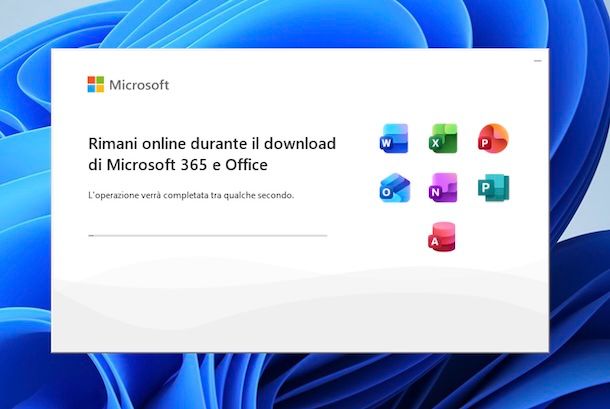
Dopo aver provveduto a scaricare programma Excel gratis in italiano, apri il file EXE ottenuto e, nella finestra che vedi comparire sul desktop, fai clic sul tasto Sì, dunque attendi che vengano scaricati da Internet tutti i componenti necessari e premi sul tasto Chiudi.
Se stai usando Windows 11, oltre che come appena indicato, puoi eseguire il download della suite Microsoft 365 direttamente dal Microsoft Store, reperendo l'app all-in- one comprensiva di Excel, andando prima ad attivare la prova gratuita. Per scaricare Excel gratis per Windows in tal caso, fai clic sull'icona dello store delle applicazioni di Microsoft (quella con il sacchetto della spesa e il logo di Windows) sulla barra delle applicazioni del sistema.
Nella finestra visibile sul desktop, clicca sul campo di ricerca in alto, digita Microsoft 365 al suo interno, premi il tasto Invio sulla tastiera del PC e seleziona l'applicazione denominata Microsoft 365 Copilot nell'elenco dei risultati sottostante.
Se vuoi velocizzare l'esecuzione dei passaggi di cui sopra, accedi direttamente alla sezione del Microsoft Store dedicata all'applicazione Microsoft 365 Copilot, selezionando dal tuo PC il collegamento appena fornito.
In seguito, clicca sul bottone Ottieni e attendi che il processo di download venga completato.
A prescindere da come hai scelto di scaricare Excel gratis sul PC, avvia poi il programma, facendo clic sull'apposito collegamento aggiunto al menu Start del sistema. Alla prima esecuzione, fornisci i dati del tuo account Microsoft per seguire il login e validare la prova gratuita.
Se allo scadere della trial non vuoi continuare a servirti di Excel e, di conseguenza, vuoi evitare l'addebito della sottoscrizione dell'abbonamento a Microsoft 365, provvedi preventivamente ad annullare il rinnovo automatico, collegandoti alla pagina di gestione dell'account Microsoft ed eseguendo l'accesso, se necessario, facendo poi clic sulla voce Gestisci corrispondente all'abbonamento Microsoft 365 attivo e sul tasto Disattiva la fatturazione ricorrente per due volte.
Scaricare Excel gratis su Mac
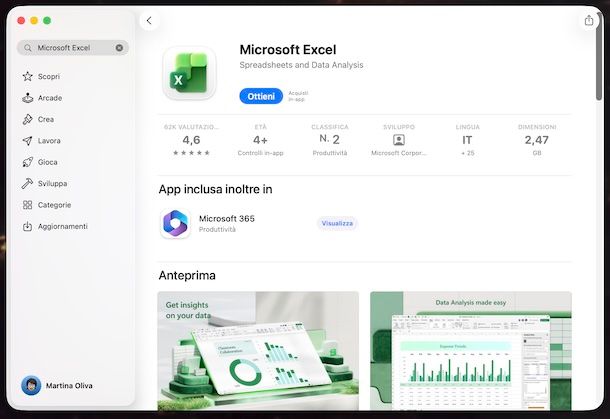
Se ti interessa scaricare Excel gratis su Mac, ovvero su macOS, puoi in prima battuta rivolgerti all'App Store. Per cui, clicca sull'icona dello store delle applicazioni di Apple (quella con la “A”) che trovi sulla barra Dock del sistema.
Nella finestra che vedi comparire sulla scrivania, digita “Microsoft Excel” nel campo di ricerca in alto a sinistra, premi il tasto Invio sulla tastiera del Mac e clicca sull'applicazione denominata Microsoft Excel nell'elenco dei risultati a destra.
Se vuoi velocizzare l'esecuzione dei passaggi appena descritti, accedi direttamente alla sezione dell'App Store dedicata all'applicazione Microsoft Excel, selezionando dal tuo Mac il collegamento che ti ho fornito.
Una volta visibile la sezione dell'App Store relativa a Excel, clicca sui tasti Ottieni e Installa. Se richiesto, provvedi inoltre ad autorizzare il download mediante password dell'ID Apple o Touch ID.
Ti segnalo anche la possibilità di scaricare l'app all-in-one Microsoft 365 dalla relativa sezione dell'App Store, inclusiva di Excel, andando ad attuare la procedura già descritta.
Oltre che in questa maniera, puoi scaricare Excel gratis per Mac tramite il sito di Microsoft, andando ad attuare gli stessi passaggi ti ho già indicato nel capitolo relativo a Windows. Dopo aver attivato la prova gratuita per Microsoft 365, però, per installare il programma su macOS apri il file PKG ottenuto, clicca per due volte sul pulsante Continua nella finestra mostrata sulla scrivania e premi sui bottoni Accetta e Installa, digita quindi la password del tuo account utente su Mac e premi sui tasti OK, Chiudi e Sposta.
A prescindere da quanto fatto in precedenza, dopo essere riuscito a scaricare Excel gratis Mac, avvia il programma selezionando l'icona aggiunta al menu App del sistema. Alla prima esecuzione, fornisci i dati del tuo account Microsoft per eseguire l'accesso e validare così l'uso la prova gratuita di Microsoft 365.
Se quando scatto la trial desideri evitare l'addebito della sottoscrizione a Microsoft 365, preoccupati in via preventiva di annullare il rinnovo automatico, procedendo così come già spiegato nel precedente capitolo.
Come scaricare Excel gratis su smartphone e tablet
Passiamo, adesso, al mondo mobile e andiamo pertanto a scoprire come fare per scaricare Excel gratis su smartphone e tablet.
Ecco spiegato, dunque, trovi indicato come procedere su Android e iOS/iPadOS.
Scaricare Excel gratis su Android
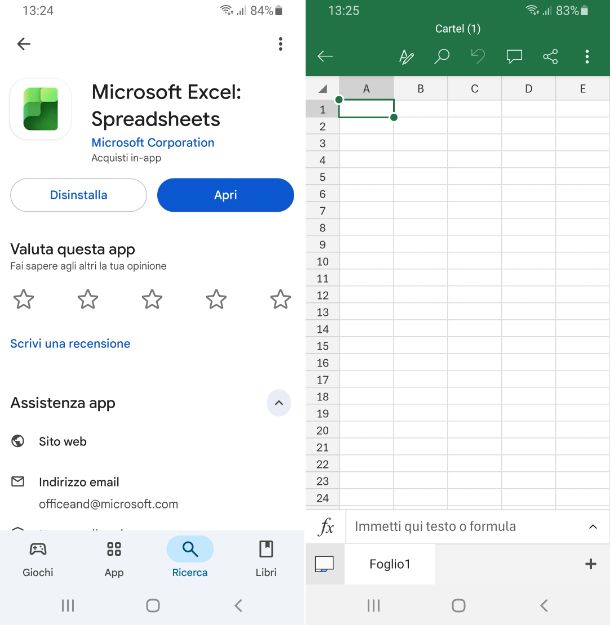
Se quello che vuoi fare è andare a scaricare Excel grati su Android, perché stai facendo uso di uno smartphone o un tablet basato su Android, come prima cosa fai tap sull'icona del Play Store (quella con lo sfondo bianco e il simbolo Play colorato) presente nella home screen e/o nel drawer del sistema
Nella schermata che adesso visualizzi, fai tap sulla voce Ricerca sulla barra in basso, digita “Microsoft Excel” nel campo di ricerca in cima, sfiora l'icona della lente d'ingrandimento sulla tastiera virtuale per avviare la ricerca dell'app e seleziona tra i risultati quella che si chiama Microsoft Excel.
Se vuoi velocizzare l'esecuzione dei passaggi sopra descritti, visita direttamente la sezione del Play Store dedicata all'app Microsoft Excel, selezionando dal tuo dispositivo il collegamento appena fornito.
Nella schermata che adesso visualizzi, fai tap sul tasto Installa, in modo da avviare la procedura automatica di download e installazione dell'app sul tuo dispositivo.
Dopo essere riuscito a scaricare Excel gratis sul cellulare o a scaricare Excel gratis su tablet, avvia l'app sfiorando il pulsante Apri o facendo tap sulla nuova icona aggiunta alla home screen e/o nel drawer del sistema.
Una volta visibile la schermata principale di Excel, attieniti alla procedura di configurazione iniziale proposta, concedi i permessi eventualmente richiesti per permette all'app di accedere ai file sul tuo dispositivo, decidi se attivare le notifiche o meno ed esegui l'accesso al tuo account Microsoft o creane uno per cominciare a usare l'app.
In alternativa, puoi usare l'app Microsoft 365 Copilot, comprensiva di Excel e di tutte le altre soluzioni della suite. Per ottenerla, visita la relativa sezione del Play Store e segui la procedura già indicata, dunque avvia l'app.
Se poi continui a chiederti _ dove scaricare Excel gratis?_ perché il tuo smartphone o tablet non dispone dei servizi Google, sappi che puoi effettuare il download sia dell'app di Excel che quella di Microsoft 365 rivolgendoti a store alternativi.
Scaricare Excel gratis su iPhone e iPad
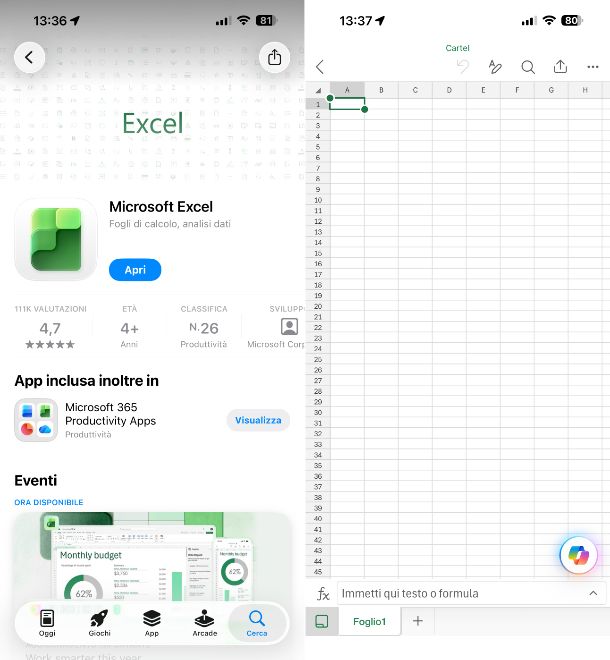
Se vuoi scaricare Excel grati su iPhone e iPad perché possiedi un dispositivi iOS/iPadOS, innanzitutto apri l'App Store selezionando la relativa icona (quella con la “A”) che trovi nella schermata Home e/o nella Libreria app del sistema.
Nella schermata che adesso visualizzi, premi sul pulsante con la lente d'ingrandimento, digita “Microsoft Excel” nel campo di ricerca mostrato, fai tap sul bottone con la lente d'ingrandimento sulla tastiera virtuale e seleziona l'app denominata Microsoft Excel tra i risultati.
Per velocizzare l'esecuzione dei passaggi di cui sopra, vista direttamente la sezione dell'App Store dedicata all'app Microsoft Excel, selezionando dal tuo iPhone o iPad il collegamento appena indicato.
Nella schermata che ora visualizzi, sfiora il tasto Ottieni e conferma di essere intenzionato a procedere con il download e l'installazione eseguendo una doppia pressione del tasto laterale del dispositivo e utilizzando il Face ID, il Touch ID o inserendo la password dell'ID Apple.
Dopo essere riuscito a scaricare Excel gratis su iPhone o a scaricare Excel gratis su iPad, avvia l'app facendo tap sul tasto Apri comparso sullo schermo o premendo sull'icona che è stata aggiunta alla schermata Home e/o alla Libreria app del sistema.
Quando visualizzi la schermata principale di Excel, attieniti alla procedura di configurazione iniziale proposta, concedi i permessi eventualmente richiesti per l'accesso ai file sul tuo iPhone o iPad, scegli se abilitare le notifiche o meno, esegui l'accesso al tuo account Microsoft o creane uno e potrai cominciare a usare l'app.
Se preferisci, puoi scaricare l'app Microsoft 365 Copilot, che include Excel, Word, PowerPoint ecc. Per fare ciò, visita la relativa sezione dell'App Store e attieniti alla procedura già indicata, dopodiché avvia l'app.
Come usare Excel gratis online
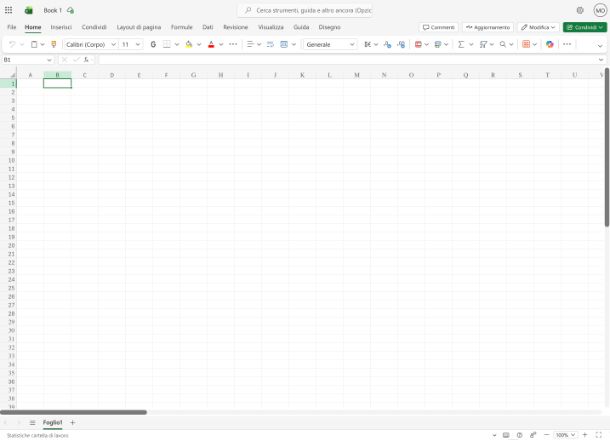
Sebbene non corrisponda esattamente all'andare a scaricare Excel gratis, puoi comunque utilizzare il celebre software per fogli di calcolo senza spendere nulla direttamente dal browser, ad esempio Chrome, usando la sua versione Web. Per riuscire quindi a usare Excel gratis online, collegati al sito di Microsoft 365 Online, fai clic sul pulsante Accedi ed effettua il login al tuo account Microsoft, se richiesto.
Una volta effettuato l'accesso, seleziona la voce Excel presente nella barra laterale di sinistra e scegli se creare un nuovo foglio di lavoro cliccando sul pulsante Crea cartella di lavoro vuota, oppure se caricare un file già esistente tramite il pulsante Carica un file o, ancora, se usare uno dei modelli predefiniti disponibili nella sezione Crea con i modelli collocata poco più giù.
Dopo aver aperto l'editor di Excel, puoi servirti delle schede e degli strumenti messi a disposizione nella pagina, utilizzandoli in modo del tutto simile a quanto avviene con la versione desktop e mobile del programma.
Tutte le modifiche apportate ai fogli di calcolo vengono salvate automaticamente su OneDrive, ma se lo reputi opportuno puoi comunque scaricare una copia del foglio di calcolo in locale aprendo il menu File in alto a sinistra, scegliendo da esso l'opzione Crea una copia e poi quella Scarica una copia e ottenere così un file XLSX, mentre se vuoi salvare il documento in altri formati seleziona la voce Esporta dal menu e decidi tra PDF, CSV e ODS.
In qualità di affiliati Amazon, riceviamo un guadagno dagli acquisti idonei effettuati tramite i link presenti sul nostro sito.

Autore
Salvatore Aranzulla
Salvatore Aranzulla è il blogger e divulgatore informatico più letto in Italia. Noto per aver scoperto delle vulnerabilità nei siti di Google e Microsoft. Collabora con riviste di informatica e ha curato la rubrica tecnologica del quotidiano Il Messaggero. È il fondatore di Aranzulla.it, uno dei trenta siti più visitati d'Italia, nel quale risponde con semplicità a migliaia di dubbi di tipo informatico. Ha pubblicato per Mondadori e Mondadori Informatica.