Migliori IA per studiare
Tra lezioni interminabili, pile di appunti da riordinare e scadenze che si avvicinano inesorabilmente, la vita da studente sa essere davvero frenetica. Spesso ti ritrovi a fissare lo schermo del computer fino a tarda notte, cercando disperatamente di riassumere capitoli immensi e memorizzare concetti complessi, con la costante sensazione che il tempo a tua disposizione non sia mai abbastanza. Magari hai sentito dire che i tuoi colleghi universitari riescono a dimezzare il carico di lavoro affidandosi alla tecnologia e ora ti stai domandando quali siano le migliori IA per studiare in modo efficace senza rischiare di incappare in informazioni sbagliate. Se le cose stanno in questo modo, non preoccuparti: sei capitato proprio nel posto giusto!
Nella guida di oggi, infatti, esploreremo insieme l'universo degli strumenti basati sull'intelligenza artificiale applicati allo studio, concentrandoci esclusivamente sugli strumenti più validi, sicuri e progettati appositamente per chi deve apprendere, analizzare e memorizzare grandi quantità di dati. A differenza dei classici chatbot che a volte “inventano” le risposte, ti mostrerò piattaforme davvero interessanti in grado di leggere i tuoi stessi libri, estrapolare i concetti chiave, generare flashcard pronte all'uso e persino interrogarti per verificare la tua preparazione. E non temere se non ti consideri un “mago del computer”: ti assicuro che l'utilizzo di queste soluzioni è molto più intuitivo di quanto potresti immaginare.
Direi, dunque, di non perdere ulteriore tempo prezioso in chiacchiere e di passare subito all'azione. Posizionati bello comodo, prenditi qualche minuto libero da dedicare alla lettura dei prossimi paragrafi e preparati a scoprire come trasformare radicalmente il tuo metodo di apprendimento quotidiano. Sono convinto che, al termine di questa lettura, saprai destreggiarti perfettamente tra riassunti automatici e tutor virtuali, affrontando i prossimi esami con una marcia in più. Buona lettura e, soprattutto, in bocca al lupo per i tuoi studi!
Indice
NotebookLM

Gli strumenti tecnologici dedicati all'apprendimento si sono evoluti enormemente, ma è fondamentale prestare attenzione al proprio flusso di lavoro per scegliere le migliori app IA per studiare (ma anche strumenti online) ed evitare informazioni false o inesattezze. Tra le soluzioni più valide e sicure spicca senza dubbio NotebookLM, un eccellente assistente sviluppato da Google basato sulla tecnica RAG (Retrieval-Augmented Generation) che non inventa nulla, ma cerca le risposte, elabora i concetti e argomenta basandosi esclusivamente sui documenti e sugli appunti che tu stesso decidi di fornirgli.
Pensato in particolar modo per studenti e professori, questo straordinario strumento sviluppato da “Big G” ti permette di creare un vero e proprio spazio di lavoro personalizzato con l'obiettivo di aiutarti a comprendere qualsiasi cosa. Grazie all'ultimo modello Gemini integrato (nel momento in cui pubblico questo tutorial, usa Gemini 3.1), puoi chattare con il tuo materiale per farti interrogare, generare riassunti o trasformare in automatico le tue note in pratiche guide per agevolare notevolmente il ripasso quotidiano.
Innanzitutto, l'utilizzo di questa piattaforma parte dal caricamento dei tuoi materiali di studio: l'applicazione ti consente di selezionare documenti, copiare e incollare interi testi oppure inserire dei link diretti. Fatto ciò, dopo aver elaborato le fonti, l'intelligenza artificiale diventa in grado di rispondere alle tue domande e di sintetizzare concetti chiave estraendo dati da grandi volumi di testo.
Una funzione di spicco, ideale per organizzare la ricerca o perfezionare gli script, è la cosiddetta Audio Overview: ti permette di convertire i documenti in vere e proprie conversazioni audio o panoramiche in stile podcast, così da farti studiare comodamente ascoltando. Questo sistema ti offre un controllo diretto e riduce drasticamente le allucinazioni, integrandosi perfettamente nella tua giornata: puoi usarlo al mattino per la revisione dei report, come assistente di ricerca per chiarire concetti complessi oppure a fine giornata per farti riassumere le note e creare gli elenchi di cose da fare per l'indomani.
Per quanto riguarda la privacy e la sicurezza del sistema, puoi stare tranquillo, in quanto Google non accede ai tuoi contenuti personali né li condivide in alcun modo con terze parti. I tuoi dati non vengono mai utilizzati per addestrare i modelli di base, a meno che tu non decida spontaneamente di condividere un feedback, ed è garantita la massima riservatezza anche per gli account aziendali o scolastici Workspace. Tuttavia, fai molta attenzione quando decidi di eliminare i tuoi appunti, in quanto al momento non è disponibile un'opzione di recupero per i notebook eliminati.
A seconda della mole di lavoro, l'offerta si articola in vari piani: NotebookLM Basic, NotebookLM Plus, NotebookLM Pro e infine NotebookLM Ultra. Questi si rivelano preziosi per lo studio, ma anche per le organizzazioni, coprendo casi d'uso come apprendimento, ricerca, assistenza clienti, vendite, formazione e onboarding e marketing.
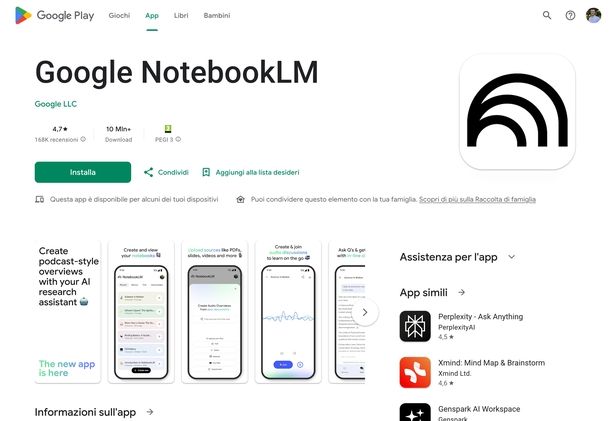
Se intendi sfruttare le potenzialità di questa piattaforma in mobilità, devi sapere che è ampiamente disponibile anche per smartphone e tablet. Se utilizzi un dispositivo Android, puoi contare sull'app ufficiale pubblicata da Google LLC. Per chi possiede un iPhone o un iPad, l'applicazione è scaricabile dall'App Store.
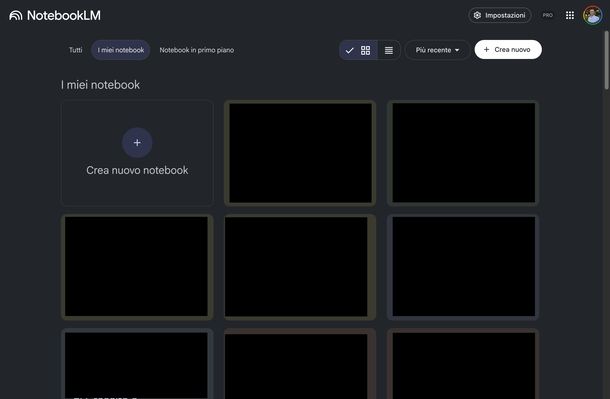
Per cominciare a operare attivamente, collegati alla dashboard principale, effettua l'accesso sfruttando il tuo account Google e fai clic sul riquadro grande con l'icona + e la dicitura Crea nuovo notebook presente nella sezione I miei notebook oppure premi sul pulsante
situato in alto a destra.
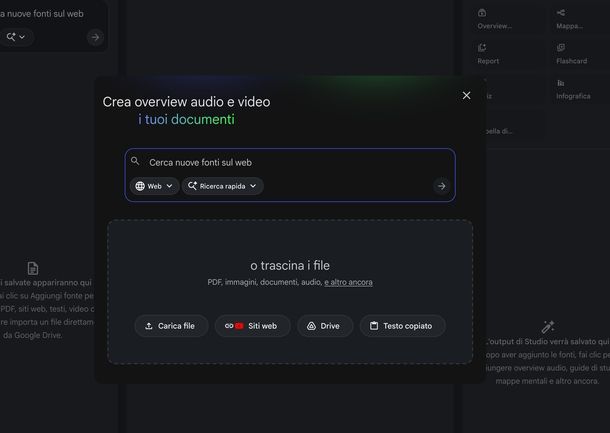
Una volta aperto l'ambiente di lavoro, comparirà al centro dello schermo un riquadro pop-up intitolato Crea overview audio e video i tuoi documenti. Da qui, puoi utilizzare la barra superiore per effettuare una Cerca nuove fonti sul Web oppure ricorrere agli appositi pulsanti inferiori per l'importazione: schiaccia Carica file per inserire PDF, immagini o documenti di testo, premi Siti Web per incollare l'URL di pagine online o video di YouTube, seleziona Drive per importare documenti dal tuo spazio cloud d Google Drive oppure usa Testo copiato per incollare rapidamente gli appunti presi in formato testuale.
A questo punto, scoprirai che il cuore pulsante dell'area di lavoro è il pannello centrale denominato Chat, dove puoi interrogare l'intelligenza artificiale sui testi appena caricati. Digita la tua domanda nel campo di testo in basso in cui compare la dicitura Inizia a digitare… e premi il tasto Invio (o fai clic sull'icona della freccia tonda rivolta verso destra) per inoltrare il prompt all'AI.
Il sistema elaborerà in pochi secondi una risposta discorsiva arricchita da dei piccoli numeri racchiusi in dei cerchietti, i quali rappresentano le citazioni dirette: cliccandoli, l'interfaccia ti riporterà esattamente al punto del PDF originale da cui è stata estratta l'informazione. Qualora la risposta risultasse particolarmente pertinente ai fini dello studio, puoi salvarla agevolmente facendo clic sul pulsante Salva nella nota (contrassegnato dall'icona di una puntina da disegno) situato in alto a sinistra sopra al blocco di testo elaborato.
Per organizzare in modo strategico tutto il lavoro, l'interfaccia si completa con due essenziali sezioni laterali: il pannello denominato Fonti a sinistra e il pannello Studio a destra. Sulla sinistra, puoi cliccare sul pulsante
per integrare nuovi documenti in corso d'opera oppure usare le caselle di spunta poste a destra del nome di ogni file per selezionare o deselezionare capitoli specifici e gestire al meglio il focus di analisi dell'AI.
Nel pannello di destra, invece, la sezione superiore ti offre una comoda griglia di pulsanti per generare automaticamente dei formati idonei all'apprendimento partendo dai tuoi file, potendo scegliere tra Overview audio, Overview video, Presentazione, Mappa mentale, Report, Flashcard, Quiz, Infografica o Tabella di dati.
Infine, nella metà inferiore dello stesso pannello ritroverai l'elenco cronologico di tutte le risposte precedentemente salvate dalla chat, le quali potranno essere affiancate da nuovi appunti testuali generabili manualmente semplicemente facendo clic sul pulsante Aggiungi nota posizionato in basso a destra.
Explainpaper
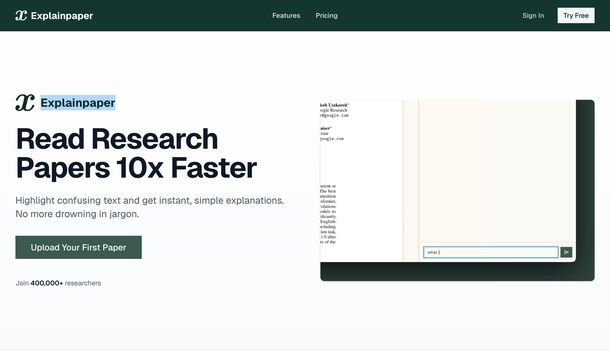
Se il tuo percorso accademico prevede la lettura di complesse pubblicazioni scientifiche, Explainpaper rientra senza dubbio tra le migliori AI per studenti e ricercatori. Pensato appositamente per chi studia paper accademici, questo strumento ti permette di caricare un documento, evidenziare i passaggi difficili o il gergo tecnico e chiedere all'intelligenza artificiale di spiegarteli in modo estremamente semplice e lineare.
Promette di abbattere drasticamente i tempi di studio offrendoti spiegazioni contestuali passo dopo passo per farti comprendere esattamente cosa l'autore sta cercando di dire e superare così il blocco del lettore. Inoltre, puoi chattare direttamente con il tuo documento per fare domande specifiche supportate da citazioni, estrarre informazioni chiave, trovare paper correlati e ottenere approfondimenti automatici (come i punti chiave dell'intero file) senza dover leggere tutto il testo.
Per quanto riguarda i piani e i prezzi, se cerchi un'intelligenza artificiale per studiare gratis, la piattaforma offre un piano Free che include spiegazioni illimitate delle porzioni di testo evidenziate, la possibilità di fare domande di follow-up, funzionalità alimentate da modelli IA base e l'importazione della propria libreria da Zotero.
Per la ricerca professionale, il piano Pro (il più popolare) ha un costo di 16 $ al mese con fatturazione mensile oppure 12 $ al mese con fatturazione annuale (garantendo un risparmio del 25%). Questo livello, alimentato da modelli IA avanzati, aggiunge il salvataggio di tutte le evidenziazioni, la possibilità di fare domande approfondite sul proprio paper, la generazione di riassunti per l'intero paper e la comoda funzione Math Explain per spiegare formule matematiche e figure.
Infine, è previsto un piano Teams per organizzazioni, comprensivo di gestione del team, sconti basati sul volume di utenti (Volume discounts) e supporto prioritario, per il quale i prezzi non sono esposti ed è necessario cliccare sul bottone Contact us o Get Started per informazioni.
Per iniziare a usare la piattaforma, è sufficiente creare un account scegliendo l'opzione che ti è più comoda dalla Home page del servizio. Cliccando su Log in in alto a destra, atterrerai nella pagina Welcome Back dove potrai optare per l'accesso classico compilando i campi Email Address e Password seguiti dal bottone Sign In. Se non hai un account, ti basterà cliccare sul link Sign up in basso oppure sfruttare l'accesso rapido cliccando sul bottone Continue with Google o sul bottone Continue with GitHub in basso.
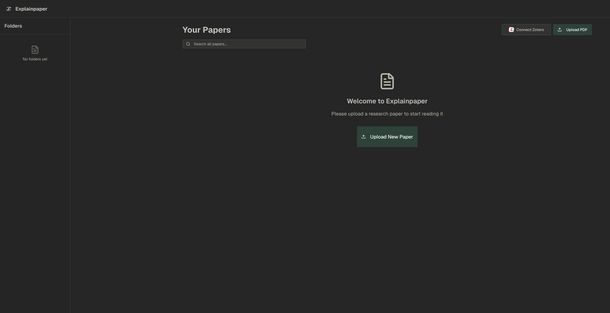
Una volta effettuato l'accesso alla piattaforma, ti consiglio di configurare subito l'account per ottimizzare l'esperienza di studio. Di base, infatti, l'intelligenza artificiale potrebbe fornirti le spiegazioni in inglese, ma puoi facilmente impostare l'italiano come lingua predefinita: dalla schermata principale denominata Your Papers, clicca sull'icona circolare del tuo profilo in alto a destra (contrassegnata dall'iniziale del tuo nome), seleziona la voce Settings dal menu a tendina e scorri fino alla sezione Preferences. Lì, potrai aprire il menu a tendina Preferred Language e selezionare Italian dall'elenco.
Fatto ciò, torna alla schermata principale cliccando sul tasto Dashboard in alto a destra e preparati a caricare un nuovo file. Clicca sul pulsante Upload New Paper (oppure usa il tasto Upload PDF in alto a destra), dopodiché potrai trascinare il tuo file PDF all'interno del riquadro tratteggiato, cliccare sulla scritta click to browse per cercarlo tra le cartelle del computer oppure incollare un link diretto sotto la voce Or upload from URL. A caricamento completato, clicca sul pulsante Upload in basso a destra e attendi pazientemente l'elaborazione del sistema.
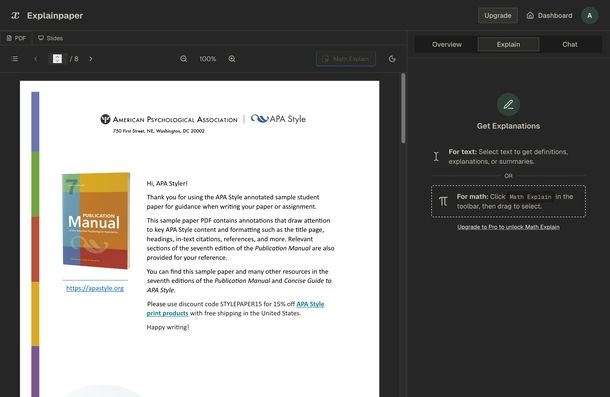
Per navigare agevolmente il documento appena aperto, puoi cliccare sull'icona con le tre linee orizzontali in alto a sinistra per aprire il menu Table of Contents e saltare rapidamente da una sezione all'altra cliccando sulle varie voci elencate.
L'interfaccia si divide in modo molto intuitivo: a sinistra avrai il tuo PDF mentre a destra troverai il pannello dedicato all'intelligenza artificiale, diviso nelle comode schede Overview, Explain e Chat. Dalla scheda Explain, seleziona semplicemente con il cursore una porzione di testo per ottenere definizioni e riassunti oppure clicca sul bottone Math Explain in alto per selezionare e analizzare le formule, ricordando che quest'ultima funzione è riservata agli abbonati Pro.
Spostandoti sulla scheda Overview in alto a destra, avrai a disposizione una panoramica generale del file: sotto la voce GIST troverai un riassunto concettuale. Da non sottovalutare la voce OUTLINE (Generate full-paper outlines), tramite la quale, effettuando un upgrade al piano Pro, potrai generare un riassunto per ogni singola sezione del paper.
La scheda Chat ti permette invece di porre domande dirette sull'intero documento (Ask a question), facendo attenzione che per sbloccare l'interazione vedrai la dicitura Upgrade to Pro to chat with this paper. Infine, cliccando sulla scheda Slides posizionata in alto a sinistra di fianco alla scheda PDF, il sistema avvierà il processo Generating slides diviso in tre step (Reading PDF, Planning presentation e Drafting slides): controlla la barra di avanzamento per verificare il tempo trascorso (es. 5s elapsed) e quello stimato per il completamento (es. ~3m 24s remaining).
Elicit
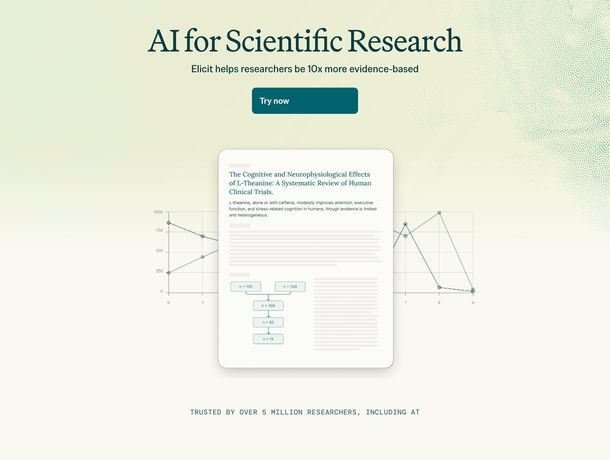
Se sei alle prese con la stesura della tesi o con un complesso progetto universitario, Elicit è indubbiamente lo strumento ideale per te: si tratta di un assistente avanzato che automatizza i flussi di lavoro della ricerca, ideale per fare la revisione della letteratura accademica a una velocità superiore.
La sua funzione di indagine non si basa su semplici parole chiave, ma su una vera e propria ricerca semantica: puoi fare una domanda e l'intelligenza artificiale cercherà la risposta attingendo a un database di oltre 125 milioni di paper accademici, mostrandoti sempre le fonti esatte per garantirti la massima affidabilità.
Per chi deve affrontare ricerche ancora più strutturate, è disponibile la modalità dedicata alle Revisioni sistematiche della letteratura (Systematic Literature Reviews), la quale offre un flusso di lavoro ottimizzato per scansionare i paper, estrarre i dati e sintetizzarli garantendo un risparmio di tempo del 94% e una precisione elevatissima.
Un'altra funzione estremamente utile per lo studio è Elicit Reports, uno strumento capace di generare un riassunto rigoroso sintetizzando i risultati provenienti da molteplici fonti diverse, offrendo un dettaglio di livello esecutivo facilmente aggiornabile.
Oltre alla fase di indagine, il sistema funziona come un eccellente gestore di riferimenti bibliografici (reference manager): all'interno della Library puoi archiviare i tuoi documenti, chattare con la libreria stessa per fare domande, utilizzare il sistema di smart tagging per catalogare il tutto ed esportare comodamente i dati verso software esterni come Zotero. Inoltre, per non perderti le ultime pubblicazioni sul tuo argomento di tesi, puoi attivare i Research Alerts, i quali elimineranno il rumore di fondo avvisandoti solo quando vengono pubblicati nuovi paper davvero rilevanti.
Elicit offre diversi piani adatti a tutte le tasche, con sconti per il mondo accademico. Il piano Basic (gratuito) è ideale per l'esplorazione casuale e include ricerca illimitata, chat con i paper full-text, 2 Report automatici al mese e l'aggiunta di 2 colonne alle tabelle. Il piano Plus costa 12 $ al mese (oppure 7 $ se fatturato annualmente) e aggiunge l'esportazione in RIS/CSV/PDF, 4 Report al mese e 5 colonne per tabella.
Il piano Pro ha un costo di 49 $ al mese (oppure 29 $ all'anno) per le revisioni sistematiche, offrendo un workflow dedicato fino a 5000 paper, 12 Report al mese (o 144 l'anno), estrazioni personalizzate, accesso API e 20 colonne per tabella. Sono disponibili anche piani Scale per team ed Enterprise per università. Nota bene: questi prezzi si riferiscono al listino Academic, ma se utilizzi Elicit per scopi aziendali dovrai selezionare il listino Industry.
Per iniziare a sfruttare le potenzialità di questa piattaforma, il primo passo è avviare il browser che preferisci (es. Google Chrome), collegarsi alla pagina di registrazione e creare un account cliccando sui pulsanti Continue with Github o Continue with Google oppure compilando i campi Work email e Password seguiti dal bottone Sign up.
Una volta dentro, dalla dashboard principale potrai cliccare sull'icona circolare in alto a destra e selezionare Account settings per gestire agevolmente i piani di abbonamento dalla scheda Subscription & Billing.
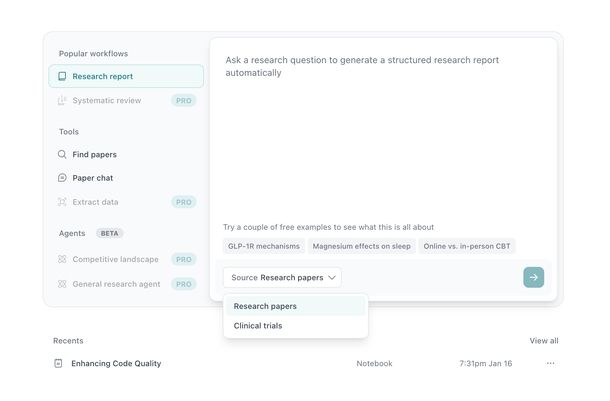
A questo punto, puoi avviare una nuova ricerca generando un Research report: assicurati di essere nella sezione Popular workflows dal menu di sinistra, seleziona Research report e clicca nel grande campo di testo centrale per digitare la tua domanda (es. “Chi ha scatenato la prima guerra mondiale?”).
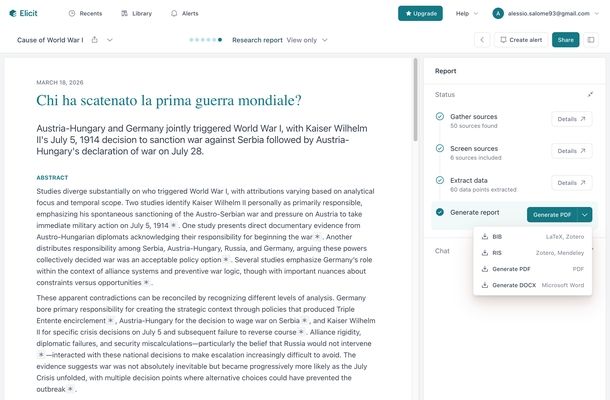
Dopodiché, usa il menu a tendina Source in basso a sinistra per scegliere se analizzare documenti di ricerca generali (Research papers) o studi clinici (Clinical trials), definisci il livello di approfondimento dal riquadro What kind of answer do you need? scegliendo tra Fast, Balanced o Comprehensive e schiaccia il bottone Generate report in basso a destra per avviare il processo.
Una volta avviato il processo, il sistema non si limiterà a fornirti una risposta pronta, ma ti mostrerà passo dopo passo le fasi di elaborazione nella barra laterale destra. Inizialmente l'AI cercherà la query nel suo database, per poi filtrare gli studi in base a rigidi criteri visibili nella tabella centrale, valutando i paper con pallini colorati. Successivamente estrarrà i dati specifici catturando le metriche chiave e infine assemblerà la metodologia stendendo la sintesi finale.
Per consultare il report finito, ti basterà leggere la parte centrale della schermata: in alto troverai la risposta sintetica alla tua domanda seguita dalla sezione ABSTRACT, la quale sintetizza le scoperte evidenziando le fonti con appositi asterischi cliccabili. Scorrendo la pagina, la sezione METHODS illustrerà quante fonti sono state analizzate mentre la tabella sotto RESULTS mostrerà le caratteristiche degli studi.
Se hai dubbi specifici, puoi usare la chat integrata posizionata in basso a destra per interrogare l'AI. Infine, per conservare il lavoro, cerca il riquadro Status nella colonna di destra, fai clic sulla freccia rivolta verso il basso accanto al bottone Generate PDF e apri il menu a tendina per esportare il documento nei formati BIB, RIS, DOCX o nel classico PDF.
AnkiDecks AI
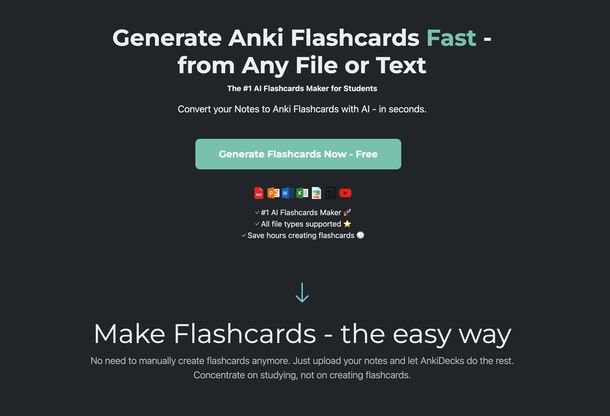
Se cerchi soluzioni in grado di assisterti con le lingue straniere e ti domandi quali siano le migliori IA per imparare inglese o altre materie nozionistiche, dovresti assolutamente provare AnkiDecks. Si tratta di una piattaforma che utilizza l'intelligenza artificiale per generare automaticamente flashcard a partire dai tuoi file o testi, rendendo la creazione del materiale di ripasso dieci volte più veloce e facendoti risparmiare ore di preparazione.
Questa soluzione ti permette di trasformare in pochi secondi i tuoi appunti in vere e proprie carte mnemoniche compatibili con il software Anki: l'interfaccia consente di generare flashcard caricando documenti testuali (come PDF, Word o Excel), immagini o persino incollando semplicemente il link di un video YouTube, dal quale l'AI estrapolerà i concetti chiave in totale autonomia.
La piattaforma vanta una vasta sezione Shared Decks per cercare mazzi creati da altri utenti, ben organizzati per categorie come Anatomia, Biologia, Chimica, Geografia, Storia, Legge, Matematica, Patologia e Fisica.
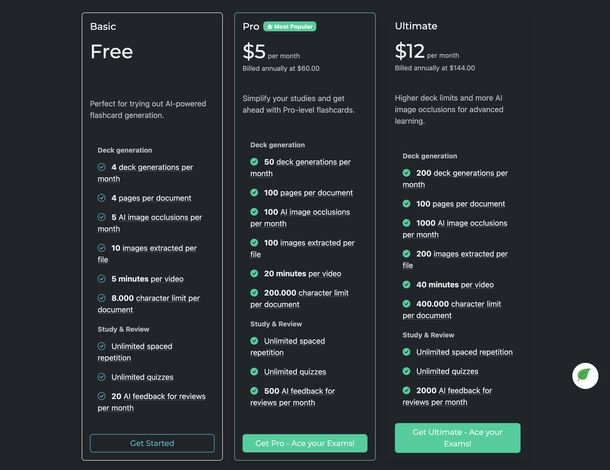
A livello di abbonamenti, offre un piano base gratuito e due opzioni premium, con la possibilità di risparmiare il 40% (pari a 5 mesi gratuiti) optando per la fatturazione annuale. Il piano Basic consente la generazione di 4 mazzi al mese ed è limitato a documenti di 4 pagine o 8000 caratteri, video di 5 o 6 minuti, 10 immagini estratte, 5 o 6 Image Occlusions e 20 feedback AI per le revisioni al mese.
Il piano Pro costa 5 $ al mese (60 $ annuali) o 7,99 mensili: aumenta le capacità a 50 mazzi mensili, documenti da 100 pagine o 200.000 caratteri, video da 20 minuti, 100 immagini, 100 Image Occlusions e 500 feedback AI. Il piano Ultimate è dedicato all'apprendimento avanzato a 12 $ al mese (144 annuali) o 20 mensili: offre limiti altissimi di 200 mazzi, documenti da 400.000 caratteri, video fino a 40 minuti, 200 immagini estratte, 1000 Image Occlusions e ben 2000 feedback AI mensili.
Per iniziare a studiare, collegati alla pagina di registrazione di AnkiDecks e clicca sul bottone Continue with Google per accedere rapidamente oppure compila i campi E-mail e Password seguiti dal bottone Registrazione.
Al primo accesso, il sistema ti mostrerà il riquadro Generation Preferences per ottimizzare la creazione in base ai tuoi obiettivi, chiedendoti di scegliere tra Subjects or general topics e Language learning. Ti suggerisco poi di cliccare sull'icona del tuo profilo in alto a destra, selezionare Settings e scorrere la pagina per impostare la lingua predefinita, abilitare la generazione automatica dei tag o spuntare le caselle Generate Audio per associare una voce sintetica alle tue carte.
Fatto ciò, torna alla dashboard principale e individua la sezione Generate Flashcards scegliendo la fonte (File, Text oppure YouTube) e trascinando il documento nel riquadro Drag & drop a file here or click to select, per poi premere Create Flashcards.
Nel popup che si apre, seleziona la scheda Standard o Language Learning, digita il titolo in Deck Name e verifica Frontside Language e Backside Language. Dal menu Mode scegli la modalità (es. Words) e definisci i minuti da analizzare su Select range.
Cliccando su Advanced Settings potrai espandere le opzioni: scegli la Flashcard Amount tra Low, Normal o High, inserisci prompt in Custom Instructions (Optional), spunta Generate Audio e/o Generate Tags e decidi se il mazzo sarà pubblico o privato dal menu Deck Visibility.
Schiaccia Generate Flashcards in basso per avviare il processo: apparirà un popup Notifications e potrai premere Yes, tell me when they are ready! per acconsentire oppure No, I'll check back soon per controllare in seguito, attendendo che la schermata Flashcard Generation Progress spunti in verde i vari passaggi.
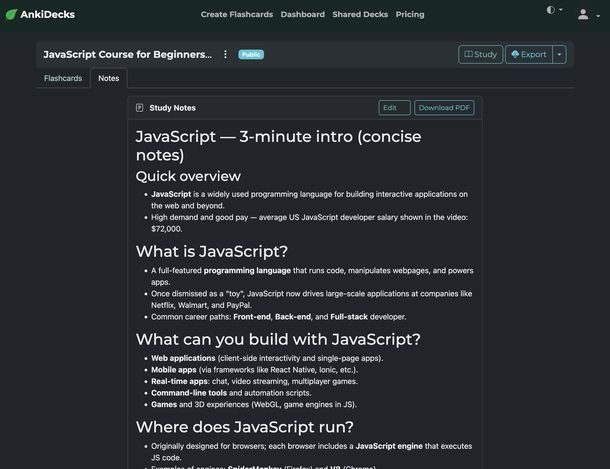
Terminata la generazione, avrai accesso immediato a tutto il materiale: seleziona la scheda Flashcards in alto a sinistra per scorrere l'elenco e vederne in anteprima fronte e retro. Accanto, troverai la scheda Notes per consultare i tuoi appunti di studio AnkiDecks generati dall'AI sotto forma di riassunto strutturato modificabile tramite Edit o scaricabile via Download PDF.
Infine, cliccando sull'icona con i tre puntini accanto al nome del mazzo, aprirai il menu avanzato per esportare in formato nativo (Export to Anki) o Export to PDF. Dalla sezione Study potrai avviare il ripasso o usare l'interruttore Activated for Study, dalla sezione Edit rinominarlo con Edit Deck e dalla sezione Manage usare Combine Decks per unire mazzi, Move to Folder per le cartelle, Share & Privacy per condividere oppure Delete Deck (l'icona cestino) per eliminarlo definitivamente.
Altre migliori AI per studiare gratis
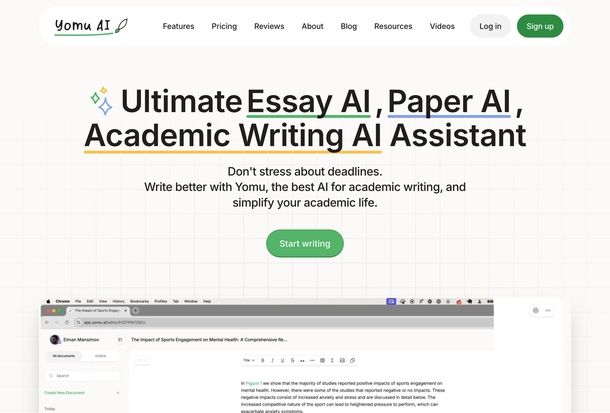
Oltre alle soluzioni altamente specializzate che ti ho parlato nei capitoli precedenti, il panorama tecnologico offre numerose alternative altrettanto valide. Se desideri ampliare il tuo arsenale digitale, ecco un elenco di altre migliori AI per studiare gratis che meritano senz'altro la tua attenzione.
- Yomu — è un assistente accademico in grado di formattare saggi in un clic (MLA, APA, Chicago) e contrastare il plagio. Include un AI Citation Assistant che, grazie all'integrazione con Semantic Scholar, scova e inserisce citazioni. Inoltre, puoi caricare riferimenti in PDF o Web ed esportare il lavoro in Word o PDF senza costi nascosti.
- Exam Samurai — questo servizio genera esami tramite l'AI Samurai Sam elaborando tantissimi formati (tra cui .txt, .md, .csv, .docx, .pdf, .heic, .jpg, .mp3, .mp4 e .wav). È gratis a vita se accedi con email istituzionale (.edu) o tramite il programma di referral invitando un compagno di classe.
- Mathos AI (Web/Android/iOS/Estensione Chrome) — potente risolutore matematico che riconosce foto ed equazioni fornendo soluzioni passo-passo. Oltre alla calcolatrice basata su Desmos, permette di organizzare dati in tabelle, creare flashcard, quiz e generare video tutorial su richiesta.
- Assistenti AI generali — i chatbot generali più utili come tutor personali oggi sono essenzialmente quattro: ChatGPT, Google Gemini, Claude e Perplexity. Nessuno è il migliore in assoluto, ma ciascuno è più forte in alcuni tipi di studio. Immaginali come quattro professori privati diversi che lavorano insieme sul tuo apprendimento. ChatGPT è l'assistente per ogni materia, dagli esami di programmazione alla matematica; Google Gemini integra Workspace gestendo to-do e documenti; Claude è il tutor riflessivo per paper lunghi e Perplexity funge da ricercatore con citazioni.

Autore
Salvatore Aranzulla
Salvatore Aranzulla è il blogger e divulgatore informatico più letto in Italia. Noto per aver scoperto delle vulnerabilità nei siti di Google e Microsoft. Collabora con riviste di informatica e ha curato la rubrica tecnologica del quotidiano Il Messaggero. È il fondatore di Aranzulla.it, uno dei trenta siti più visitati d'Italia, nel quale risponde con semplicità a migliaia di dubbi di tipo informatico. Ha pubblicato per Mondadori e Mondadori Informatica.