Programmi per editing foto
Durante la tua ultima gita fuori porta hai scattato tantissime foto. Una volta rientrato a casa, però, ti sei accorto che alcune non sono venute esattamente come speravi: magari risultano troppo scure, leggermente sfocate o presentano qualche altro piccolo difetto. Per questo motivo hai iniziato a cercare un programma che ti permetta di migliorarne l'aspetto e apportare le modifiche necessarie. Se le cose stanno così, sappi che sei capitato nel posto giusto. Nei prossimi paragrafi ti mostrerò infatti quelli che, a mio avviso, sono i più affidabili programmi per editing foto attualmente disponibili.
Esistono tantissime soluzioni di questo tipo, compatibili con Windows, macOS e Linux, sia gratuite che a pagamento. Alcune sono pensate per fotografi e professionisti dell'immagine e mettono a disposizione strumenti particolarmente avanzati, mentre altre puntano sulla semplicità d'uso e risultano adatte persino a chi è alle prime armi. Se, invece, preferisci non installare alcun software sul computer, puoi ricorrere a pratiche soluzioni online accessibili direttamente dal browser. Non mancano, infine, le app per smartphone e tablet, ideali per modificare le foto anche in mobilità.
Se, dunque, vuoi scoprire quali sono gli strumenti più interessanti per ritoccare le tue foto, mettiti comodo, prenditi qualche minuto di tempo libero e continua a leggere. Sono sicuro che, al termine della consultazione di questa guida, riuscirai a individuare la soluzione più adatta alle tue esigenze e a migliorare i tuoi scatti in modo semplice e veloce. Che ne dici, scommettiamo?
Indice
- Programmi per editing foto gratis
- Programmi per editing foto online
- App per editing foto
- Programmi per foto e video editing
Programmi per editing foto gratis
Se stai cercando dei programmi per editing foto gratis da adoperare sul tuo PC o Mac, ti suggerisco vivamente di prendere in considerazione quelli di seguito segnalati. Sono tutti ugualmente validi e consentono di apportare modifiche sia di base che avanzate alle immagini, pertanto sono perfetti sia per gli esperti del settore che non.
Microsoft Foto (Windows)
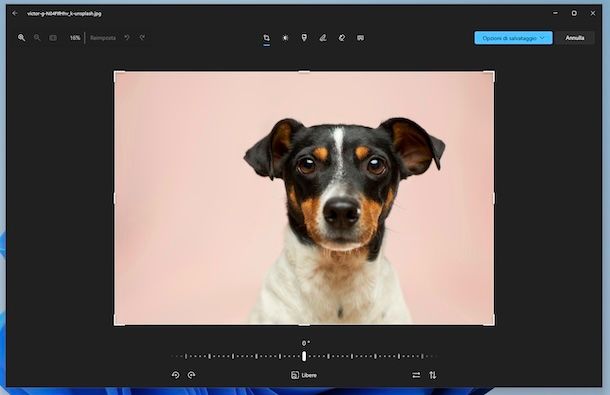
Se necessiti di programmi per editing foto e stai usando Windows, ti suggerisco di rivolgerti a Foto, l'applicazione predefinita di Windows 11 per visualizzare, organizzare ed editare le immagini sul computer. È stata sviluppata direttamente da Microsoft e la si trova preinstallata (in caso di rimozione o se per una qualsiasi altra ragione non dovesse essere disponibile, può però essere prelevata dalla relativa sezione del Microsoft Store). È gratis.
Per poterti servire di Foto, avvia l'applicazione, selezionando il relativo collegamento che trovi nel menu Start di Windows.
Quando visualizzi la finestra di Foto sul desktop, apri la foto relativamente a cui vuoi andare ad agire, indicando la posizione di riferimento dal menu laterale di sinistra e facendo clic sull'immagine di tuo interesse a destra (se necessiti di aggiungere altre posizioni puoi farlo cliccando sull'icona con la cartella e il + che trovi accanto alla voce Raccolta a sinistra, mentre per importare nuovi elementi premi sul tasto Importa in alto a destra).
Una volta aperta l'immagine, premi sul tasto Modifica in alto a sinistra e, a seconda delle modifiche intendi attuare, clicca sui tasti Ritaglia, Regolazione, Filtro, Markup, Cancella e Background che si trovano in cima alla schermata e seleziona gli strumenti e le funzioni da adoperare, variabili a seconda della scelta fatta, in modo da correggere i colori, la saturazione, l'esposizione ecc.
Quando finito, salva le modifiche facendo clic sul pulsante Opzioni di salvataggio in alto a destra e, mediante il menu proposto, seleziona la voce Salva per salvare le modifiche sul file corrente, oppure quella Salva una copia per creare una copia modificata dell'immagine.
Apple Foto (macOS)
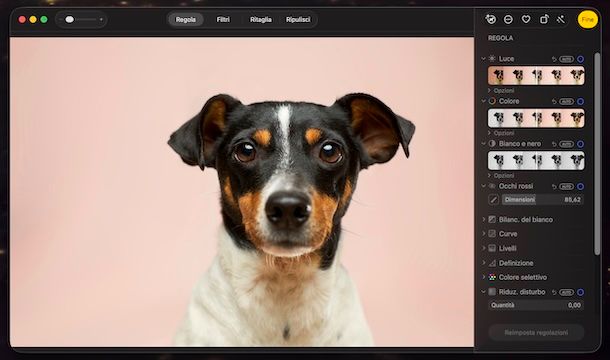
Tra i più interessanti programmi di editing foto per Mac c'è sicuramente Foto di Apple. È l'applicazione predefinita di macOS per visualizzare, organizzare ed editare gli scatti fatti. È stata sviluppata direttamente dal “colosso di Cupertino” ed è preinstallata su tutte le versioni di macOS. È totalmente a costo zero.
Per poterti avvalere di Foto, avvia in primo luogo l'applicazione, selezionando la relativa icona che trovi nel menu App di macOS.
Una volta visualizzata la finestra di Foto sulla scrivania, seleziona la voce Libreria nella barra laterale a sinistra e la foto di tuo interesse. Se così facendo non riesci a trovare l'immagine su cui agire, puoi provare a trovarla cliccando sulla voce Raccolte sempre presente sulla barra laterale e/o selezionando prima l'album o la categoria di riferimento, oppure puoi cercarla in modo diretto facendo clic sull'icona della lente d'ingrandimento in alto a destra e/o sul campo di ricerca e digitando le parole chiave (se l'immagine non è stata ancora importata nell'applicazione, puoi provvedere al momento cliccando sul menu File in alto a sinistra e scegliendo la voce Importa da esso).
Dopo aver aperto l'immagine, clicca sul bottone Modifica in alto a destra e seleziona, a seconda di quello che vuoi fare, le schede Regola, Filtri, Ritaglia e Ripulisci in alto e serviti degli strumenti e delle funzioni proposte, che variano al variare della scelta fatta, per regolare colore, nitidezza, luce ecc.
Se poi vuoi evitare di intervenire su ogni parametro manualmente, puoi effettuare una regolazione automatica facendo clic sul pulsante con la bacchetta magica in alto a destra.
A modifiche terminate, premi sul bottone Fine in alto a destra per sovrascrivere l'immagine corrente, mentre se vuoi esportare il file editato devi espandere il menu File e scegliere l'opzione Esporta al suo interno.
Altri programmi per editing foto gratis
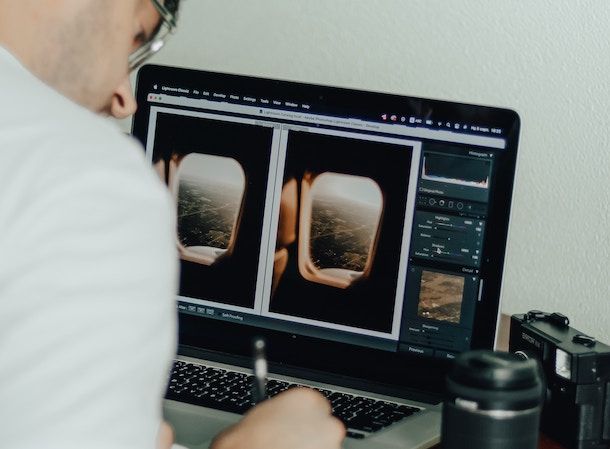
Qualora quanto ti ho già proposto non ti avesse convinto in modo particolare o comunque nel caso in cui volessi provare qualche alternativa, puoi valutare di affidarti agli altri programmi per editing foto gratis… quelli che ho inserito nell'elenco sottostante!
- GIMP (Windows/macOS/Linux) — è ritenuto da molti tra i migliori programmi per editing foto di tipo open source. È disponibile per Windows, macOS e Linux, e include gli strumenti base per il photo editing, come ridimensionamento immagini, taglio, unione, correzione errori ecc., più una serie di filtri avanzati utilizzabili facilmente anche da chi si avvicina solo ora a questo mondo, come effetto seppia, effetti di luce, sfocature e via discorrendo. È totalmente gratis. Per maggiori dettagli, leggi la mia guida dedicata specificamente a questo programma.
- Photoshop (Windows/macOS) — appartiene indiscutibilmente alla categoria dei più rinomati programmi per editing foto professionali. Consente, infatti, di modificare le foto digitali in qualsiasi modo, dalle semplici correzioni per gli errori più comuni, quali occhi rossi, scarsa luminosità ecc., alla creazione di vere e proprie opere d'arte digitali. Include una vastissima gamma di effetti per le immagini capaci di restituire risultati degni di nota. È a pagamento e il suo acquisto è attualmente collegato alla sottoscrizione di un abbonamento al servizio Creative Cloud di Adobe (con costi a partire da 26,64 euro/mese), ma è previsto un periodo di prova gratuito di 7 giorni. Per approfondimenti, consulta la mia guida dedicata in via specifica a questo programma.
- PhotoScape X (Windows/macOS) — software di fotoritocco disponibile per Windows e macOS che mette a disposizione numerosi strumenti per migliorare e personalizzare le immagini. Consente di applicare correzioni automatiche, filtri ed effetti, oltre a ritagliare, ruotare, ridimensionare e aggiungere testi, cornici e altri elementi alle foto. È gratis, ma eventualmente è disponibile in variante Pro (al costo di 39,99 euro su Windows e 44,99 euro su macOS) che offre alcune funzionalità avanzate.
Programmi per editing foto online
Qualora non volessi o non potessi scaricare e installare nuovi software sul tuo computer, ti consiglio caldamente di valutare di affidarti all'impiego dei programmi per editing foto online di seguito segnalati. Funzionano direttamente dalla finestra di qualsiasi browser, sono perfettamente compatibili con qualsiasi sistema operativo e sono piuttosto intuitivi.
Photopea
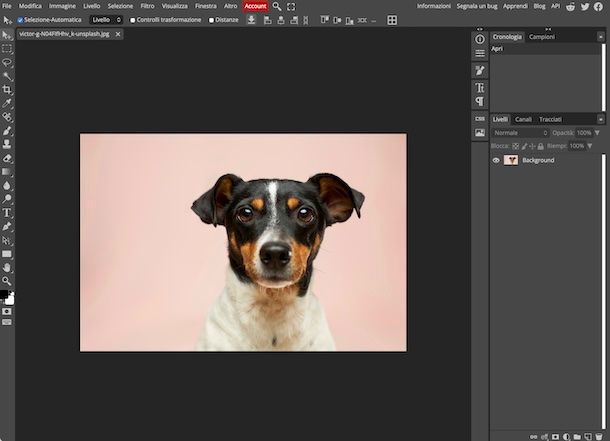
Photopea è uno tra i servizi Web più apprezzati e prestanti della categoria. Dispone di un'interfaccia di stampo professionale e propone un editor pieno zeppo di strumenti basato sull'HTML5 per ritoccare le immagini praticamente in ogni modo possibile. Non è obbligatorio registrarsi ed è gratis, ma eventualmente è possibile sottoscrivere un abbonamento a pagamento (al costo base di 5 euro/mese) per rimuovere i banner pubblicitari presenti in pagina.
Per utilizzare Photopea, visita la relativa pagina principale, premi sul tasto Start using Photopea e importa la foto su cui vuoi intervenire, facendo clic sul menu File in alto a sinistra e selezionando la voce Apri che trovi al suo interno. In alternativa, premi sul tasto Apri da computer al centro o trascina l'immagine direttamente nella finestra del browser. Puoi altresì prelevare le foto da Dropbox, OneDrive, Google Drive e gli altri servizi di cloud storage supportati, cliccando sulle voci apposite nel menu a sinistra e concedendo poi i permessi necessari.
Serviti quindi degli strumenti e delle funzioni che trovi nell'interfaccia di Photopea per apportare modifiche alla foto. Sulla toolbar a sinistra ci sono gli strumenti Selezione con Lazo, Selezione rettangolare, Bacchetta magica che consentono di selezionare specifiche posizioni dell'immagine, Strumento Ritaglia per ritagliare il file JPG, Strumento pennello e Strumento sfumatura per colorare e via discorrendo.
A destra, invece, ci sono le aree Cronologia e Campioni e quelle Livelli, Canali e Tracciati tramite cui puoi rispettivamente visualizzare le modifiche effettuate, gestire i colori da usare nel progetto e intervenire sui livelli, sui canali colore e sui tracciati dell'immagine. In alto, poi, trova posto la barra dei menu tramite cui accedere alle principali funzioni del servizio.
Quando finito con le modifiche, salva il tutto espandendo il menu File e scegliendo da esso la voce Esporta come, dopodiché indica il formato di output e premi sul tasto Salva per effettuare il download della foto modificata.
Altri programmi per editing foto online
Se la soluzione che ti ho già proposto non ti ha convinto particolarmente, puoi decidere di affidarti a uno degli altri programmi per editing foto online che trovi nell'elenco sottostante. Sono certo che alla fine riuscirai a individuare qualcosa di tuo gradimento.
- Canva — è uno dei servizi online più popolari per la creazione e la modifica di immagini, progetti grafici e altri contenuti digitali. Grazie all'interfaccia semplice e intuitiva, permette di ritoccare foto, applicare filtri, inserire testi, elementi grafici e molto altro ancora, anche senza particolari competenze. Richiede la creazione di un account e di base è gratis, ma eventualmente è possibile sottoscrivere l'abbonamento a Canva Pro che è a pagamento (con prezzi da 12 euro/mese) che consente di accedere a un maggior numero di funzionalità. Per approfondimenti, consulta il mio tutorial dedicato specificamente a questo servizio.
- Pixlr — è una nota piattaforma per l'editing fotografico online che consente di eseguire ritocchi di ogni tipo sulle immagini. Offre sia strumenti di modifica rapida che funzionalità più avanzate, risultando adatta sia ai principianti che agli utenti più esperti. Non è obbligatorio creare un account e di base è gratis, ma eventualmente è possibile sottoscrivere un abbonamento a pagamento (al costo base di 2,49 dollari/mese) per rimuovere la pubblicità e sbloccare funzioni aggiuntive.
- BeFunky — è tra i programmi per foto editing gratuiti funzionali online più celebri al mondo. Consente, infatti, di agire sulle foto rimuovendo lo sfondo, ritagliandole, trasformandole in opere d'arte ecc. È gratis e si può usare senza dover creare un account, ma per avere accesso completo a tutte le funzioni va sottoscritto l'abbonamento a pagamento (con costi a partire da 13,99 euro/mese).
App per editing foto
Stai cercando qualche app per editing foto, in modo da poter intervenire sui tuoi scatti da smartphone Android o tablet o da iPhone o iPad? Sì? Allora prendi in considerazione le soluzioni che trovi segnalate di seguito. A parer mio sono tra le più performanti della categoria.
Snapseed (Android/iOS/iPadOS)
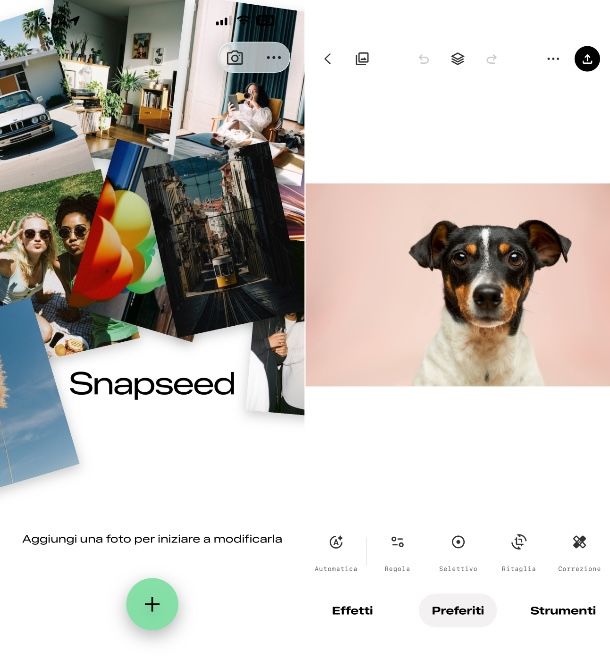
Snapseed è un'app di proprietà di Google per il fotoritocco, adatta sia a chi si avvicina per la prima volta all'editing fotografico sia agli utenti più esperti. È disponibile sia per Android che per iOS/iPadOS e mette a disposizione un'ampia gamma di strumenti per modificare luminosità, contrasto, saturazione, nitidezza, bilanciamento del bianco e molti altri parametri delle immagini. Include inoltre filtri, strumenti di ritaglio e correzione selettiva, il tutto racchiuso in un'interfaccia semplice, moderna e intuitiva. È completamente gratis.
Per scaricare e installare Snapseed, se stai usando Android, accedi alla relativa sezione del Play Store e fai tap sul tasto Installa, se stai usando iOS/iPadOS, accedi alla relativa sezione dell'App Store, premi sul pulsante Ottieni, effettua una doppia pressione del tasto laterale e autorizza l'operazione mediante Face ID, Touch ID o password dell'ID Apple.
In seguito, avvia l'app sfiorando l'icona che è stata aggiunta alla home screen e/o alla schermata in cui sono raggruppate tutte le app installate sul dispositivo.
Quando visibile la schermata principale di Snapseed, premi sul bottone +, concedi i permessi eventualmente richiesti e scegli la foto nella galleria del tuo dispositivo relativamente a cui vuoi intervenire.
Adesso, se vuoi applicare degli effetti all'immagine premi sulla voce Effetti sul menu in basso e scegli quello che ti interessa tra i vari.
Se, invece, vuoi avvalerti degli strumenti disponibili, premi sulla dicitura Strumenti che si trova sempre sul menu a fondo schermata e da cui puoi accedere al tool Calibra per calibrare manualmente i vari parametri dell'immagine, Nitidezza o Dettagli per rendere più nitido lo scatto, Ritaglia per ritagliare l'immagine, Ruota per ruotarla, Prospettiva per modificarne la prospettiva, Grana, per sgranarla ecc. Solo su iOS/iPadOS, sfiorando la voce Preferiti sempre collocata sul menu in basso puoi altresì accedere rapidamente agli strumenti principali.
Serviti poi dei comandi, dei menu e dei selettori proposti sullo schermo per apportare le modifiche desiderate, che puoi salvare di volta in volta sfiorando il tasto ✓ in basso a destra.
A modifiche concluse, per salvare il tutto, se stai usando Android sfiora la dicitura Esporta sul menu in basso e scegli l'opzione Condividi se vuoi condividere la foto ritoccata con altri, quella Salva se vuoi salvare l'immagine localmente, quella Esporta per creare una copia della tua foto modificandone dimensioni, formato e qualità o quella Esporta come per creare una copia in una cartella selezionata, mentre se stai usando iOS/iPadOS fai tap sull'icona della condivisione (quella con il quadrato e la freccia) in alto a destra e scegli l'opzione Salva nell'originale per sostituire l'immagine originale con quella modificata, Salva copia per creare una copia con modifiche che si possono annullare o Esporta per ottenere una copia con modifiche permanenti. Per maggiori dettagli, leggi il mio tutorial incentrato specificamente su quest'app.
Altre app per editing foto
Nel caso in cui quanto ti ho già proposto non ti avesse completamente convinto, puoi valutare di usare altre app per editing foto da utilizzare in mobilità, come quelle che ho scelto di includere nell'elenco sottostante.
- Google Foto (Android/iOS/iPadOS) — è l'app di Google dedicata alla gestione, all'organizzazione e al backup delle immagini. Sui dispositivi Android è preinstallata nella maggior parte dei casi (qualora non disponibile può essere scaricata e installata, così come in caso di rimozione manuale) ed è disponibile anche per iOS/iPadOS. Oltre a consentire l'archiviazione delle foto nel cloud, integra numerosi strumenti di fotoritocco, tra cui filtri, regolazioni automatiche e manuali, ritaglio e altre opzioni di modifica. È gratuita, ma per avere spazio di archiviazione aggiuntivo per i contenuti e accedere a specifiche funzioni occorre attivare l'abbonamento a Google One (con prezzi a partire da 1,99 euro/mese). Per maggiori dettagli, puoi consultare il mio tutorial specifico sul servizio.
- Foto (iOS/iPadOS) — è l'app sviluppata direttamente da Apple per visualizzare, organizzare e modificare le immagini su iPhone e iPad. È preinstallata su iOS/iPadOS (qualora rimossa può essere scaricata e installata nuovamente). Mette a disposizione diversi strumenti per ritoccare le foto, tra cui regolazioni di luce e colore, filtri, ritaglio, rotazione e funzioni automatiche di miglioramento. È gratuita.
- Pixlr (Android/iOS/iPadOS) — è una popolare applicazione per il fotoritocco disponibile sia per Android che per iOS/iPadOS. Permette di modificare le immagini mediante filtri, effetti, strumenti per il ritaglio, la rotazione, la correzione delle imperfezioni, l'aggiunta di testi, cornici e molto altro ancora. È gratis, ma ci sono acquisti in-app (al costo base di 2,99 euro) per sbloccare caratteristiche aggiuntive.
Programmi per foto e video editing
Se, oltre a modificare le immagini, vuoi lavorare anche sui filmati, ti farà piacere sapere che esistono numerosi programmi per foto e video editing, programmi per foto video editing o che dir si voglia, ovvero degli strumenti che consentono di gestire foto e video all'interno della stessa interfaccia. Alcuni software, infatti, permettono non solo di ritoccare gli scatti, ma anche di creare slideshow, montaggi video, presentazioni con musica, titoli, transizioni ed effetti, risultando particolarmente indicati per realizzare contenuti da condividere sui social o da conservare come ricordo.
Ciò detto, se il tuo obietto è concentrarti soprattutto sul montaggio video, ti suggerisco di fare riferimento alla mia guida dedicata ai programmi per editing video gratis, mentre se desideri creare filmati partendo dalle tue fotografie, puoi leggere il mio tutorial sui programmi per creare video con foto.

Autore
Salvatore Aranzulla
Salvatore Aranzulla è il blogger e divulgatore informatico più letto in Italia. Noto per aver scoperto delle vulnerabilità nei siti di Google e Microsoft. Collabora con riviste di informatica e ha curato la rubrica tecnologica del quotidiano Il Messaggero. È il fondatore di Aranzulla.it, uno dei trenta siti più visitati d'Italia, nel quale risponde con semplicità a migliaia di dubbi di tipo informatico. Ha pubblicato per Mondadori e Mondadori Informatica.