Come collegare il telefono al computer
Hai scattato delle foto davvero belle con il tuo telefono e adesso vorresti farne una copia di backup sul tuo computer, per non rischiare di perderle nel caso in cui dovessi avere problemi con il tuo dispositivo. Vorresti nel frattempo anche trasferire alcuni file multimediali dal PC allo smartphone, per portarli sempre con te nel momento del bisogno. Non riesci, però, a capire come effettuare queste operazioni e cerchi una soluzione al tuo problema. Se le cose stanno effettivamente in questo modo, ti farà piacere sapere che sei capitato nel posto giusto al momento giusto.
In questo mio tutorial, infatti, ti illustrerò come collegare il telefono al computer tramite alcune soluzioni che prevedono l'utilizzo di software proprietari e funzionalità integrate nei sistemi operativi Windows e macOS. Inoltre, qualora ne avessi bisogno, ti proporrò alcuni metodi per connettere il tuo smartphone al PC senza la necessità di un cavo.
Scommetto che non vedi l'ora di scoprire come procedere, vero? Se le cose stanno così, mettiti comodo e dedicami alcuni minuti del tuo tempo libero affinché possa illustrarti le procedure per risolvere il tuo problema, sia che tu abbia un telefono Android che un iPhone. Starà solo a te scegliere, tra le soluzioni che ti proporrò, quella che fa più al caso tuo. Sei pronto a iniziare? Buona lettura allora!
Indice
- Come collegare il telefono al computer con cavo
- Come collegare il telefono al computer senza cavo
- Come collegare il telefono al computer per Internet
- Come collegare il telefono al computer per vedere un film
Come collegare il telefono al computer con cavo
Se vuoi utilizzare un cavo per collegarti al computer ti farà piacere sapere che è il metodo più semplice e diretto, soprattutto se stai usando uno smartphone Android. Se vuoi sapere come collegare il telefono al computer con cavo sarai felice anche del fatto che la procedura è identica rispetto ad altri dispositivi, quindi se mai ti capitasse di avere un amico o parente che ha bisogno di aiuto per sapere come collegare il telefono al computer portatile saprai comunque aiutarlo.
Tutto ciò che ti serve è naturalmente il tuo smartphone e il cavo di collegamento, lo stesso che usi con il caricabatterie per intenderci. Non hai bisogno di altro per collegare telefono al PC con USB.
Come collegare il telefono Android al computer
Se usi un computer con sistema operativo Windows, quasi sicuramente non avrai la necessità di utilizzare software aggiuntivi per collegare uno smartphone Android al computer. Infatti, quando collegherai il dispositivo al PC tramite cavo USB, Windows inizierà a identificarlo, installandone automaticamente i driver (che, all'occorrenza, verranno scaricati da Internet).
In questo modo, potrai utilizzare semplicemente Esplora File di Windows per esplorare le cartelle e i file presenti nella memoria del tuo smartphone Android. Prima però di affrontare nel dettaglio questa procedura, è necessario esporti una breve premessa, in quanto operazione preliminare.
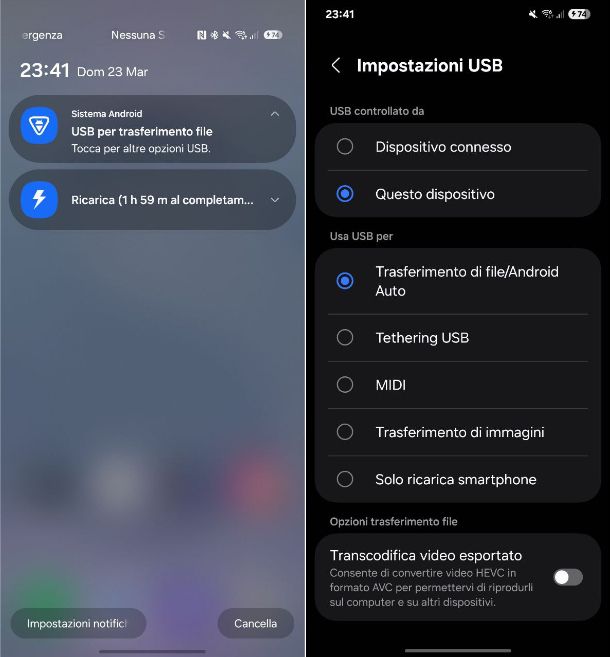
Collegando un dispositivo Android al computer Windows, non è detto che, sebbene riconosciuto dal sistema, la sua memoria sia accessibile. Questo accade perché la connessione USB del dispositivo al PC non è impostata in modalità di trasferimento file. Per verificare che sia attivo questo metodo di connessione, dopo che hai collegato il telefono al PC tramite cavo, verifica se è presente un avviso nel Centro di notifiche di Android relativo al collegamento USB. Fai quindi uno swipe dall'alto verso il basso, in prossimità del margine superiore dello schermo del tuo smartphone, e fai tap sulla voce Trasferimento di file/Android Auto per effettuare il trasferimento e la gestione dei file tramite il tuo computer.
Qualora il tuo smartphone non dovesse essere riconosciuto automaticamente da Windows, dovrai scaricare i driver dal sito Internet del produttore. Ad esempio, se possiedi un dispositivo Samsung, dovrai effettuare il download dell'applicazione Smart Switch; i dispositivi Huawei, invece, possono richiedere l'installazione del software HiSuite per essere riconosciuti. Se vuoi approfondire l'argomento puoi fare riferimento alle guide che ho scritto su HiSuite e su Smart Switch rispettivamente.
Ciò che ti consiglio in questi casi, è di raggiungere il sito Web del produttore e cercare al suo interno il modello del dispositivo da te in possesso, così da verificare la presenza di software da installare sul tuo computer. Inoltre, puoi effettuare una ricerca su Google o su un qualsiasi motore di ricerca Web, indicando [marca e modello del tuo dispositivo] seguito dalle parole USB Drivers o software update (ad esempio, Galaxy S26 USB Drivers). Mi raccomando però, assicurati di scaricare i driver solo dai siti ufficiali e/o comunque da siti affidabili, in quanto il rischio di scaricare malware è abbastanza alto.
Da sottolineare che i software dei produttori di smartphone (Samsung Smart Switch, Huawei HiSuite ecc.), oltre a consentire il riconoscimento dei telefoni da parte del PC, permettono anche di effettuare dei backup di questi ultimi, sincronizzare i dati con il computer e altro ancora. Fatta questa doverosa premessa, torniamo a noi.
Voglio approfittare del fatto che ti sto parlando dei software dei vari produttori per fare una parentesi su Samsung Dex. Si tratta di un software molto utile per collegare uno smartphone Samsung al PC e sfrutta una funzionalità di alcuni telefoni del produttore coreano che permette di trasformare il tuo smartphone in una sorta di computer da usare con mouse e tastiera. Una volta configurato, DeX ti dà accesso a quasi tutti i programmi installati sul telefono e ti permette di lavorare sullo smartphone con la comodità che si ha su un computer. Se desideri scaricarlo, puoi visitare questo link e fare clic sulla voce Per Windows 10 e versioni successive. Ho anche scritto una guida totalmente dedicata a come collegare smartphone Samsung al PC, se vuoi approfondire la questione.
Adesso che il tuo smartphone Android è impostato correttamente nella modalità MTP ed è stato riconosciuto da Windows, puoi accedere ai file e alle cartelle presenti nella sua memoria. Fai quindi clic sull'icona di Esplora File di Windows (il simbolo di una cartella gialla, situata nella barra delle applicazioni) e seleziona la voce Questo PC dalla barra laterale di sinistra nella finestra che è comparsa sullo schermo.
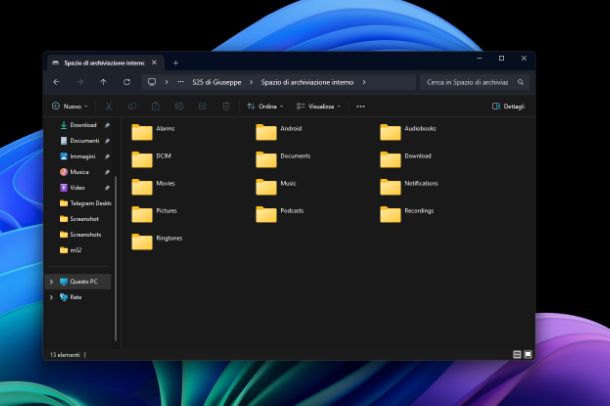
Nel riquadro Dispositivi e unità, fai doppio clic sull'icona relativa al tuo smartphone e accedi alla sezione Spazio di archiviazione interno, per ritrovarti all'interno della memoria del dispositivo ed esplorare quindi tutte le cartelle e i file presenti al suo interno. Se vuoi maggiori dettagli su come trasferire foto e video tra il telefono Android e il computer, ti consiglio di leggere la mia guida su come collegare Android al PC.
Se invece usi macOS, puoi collegare il telefono al Mac utilizzando l'applicazione ufficiale gratuita Android File Transfer, la quale permette di esplorare e trasferire file tra i dispositivi Android e i Mac in modo semplice (dal Finder non è possibile accedere al contenuto dei device Android).
Per ottenerla, collegati al suo sito ufficiale e clicca sul pulsante Download. In questo modo, hai avviato il trasferimento del file AndroidFileTransfer.dmg sul tuo computer, al termine del quale dovrai fare doppio clic su di esso. Nella finestra che visualizzi a schermo, trascina l'icona del programma all'interno della cartella Applicazioni e attendi il trasferimento dei file per l'installazione.
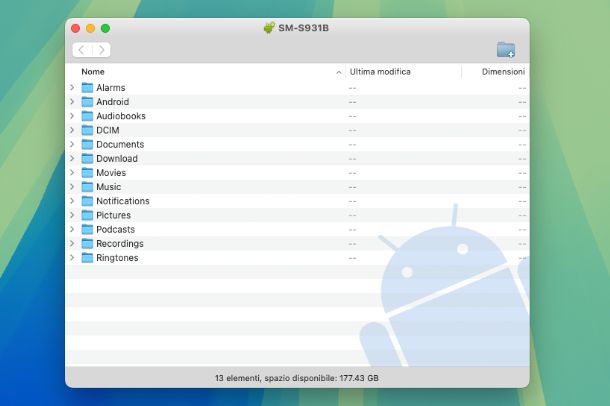
Adesso, avvia il menu delle App, fai clic sull'icona dell'applicazione appena installata e scegli poi il pulsante Apri, per confermarne l'apertura. Fai quindi clic sul pulsante Inizia e collega lo smartphone al computer tramite cavo USB. Dopo qualche secondo, si aprirà una finestra a schermo che ti permetterà di esplorare i file e le cartelle del tuo dispositivo.
Se vuoi trasferire dei file dal telefono al tuo Mac, trascina semplicemente i file dalla finestra di Android File Transfer verso una qualsiasi cartella presente sul computer. Se dovessi avere problemi nell'identificazione dello smartphone tramite l'applicazione Android File Transfer, ti consiglio di attivare la modalità di Trasferimento file come ti ho mostrato in precedenza.
Inoltre, verifica sul sito del produttore del tuo smartphone, se è possibile effettuare il download di un software ufficiale per la sincronizzazione dei dati, compatibile con Mac. Se vuoi approfondire l'argomento su come connettere il tuo smartphone Android a macOS, puoi consultare la mia guida su come collegare Android al Mac.
Un problema che comunque potresti riscontrare su Mac è che alcuni modelli hanno solo porte USB-C mentre molti cavi per Android (ma non tutti) hanno un lato che termina con un connettore USB-A. Per ovviare a questo problema puoi acquistare un cavo che abbia un connettore USB-C a entrambe le estremità o in alternativa un adattatore da USB-A a USB-C. Qui sotto trovi entrambi, nel caso volessi acquistarli da Amazon.

Syntech Adattatore USB C a USB 2 pezzi, Conversione da Thunderbolt 5/4...
Come collegare iPhone al computer
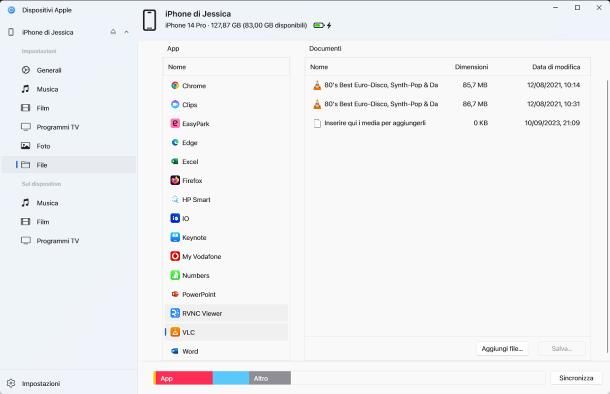
Se possiedi un iPhone, puoi collegarlo al tuo computer Windows installando il software ufficiale gratuito Dispositivi Apple disponibile sul Microsoft Store. Questo permette di sincronizzare i dati tra i dispositivi Apple e il computer in modo semplice, potendo effettuare anche operazioni di backup e ripristino. Su Mac si fa tutto dal Finder e non c'è necessità di scaricare software aggiuntivi.
Per collegare quindi il tuo iPhone al computer, sia esso un PC Windows o un Mac, usa il cavo Lightning o USB-C in dotazione e avvia Dispositivi Apple o Finder; fai poi clic sul pulsante Continua sul tuo computer e su Autorizza, sul display del tuo iPhone. Ti verrà chiesto anche di digitare il codice di sblocco del telefono.
Grazie a Dispositivi Apple e Finder, puoi quindi trasferire file multimediali tra l'iPhone e il computer. Puoi infatti sincronizzare file musicali, foto, video e documenti, in modo da averli a portata di mano sul tuo smartphone. Puoi anche effettuare un backup dei singoli file, esportandoli dall'iPhone sull'hard disk del computer. Se vuoi approfondire quest'argomento, ti consiglio di leggere la mia guida su come trasferire file da iPhone a PC.
Su Windows, puoi accedere al contenuto della memoria dell'iPhone, ad esempio le foto salvate sul dispositivo, tramite Esplora File: te ne ho parlato nel mio tutorial su come importare foto da iPhone a PC.
Come collegare il telefono al computer senza cavo
Se ti stai chiedendo come collegare il telefono al computer senza cavo, è possibile pensare a soluzioni alternative per eseguire questa operazione. Puoi, ad esempio, sfruttare i sistemi di cloud storage per il trasferimento di file, che sfruttano la connessione a Internet. In questo specifico caso, ti consiglio di utilizzare servizi come Google Drive, OneDrive o iCloud Drive, giusto per citarne qualcuno.
In generale, l'utilizzo di questi servizi richiede però l'uso delle relative app, che sono utili per effettuare l'upload dei file nel cloud storage; effettuando poi l'accesso al sito Web del servizio che utilizzato o installandone l'applicazione desktop, è possibile visualizzare e scaricare sul computer i file trasferiti in precedenza. Per approfondire maggiormente quest'argomento, ti consiglio di leggere le mie guide dedicate, in particolare come scaricare Google Drive, come funziona OneDrive e come funziona iCloud. Puoi anche leggere la mia guida generica sui migliori cloud storage da utilizzare, per trasferire i file da un dispositivo a un altro.
Se invece non vuoi utilizzare i sistemi di cloud storage, puoi pensare di effettuare il collegamento tra i dispositivi in modalità wireless. A tal proposito, esistono alcuni strumenti e applicazioni che puoi utilizzare per raggiungere questo obiettivo, di cui ti parlerò nei paragrafi successivi, dedicati ai sistemi operativi Android e iOS.
Come collegare il telefono al computer tramite Bluetooth
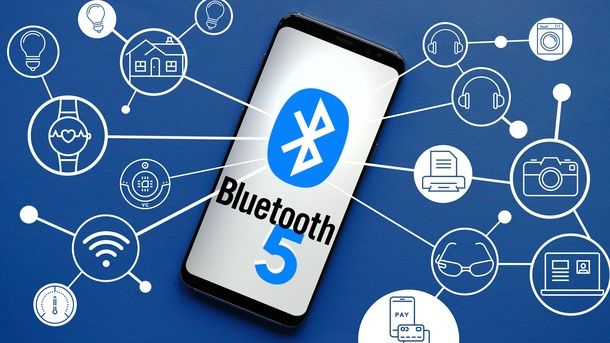
Adesso vediamo insieme come collegare il telefono al computer tramite Bluetooth. L'unica cosa di cui devi assicurarti prima di procedere è che il tuo computer supporti questo sistema di comunicazione. Per farlo il metodo più veloce è cliccare sull'icona di ricerca di Windows e cercare semplicemente Bluetooth con la tastiera.
Dai risultati che compariranno a schermo, fai clic sulla voce Impostazioni dei dispositivi Bluetooth e di altro tipo e vedi se nella finestra che si apre puoi attivare il Bluetooth. Se la risposta è positiva ti consiglio di seguire le mie guide per trasferire file da PC a smartphone e per trasferire foto dallo smartphone al PC tramite Bluetooth in cui ti spiego tutti i dettagli su come procedere.
Se al contrario ti sembra che il tuo PC non abbia il Bluetooth integrato non ti devi comunque preoccupare, quello che ti serve è un semplice adattatore Bluetooth che puoi acquistare su Amazon, puoi prendere uno degli adattatori che ti consiglio qui sotto o fare una ricerca e prendere quello che preferisci.

UGREEN Adattatore Bluetooth 5.0 Chiavetta Trasmettitore per PC Windows...
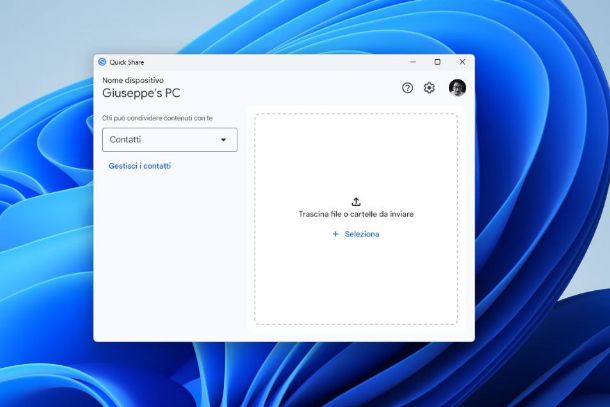
Su Android, però, puoi utilizzare anche Quick Share: si tratta di una funzionalità che consente di condividere in modo crittografato e wireless file tra dispositivi. È disponibile di default su smartphone e tablet Android con versione 6.0 o superiore.
Con il client desktop per Windows 10 o versioni successive, è possibile associare un dispositivo Android al PC per trasferire file in entrambe le direzioni. È importante però che le funzionalità Wi-Fi e Bluetooth siano abilitate su PC e il Bluetooth su Android. Assicurati anche che Quick Share sia attivo su Android, andando nell'app Impostazioni e recandoti in Maggiori opzioni di connettività > Quick Share: imposta su ON la relativa levetta.
Per utilizzare Quick Share su Windows, è necessario scaricare il client dal sito Web ufficiale (ti basta fare clic sul pulsante Scarica Quick Share) e poi procedere con l'installazione facendo doppio clic sul file .exe appena scaricato: l'installazione verrà ultimata in pochi secondi.
Successivamente, a schermo comparirà una schermata che richiederà l'accesso all'account Google: clicca sul pulsante Accedi e procedi inserendo email e password. Ad accesso ultimato, nella schermata che si apre, scegli il nome da dare al tuo PC e che vedranno gli altri utenti, mentre nella sezione Ricezione decidi chi può condividere contenuti con te scegliendo tra le opzioni Contatti, Tutti, I tuoi dispositivi o Nessuno e fai clic sul pulsante Fine.
Per inviare un file dallo smartphone al PC, avvia l'app Foto/Galleria o il Gestore di file su Android e individuare il file da condividere. Dopo aver premuto sull'icona di condivisione, seleziona l'opzione Quick Share e fai tap sull'icona del PC per ricevere il file nella cartella Download. Viceversa, per inviare un file dal PC al dispositivo Android, è possibile utilizzare la sezione Trascina file o cartelle da inviare di Quick Share per Windows, seleziona i file da condividere e fai tap sul nome del dispositivo Android a cui desideri inviarli.
Purtroppo se hai un iPhone e vuoi usare il Bluetooth per trasferire file su un PC Windows, devo dirti che non è possibile farlo, ma se utilizzi un Mac puoi utilizzare il sistema di condivisione wireless AirDrop per raggiungere lo stesso scopo.
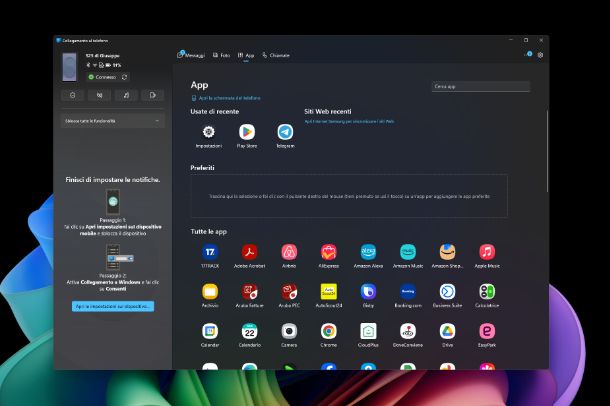
Se il tuo obiettivo non è quello di trasferire file ma gestire il tuo telefono, una soluzione per collegare sia dispositivi Android che iPhone in Bluetooth al PC è l'applicazione Collegamento al telefono di Microsoft per Windows 10/11. Questo software consente di comunicare con il tuo smartphone Android per effettuare chiamate, leggere messaggi, accedere alle notifiche e sfogliare la galleria multimediale. Se possiedi un iPhone con iOS 14 o versione successiva, puoi utilizzare quest'app solo se hai Windows 11 e ti permetterà di chiamare, leggere messaggi e visualizzare notifiche.
Per utilizzare quest'applicazione su Windows, è necessario prima assicurarsi che il Bluetooth sia attivo sia sul PC che sullo smartphone (puoi trovare istruzioni su come farlo in questo tutorial dedicato). Inoltre, devi avere l'applicazione Collegamento al telefono installata sul tuo PC con Windows e l'app Collegamento a Windows installata e avviata sul tuo dispositivo Android (e store alternativi) o iPhone.
Per collegare uno smartphone Android a Windows, avvia l'app Collegamento al telefono sul PC e seleziona l'opzione Android. Assicurati di spuntare la casella L'app Collegamento a Windows è pronta e quindi seleziona Associa con un codice QR. Successivamente, sull'app Collegamento a Windows sullo smartphone, seleziona Collega il telefono e il PC, quindi fai tap sul pulsante Continua e inquadra il codice QR mostrato sul computer.
Dovrai accettare gli avvisi relativi ai permessi sullo smartphone per consentire l'accesso a determinate funzionalità. Successivamente, seleziona le voci Continua, Consenti e infine Fine. Torna al PC e premi i pulsanti Chiudi e Continua per completare l'operazione. Quando accedi alle schede delle funzionalità disponibili nell'app Collegamento al telefono (chiamate, notifiche ecc.), potrebbe essere necessario fornire i permessi richiesti. Seleziona il relativo pulsante e segui le istruzioni sul PC e sullo smartphone per completare la procedura.
Per collegare un iPhone a Windows 11, avvia l'app Collegamento al telefono sul PC e seleziona l'opzione iPhone. Sull'app Collegamento a Windows, seleziona il pulsante Esegui scansione del codice QR e inquadra il codice QR visualizzato sullo schermo del PC. Successivamente, seleziona la voce Continua e premi prima sul pulsante Associa sul tuo PC (verrà mostrato un codice numerico che deve corrispondere a quello visualizzato sullo schermo del telefono) e poi fai tap sulla voce Abbina sull'iPhone. Seleziona poi le voci Consenti e poi Continua per completare il processo.
Per garantire l'accesso a tutte le funzionalità disponibili, assicurati di concedere i permessi necessari sull'iPhone. Apri l'app Impostazioni, seleziona Bluetooth, individua il nome del tuo computer e tocca l'icona (i) accanto ad esso. Successivamente, attiva le opzioni Mostra notifiche, Sincronizza contatti e Condividi le notifiche di sistema.
Se hai seguito attentamente le indicazioni fornite, nella schermata Collegamento al telefono su Windows potrai effettuare chiamate (Chiamate), inviare messaggi (Messaggi) e visualizzare le notifiche dell'iPhone attraverso la barra laterale sinistra. Solo su Android, tramite la scheda Foto, potrai anche visualizzare la galleria multimediale del dispositivo.
Come collegare il telefono al computer per Internet
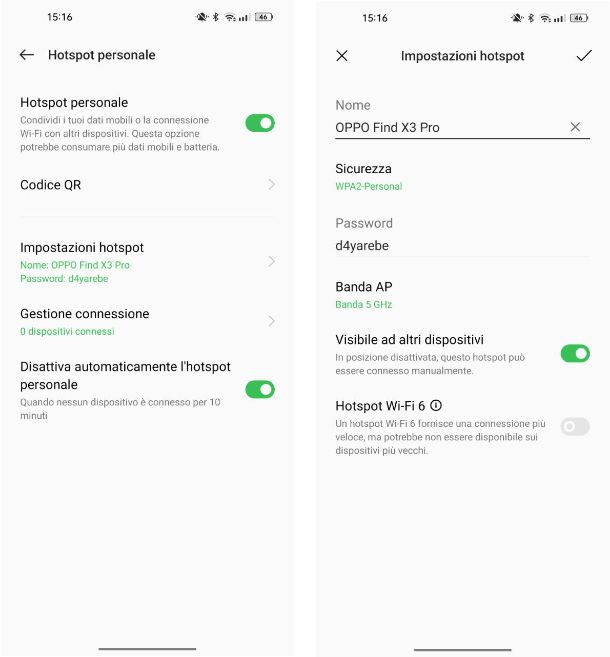
Una delle situazioni più frustranti in cui ci si può trovare è quella di accendere il computer, voler navigare, e rendersi conto che il proprio PC non è connesso a Internet. Ti è mai capitato? Magari ci sono guasti sulla linea, o hai appena chiesto un nuovo contratto per Internet e al momento non funziona la connessione, e hai quindi bisogno di una soluzione alternativa che ti permetta di navigare in Internet e tutto ciò che hai a disposizione è il tuo smartphone.
La buona notizia è che puoi facilmente generare delle reti Wi-Fi con il tuo smartphone Android o con l'iPhone (sfruttando al rete dati 4G/5G) e quindi connettere a esse il tuo PC come se fosse un qualsiasi router.
Se pensi che questo tipo di funzione possa servirti ti consiglio di leggere la guida che ho preparato proprio su come usare lo smartphone come modem. Troverai le istruzioni adatte a te sia che tu abbia uno smartphone Android che un iPhone!
Come collegare il telefono al computer per vedere un film
Hai a disposizione un ottimo monitor e vorresti utilizzarlo per vedere i film che hai sullo smartphone? Sicuramente hai avuto un'ottima idea. Prima di procedere controlla se il servizio che vuoi usare sullo smartphone non abbia comunque una soluzione dedicata su PC, per semplice comodità.
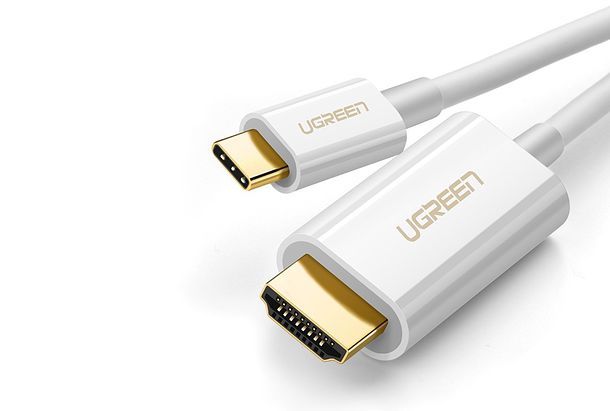
Se sembra non esserci un applicazione su PC o semplicemente preferisci la praticità di collegare lo smartphone al monitor puoi utilizzare semplicemente degli adattatori da USB-C/Micro-USB a HDMI, o se hai un iPhone da Lightning/USB-C a HDMI (nel caso dell'iPhone la Apple offre un adattatore proprietario da abbinare a un normale cavo HDMI). In questo modo il monitor del PC riprodurrà esattamente quello che c'è sullo schermo dello smartphone.

INIU Adattatore USB C a HDMI, Certificato HDMI Ufficiale 4K@60Hz
Attenzione: non tutti gli smartphone Android supportano la funzione di uscita video tramite porta USB, quindi prima di procedere all'acquisto assicurati che il tuo smartphone abbia questa funzione! Se te lo stai chiedendo naturalmente questa possibilità vale anche per le TV e se vuoi approfondire l'argomento puoi leggere la mia guida su come collegare lo smartphone al televisore.
Come ultima nota voglio segnalarti che se hai uno smartphone Samsung puoi utilizzare Samsung DeX tramite HDMI, praticamente sarà come avere a disposizione un computer oltre a uno smartphone!
In qualità di affiliati Amazon, riceviamo un guadagno dagli acquisti idonei effettuati tramite i link presenti sul nostro sito.

Autore
Salvatore Aranzulla
Salvatore Aranzulla è il blogger e divulgatore informatico più letto in Italia. Noto per aver scoperto delle vulnerabilità nei siti di Google e Microsoft. Collabora con riviste di informatica e ha curato la rubrica tecnologica del quotidiano Il Messaggero. È il fondatore di Aranzulla.it, uno dei trenta siti più visitati d'Italia, nel quale risponde con semplicità a migliaia di dubbi di tipo informatico. Ha pubblicato per Mondadori e Mondadori Informatica.