Come inviare la propria posizione
Ti è mai capitato di dover condividere la tua posizione con un amico o un familiare e di non sapere esattamente come fare? Se la risposta è affermativa… non hai di che preoccuparti: sei nel posto giusto, al momento giusto! Con questo mio tutorial di oggi, infatti, desidero spiegarti come inviare la propria posizione utilizzando alcun dei servizi più diffusi e semplici da usare.
Per essere più precisi, quello che voglio illustrati è come condividere la posizione con altri utenti, sia da smartphone e tablet che da computer, utilizzando la celeberrima piattaforma di messaggistica WhatsApp e il servizio di mappe Google Maps. Sebbene in apparenza possa sembrare il contrario, ti assicuro che in realtà si tratta di un vero e proprio gioco da ragazzi e che non è indispensabile essere degli esperti di nuove tecnologie.
Allora? Che ne diresti di mettere le chiacchiere da parte e di passare finalmente all'azione concreta? Sì? Grandioso! Posizionati, dunque, bello comodo, prenditi qualche minuto libero solo per te e concentrati sulla consultazione di tutto quanto qui di seguito riportato. Vedrai che alla fine sarai riuscito a portare a termine la tua missione odierna e che sarai pronto ad affermare che in realtà era un vero e proprio gioco da ragazzi! Scommettiamo?
Indice
- Operazioni preliminari
- Come inviare la propria posizione su WhatsApp
- Come inviare la propria posizione su Google Maps
Operazioni preliminari
Prima di entrare nel vivo di questa guida, andandoti a spiegare quali passaggi vanno compiuti per inviare la propria posizione, intervenendo su smartphone e tablet Android, iPhone e iPad, PC e Mac, ci sono alcune informazioni preliminari, a questo riguardo, che mi pare doveroso fornirti per consentirti di avere le idee totalmente chiare sul da farsi.
Mi riferisco, per l'esattezza, all'attivazione dei servizi di localizzazione sul tuo dispositivo. Si tratta di un passaggio fondamentale, senza il quale la condivisione della propria posizione con altri diventa praticamente impossibile.
Un'altra cosa da tenere presente è che bisogna avere attiva una connessione a Internet, che si tratti di Wi-Fi o di dati mobili è indifferente. Inoltre, occorre concedere i permessi eventuali richiesti.
Premesso ciò, per attivare servizi di localizzazione e connessione a Internet e per concedere i permessi sul dispositivo di riferimento bisogna intervenire sulle impostazioni del sistema operativo in esecuzione, per cui su Android, iOS/iPadOS, Windows e macOS, e non direttamente sulle impostazioni del servizio di riferimento.
Queste indicazioni sono generalmente valide per tutti i servizi che offrono la funzione di condivisone della posizione, ma come ti ho anticipato nelle battute iniziali di questo tutorial io mi concentrerò su quelli che sono i più diffusi per lo scopo in questione: WhatsApp e Google Maps.
Come inviare la propria posizione su WhatsApp
A questo punto, direi che possiamo passare al sodo, come si suol dire, e andare pertanto a scoprire come inviare la propria posizione su WhatsApp. Di seguito trovi spiegato come intervenire da smartphone e tablet e come fare altrettanto su computer.
Smartphone e tablet
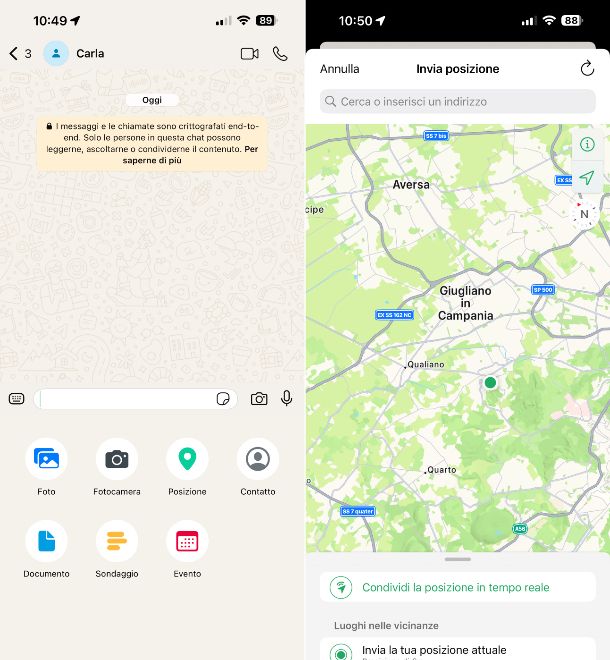
Se ciò che vuoi sapere è come condividere la posizione su WhatsApp agendo da smartphone e tablet, provvedi come prima cosa a ad avviare l'app di WhatsApp per Android (disponibile anche sul sito ufficiale come APK) o per iOS/iPadOS, selezionando l'icona che trovi nella home screen e/o nella schermata in cui sono raggruppate le icone di tutte le app installate.
Quando visibile la schermata principale di WhatsApp, esegui l'accesso al tuo account (se necessario), dopodiché recati nella sezione Chat sfiorando la voce apposita nel menu in basso e seleziona la conversazione di tuo interesse, oppure avviane una nuova premendo sull'icona + che si trova a destra e indicando il nome del contatto o un'altra opzione di riferimento dal menu che compare.
A questo punto, nella schermata della conversazione, premi sul tasto con la graffetta situato in basso a destra su Android o sul pulsante + su in basso a sinistra su iOS/iPadOS e fai tap sulla dicitura Posizione nel menu che si apre, dunque sfiora la dicitura Posizione attuale su Android o quella Invia la tua posizione attuale su iOS/iPadOS per condividere la tua posizione corrente. In alterativa, seleziona il luogo corrispondente a quello in cui ti trovi dall'elenco proposto o trovarlo digitandone il nome o l'indirizzo nel campo di ricerca in alto.
È altresì possibile inviare la propria posizione da iPhone o da iPad o anche da Android direttamente in tempo reale per un arco di tempo determinato. Per riuscirci, fai tap sulla dicitura Posizione in tempo reale su Android o su quella Condividi la posizione in tempo reale su iOS/iPadOS, decidi per quanto tempo far durare la condivisione della posizione tramite il menu che compare impostando da esso un'opzione a piacere tra 15 minuti, 1 ora o 8 ore, aggiungi un'eventuale didascalia digitandola nel campo apposito e fai tap sul pulsante con il simbolo dell'aeroplano di carta per confermare il tutto.
Dopo aver inviato la posizione, nella chat comparirà una mappa indicante quest'ultima. Premendoci sopra potrai visionarla più in dettaglio tramite l'app di mappe in uso sul tuo device. La posizione in tempo reale, invece, verrà aggiornata in automatico in caso di spostamenti e la condivisione resterà abilitata fino al termine del periodo di tempo da te stabilito, ma qualora necessario potrai interromperla prima premendo sul pulsante Interrompi condivisione e dando conferma delle tue intenzioni. Per approfondimenti, ti consiglio la lettura della mia guida dedicata.
Computer
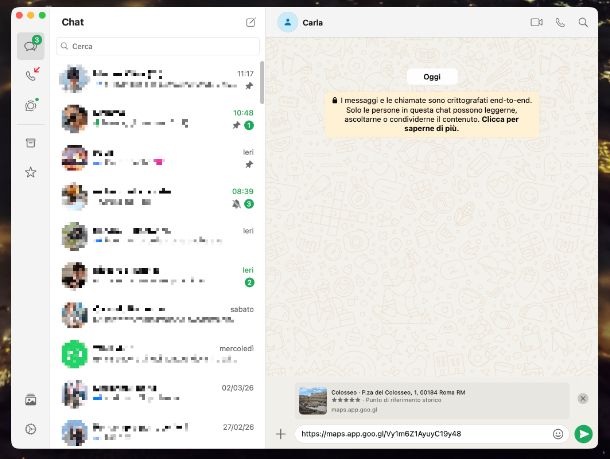
Vorresti capire come portare a compimento l'operazione oggetto di questo tutorial su WhatsApp tramite computer? In tal caso, ti informo che a oggi la funzionalità non è supportata, ma puoi comunque risolvere rivolgendoti a servizi terzi.
Premesso ciò, il primo passo che devi compiere è avviare il client WhatsApp per Windows o per macOS, selezionando il collegamento che trovi nel menu Start del PC o nel menu App del Mac. Per agire da WhatsApp Web, invece, apri il browser, come ad esempio Chrome, e collegati al sito del servizio.
Nella schermata di WhatsApp ora visibile, effettua l'accesso al tuo account (se necessario), dunque recati nella sezione in cui sono raggruppate tutte le chat cliccando sull'icona del fumetto nel menu laterale di sinistra e seleziona tra esse la conversazione di tuo interesse, oppure avviane una nuova premendo sull'icona + in alto su Windows e WhatsApp Web o sul tasto con il foglio e la matita su macOS e indicando il nome del contatto o un'altra opzione di riferimento dal menu che compare.
Dopo aver compiuto i passaggi di cui sopra, apri il browser (se non lo avevi già fatto) e recati sul sito di Google Maps, dopodiché fai clic sull'icona con il mirino che si trova in basso a destra per permettere al servizio di individuare la tua attuale posizione geografica.
Successivamente, fai clic sull'indicatore blu presente sulla mappa indicante la posizione in cui ti trovi, clicca sul pulsante Condividi nella barra laterale di sinistra appena comparsa con il nome del luogo e premi sulla dicitura Copia link nella finestra Condividi apertasi per copiare negli appunti il link relativo alla posizione in cui ti trovi che è stato generato.
In seguito, incolla i dati precedentemente copiati nel campo di testo nella parte in basso della conversazione di WhatsApp aperta e invia la posizione con Google Maps facendo clic sul tasto con l 'aeroplano di carta a destra.
In alternativa, quando visualizzi la finestra Condividi su Google Maps, fai clic sull'icona di WhatsApp in basso, seleziona il contatto o un'altra opzione di riferimento dal menu che compare e clicca sul tasto con l 'aeroplano di carta per due volte di seguito su Windows e WhatsApp Web o sui pulsanti Avanti e Invia su macOS.
Dopo aver inviato la posizione, facendo clic sul link inviato in chat andare ad aprirsi la posizione geografica selezionata direttamente su mappa.
Come inviare la propria posizione su Google Maps
Vediamo, ora, come inviare la propria posizione su Google Maps. Ecco spiegato come riuscirci da smartphone e tablet e come procedere su computer.
Smartphone e tablet
Per inviare la propria posizione da smartphone e tablet con Google Maps, la prima mossa che devi compiere è avviare l'app di Google Maps per Android o per iOS/iPadOS, sfiorando l'icona che trovi nella home screen e/o nella schermata in cui sono raggruppate le icone di tutte le app installate.
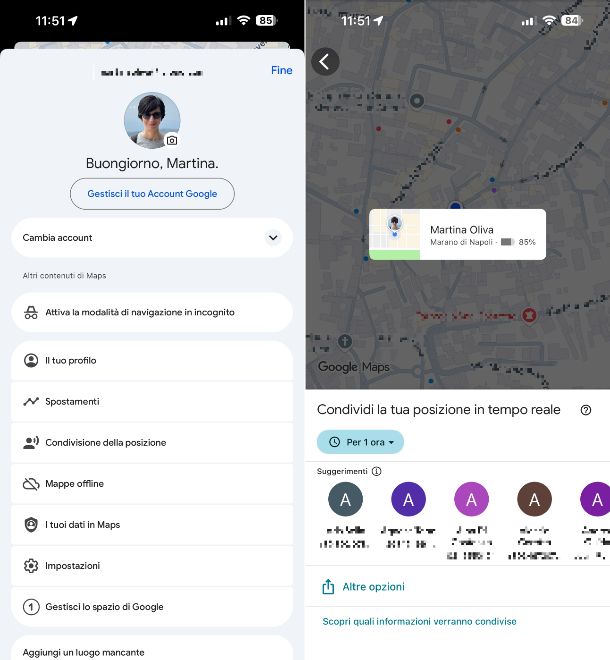
Quando visibile la schermata principale di Google Maps, effettua l'accesso al tuo account (se necessario), dopodiché fai tap sulla tua foto profilo (o sulla tua iniziale, se ancora non hai personalizzato l'account) in alto a destra e seleziona la voce Condivisione della posizione dal menu proposto.
A questo punto, fai tap sul pulsante Condividi posizione, dunque serviti del riquadro che si apre per definire per quanto tempo inviare la propria posizione con il cellulare o con il tablet in tempo reale, facendo tap sul menu a tendina Per 1 ora solo su iOS/iPadOS e premendo sui tasti + o – secondo esigenza, tenendo presente che puoi impostare un intervallo che va da 15 minuti a 1 giorno. In alternativa, scegli l'opzione Fino alla disattivazione e in tal modo la posizione verrà condivisa fino a quando non provvederai manualmente a disabilitare il tutto.
Dopo aver compiuto i passaggi di cui sopra, seleziona una o più contatti con i quali intendi condividere la tua posizione dall'elenco proposto. Se l'utente di riferimento non è presente, scegli la voce Altro e seleziona un nome nella tua lista contatti. Per concludere, premi sul pulsante Condividi.
Dopo aver terminato la procedura per inviare la propria posizione con smartphone o con tablet Android o quella per inviare la propria posizione con iPhone o con iPad, l'utente invitato a visualizzare la tua posizione riceverà una notifica sul proprio dispositivo e un'email all'indirizzo associato al suo account Google e potrà sia visualizzare i tuoi spostamenti in tempo reale che condividere a sua volta la propria posizione.
In caso di ripensamenti, puoi interrompere la condivisione della tua posizione in qualsiasi momento, raggiungendo la sezione Condivisone della posizione di Google Maps, facendo tap sul riquadro in basso relativo alla posizione attualmente condivisa e poi sul tasto Interrompi per concludere. Per approfondimenti, potresti trovare utile leggere la mia guida dedicata.
Computer
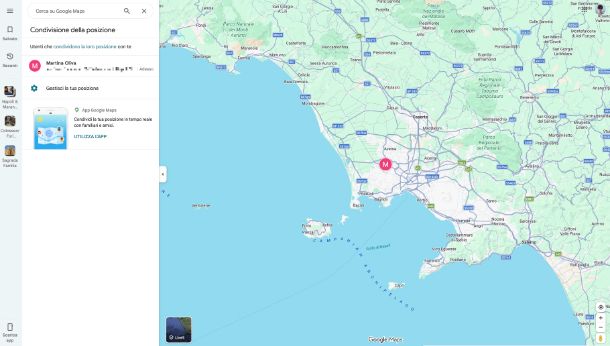
Se ti stai chiedendo come inviare la propria posizione con Google Maps agendo da computer, sappi che attualmente non è possibile. Tuttavia puoi inviare la tua posizione attuale ad altri procedendo come ti ho già spiegato nel capitolo dedicato alla condivisione della posizione tramite WhatsApp da computer.
Inoltre, sempre agendo da computer, puoi interrompere eventuali condivisioni di posizione avviate dall'app di Google Maps che visualizzare gli spostamenti in tempo reale delle persone che ti hanno inviato la propria posizione.
Per riuscirci, avvia il browser e collegati al sito di Google Maps. Quando visibile la schermata principale del servizio, effettua l'accesso al tuo account (se necessario), clicca sul pulsante ≡ in alto a sinistra, scegli l'opzione Condivisione della posizione dal menu che si apre per visualizzare l'elenco delle persone che ti hanno inviato la propria posizione e seleziona il contatto di tuo interesse per vedere gli spostamenti in tempo reale.
Se, invece, vuoi interrompere la condivisione della tua posizione, clicca sulla voce Gestisci la tua posizione e, nella nuova schermata proposta, premi sul pulsante x relativo all'utente relativamente a cui vuoi andare ad agire.

Autore
Salvatore Aranzulla
Salvatore Aranzulla è il blogger e divulgatore informatico più letto in Italia. Noto per aver scoperto delle vulnerabilità nei siti di Google e Microsoft. Collabora con riviste di informatica e ha curato la rubrica tecnologica del quotidiano Il Messaggero. È il fondatore di Aranzulla.it, uno dei trenta siti più visitati d'Italia, nel quale risponde con semplicità a migliaia di dubbi di tipo informatico. Ha pubblicato per Mondadori e Mondadori Informatica.