Come reinstallare WhatsApp
Per motivi che non riesci ancora a spiegarti WhatsApp non funziona più bene sul tuo dispositivo e vorresti provare a reinstallare l'applicazione? Stai semplicemente passando a un nuovo dispositivo e non sai come tornare a utilizzare il noto servizio di messaggistica istantanea di proprietà di Meta (l'azienda a cui fanno capo anche Facebook e Instagram) senza perdere le tue vecchie conversazioni? Non preoccuparti, sei arrivato nel posto giusto, dato che mi appresto a fugare ogni dubbio sull'argomento.
Infatti, in questa sede ti spiegherò come reinstallare WhatsApp. Che tu voglia effettuare quest'operazione da un dispositivo Android, da un iPhone/iPad, da un PC Windows o da un Mac con la nota app di messaggistica regolarmente installata, troverai proprio in questa guida le indicazioni che fanno per te.
Insomma, di seguito puoi trovare procedure valide per tutte le versioni più recenti di WhatsApp e, come già accennato, per tutte le piattaforme compatibili. Purtroppo a volte non è esattamente semplice trasferire le chat da un sistema operativo all'altro, ma nel corso del tutorial troverai indicazioni utili anche per questo tipo di operazioni. Detto questo, a me non resta altro da fare, se non augurarti buona lettura!
Indice
Come reinstallare WhatsApp sul cellulare
Dal momento che ti stai ponendo la domanda di come reinstallare WhatsApp, ritengo doveroso partire da Android e iPhone, ovvero le principali piattaforme su cui viene utilizzata la famosa app di messaggistica di Meta.
Come reinstallare WhatsApp su Android
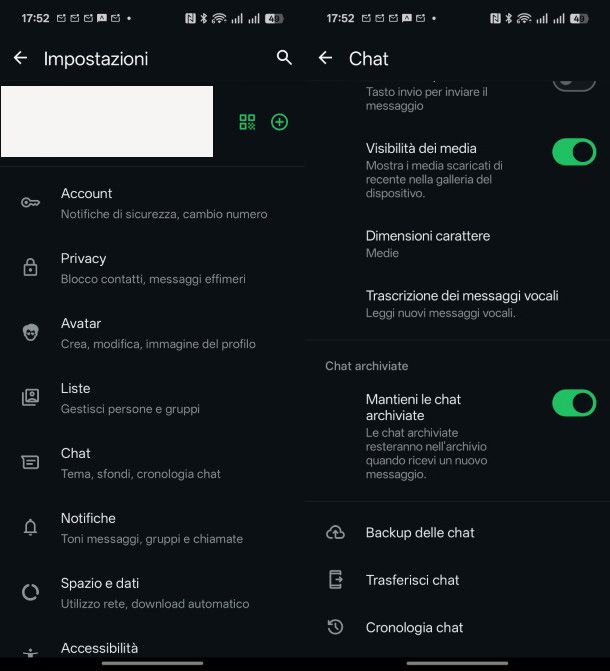
Se ti stavi chiedendo come reinstallare WhatsApp su Android senza perdere i dati, devi sapere che lo puoi fare molto facilmente. Prima di tutto, è necessario assicurarsi di aver effettuato un backup.
Uno dei modi per fare il backup è utilizzare Google Drive, ovvero il servizio di cloud storage di “Big G”. Questo servizio è già integrato sui vari dispositivi Android ed è disponibile per il backup direttamente nell'app ufficiale di WhatsApp.
Per procedere all'esecuzione del backup delle chat ed eventualmente dei media di WhatsApp su Google Drive, da poter poi ripristinare dopo la reinstallazione, avvia WhatsApp, fai tap sull'icona dei tre puntini verticali collocata in alto a destra, premi su Impostazioni, tocca su Chat e poi seleziona la voce Backup delle chat.
A questo punto, se il tuo account Google non è già impostato, premi su Account Google e seleziona il tuo account su cui effettuare il backup delle chat. Se desideri includere anche i video nel backup, assumendoti il rischio che le sue dimensioni siano di gran lunga maggiori, attiva l'opzione Includi video, mentre se desideri un backup protetto da crittografia end-to-end premi su Backup crittografato end-to-end, scegli un metodo di autenticazione tra quelli in lista ed effettua l'autenticazione tramite quest'ultimo.
Dovrai utilizzare lo stesso metodo di autenticazione per ripristinare il backup dopo la reinstallazione, quindi assicurati di essere in possesso dell'eventuale credenziale. Per concludere, fai tap su Esegui backup e, se necessario, fornisci l'autorizzazione richiesta per l'uso del servizio di cloud.
Quando il backup sarà terminato, vedrai la data e l'ora di quest'ultimo accanto alla voce Ultimo backup. Da questo momento, puoi disinstallare WhatsApp senza il rischio di perdere i tuoi dati. Per riuscirci, tieni premuto sull'icona di WhatsApp presente sulla schermata Home o nel drawer delle app, seleziona la voce Disinstalla/Elimina e conferma la scelta tramite l'avviso su schermo.
La procedura di disinstallazione potrebbe variare leggermente in base al modello di dispositivo che utilizzi e alla versione di Android: per maggiori informazioni, consulta la mia guida su come disinstallare app su Android.
Se ti stai chiedendo come reinstallare WhatsApp cancellato per errore, ti consiglio di controllare che tu non abbia semplicemente premuto sul tasto Rimuovi, che su alcuni dispositivi non cancella l'applicazione ma rimuove solo il suo collegamento dalla schermata Home: in questo caso, l'app resta presente nell'app drawer e tenendoci premuto sopra la si può riportare nella schermata Home.
Se WhatsApp è disinstallato, prendi il dispositivo su cui desideri reinstallare WhatsApp, apri il Play Store premendo sul simbolo del triangolo colorato, cerca “WhatsApp”, seleziona il risultato che mostra la famosa app di messaggistica e tocca su Installa per procedere all'installazione, dopodiché premi su Apri non appena viene terminata.
Affinché tu possa reinstallare WhatsApp recuperando il backup, devi avere a disposizione lo stesso numero di telefono e lo stesso account Google configurato sul dispositivo che appartenevano all'account WhatsApp che utilizzavi.
Per procedere alla configurazione dell'app, premi su Accetta e continua, seleziona il Paese della SIM utilizzata, digita il tuo numero di telefono, tocca su Avanti e poi premi su Sì.
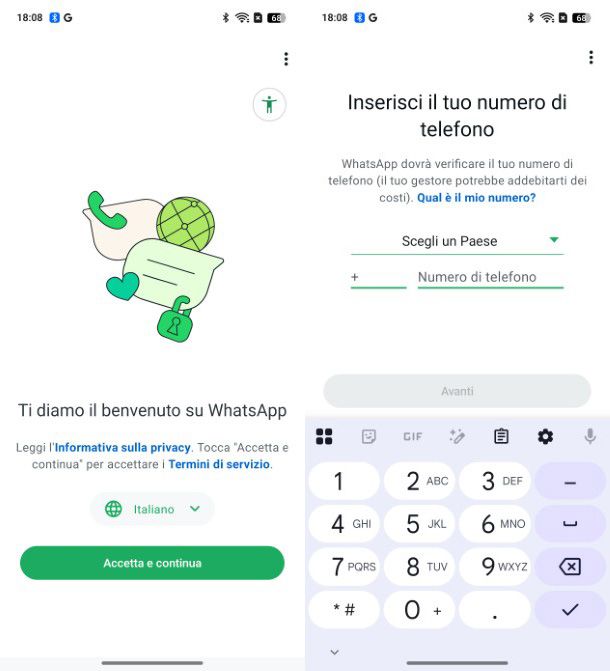
Ora, digita il codice di verifica ricevuto tramite SMS e, se necessario, imposta una passkey autenticandoti con il tuo dispositivo, oppure tocca su Annulla.
Fatto ciò, concedi le autorizzazioni richieste facendo tap su Continua e sul pulsante per acconsentire. Quando visualizzi un avviso riguardante il ripristino delle chat, premi su Ripristina e, se necessario, inserisci la chiave di accesso che avevi impostato per il backup crittografato.
Dopo il ripristino del backup, se richiesto, inserisci il tuo nome nell'apposito campo, decidi se impostare un'immagine di profilo premendo sul simbolo + e poi tocca su Avanti. Se desideri collegare un indirizzo email fai tap su Aggiungi e-mail e inseriscilo, altrimenti premi direttamente su Salva.
Adesso, non ti resta che utilizzare nuovamente WhatsApp con tutte le chat che avevi in precedenza. Potresti solo dover attendere il termine del download dei media. Per maggiori informazioni, consulta le mie guide su come installare WhatsApp e su come ripristinare un backup di WhatsApp.
Nel caso non ne fossi a conoscenza, su Android puoi anche avere un doppio account WhatsApp in un'unica applicazione. Per riuscirci, tocca sull'icona dei tre puntini verticali nella schermata principale dell'applicazione, premi su Impostazioni, fai tap su Account, seleziona la voce Aggiungi account, tocca su Aggiungi account WhatsApp ed effettua la procedura di configurazione dell'applicazione che ti ho spiegato nelle righe precedenti inserendo il tuo numero di telefono e gli altri dati richiesti, nonché ripristinando il backup dal cloud, se necessario.
Un'altra alternativa per reinstallare WhatsApp senza perdere i dati è procedere all'installazione, al backup e al ripristino manuale dell'app. Si tratta di una procedura particolarmente utile per dispositivi Android senza servizi Google, sui quali si può altresì installare l'app tramite file APK. Per scaricare WhatsApp in modo diretto, visita questa pagina del sito ufficiale e premi su Scarica WhatsApp direttamente. Per maggiori informazioni, puoi dare uno sguardo alla mia guida su come installare WhatsApp su Huawei.
Per il resto, puoi provare a recuperare un backup automatico effettuato dall'applicazione sulla memoria del telefono. Ciò in quanto la versione di WhatsApp per Android è in grado di salvare le chat anche sulla memoria del dispositivo e consentire il ripristino da quest'ultima.
Per procedere puoi utilizzare un file manager come Total Commander o quello preinstallato sul tuo dispositivo (es. Google Files) per cercare la cartella Home\Android\media\com.whatsapp\WhatsApp\Databases\ nella memoria (“Home” potrebbe non apparire in quanto è la cartella principale del device). In questa cartella, puoi trovare i backup disponibili, con la data di creazione inserita nel loro nome.
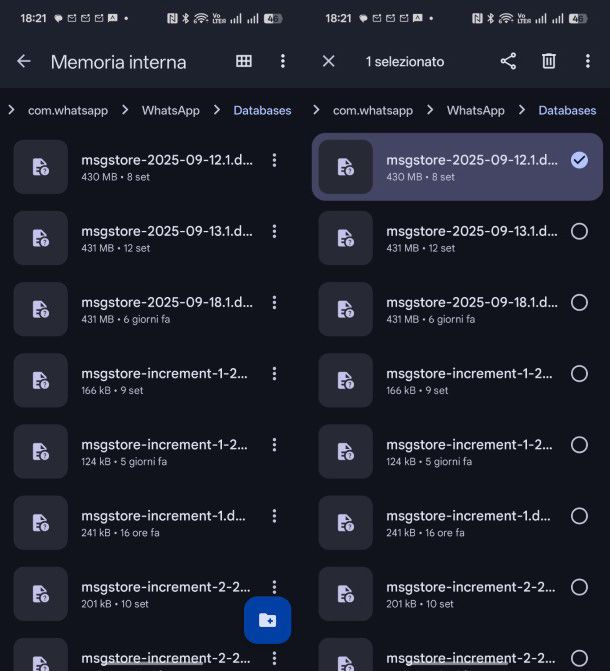
Dopo aver trovato il backup più recente, inviati il file tramite email, mediante un servizio di cloud o un'app di messaggistica: per farlo, tieni premuto sul file, premi il pulsante di condivisione e seleziona l'app con cui effettuare l'invio, quindi condividi il file tramite quest'ultima.
A questo punto, visita questa pagina, effettua l'accesso al tuo account Google collegato all'account WhatsApp ed elimina WhatsApp dalle app che hanno accesso all'account incluse nella lista visualizzata toccando su WhatsApp Messenger, su Elimina tutti i tuoi collegamenti e su Conferma.
Fatto ciò, installa nuovamente WhatsApp senza aprirlo e copia il file che ti sei inviato poc'anzi nella cartella Home\Android\media\com.whatsapp\WhatsApp\Databases\ del dispositivo tramite un file manager o collegando il dispositivo al PC.
A questo punto, avvia WhatsApp, effettua la procedura di configurazione iniziale e, quando arrivi alla schermata che ti chiede il ripristino delle chat, conferma il ripristino tramite il backup locale che hai copiato in memoria. In ogni caso, per maggiori dettagli puoi fare riferimento alle linee guida ufficiali di WhatsApp.
Nota bene: se disponi di un iPhone e stai passando ad Android, puoi trasferire WhatsApp da iPhone ad Android, ma devi seguire una procedura differente, di cui ti ho parlato nel dettaglio all'interno di un tutorial dedicato.
Come reinstallare WhatsApp su iPhone
Per reinstallare WhatsApp su iPhone/iPad bisogna seguire una procedura semplice come quella per Android di cui nel capitolo precedente. L'app effettua in questo caso un backup automatico delle conversazioni su iCloud, ovvero il servizio di cloud storage di Apple, e consente un ripristino rapido in caso di nuova installazione.
Se desideri reinstallare l'app sullo stesso dispositivo senza perdere dati, innanzitutto devi verificare l'esistenza di un backup su iCloud. Per farlo, avvia WhatsApp, tocca su Tu, premi sulla voce Chat e poi fai tap su Backup delle chat. Se non è presente un backup o reputi quello presente troppo datato, puoi effettuarne uno.
Ma prima di procedere, decidi se includere anche i video nel backup (le dimensioni saranno maggiori) attivando la levetta accanto alla voce Includi video. Decidi anche se effettuare un backup con crittografia toccando su Backup crittografato end-to-end, premendo su Attiva, facendo tap su Crea password e digitando una password a piacimento, che dovrai annotare per il ripristino. Maggiori info qui.
Effettuate le suddette operazioni, premi su Esegui backup adesso: quando il backup sarà finito, visualizzerai data e ora del backup accanto alla voce Ultimo backup.
Una volta che hai il backup effettuato, puoi disinstallare WhatsApp dal tuo dispositivo. Dopo aver rimosso l'applicazione, apri l'App Store, cerca “WhatsApp”, seleziona il risultato che raffigura l'applicazione e installa l'applicazione nuovamente tramite l'apposito pulsante. Assicurati di avere a disposizione lo stesso numero di telefono e lo stesso Apple Account configurato sul tuo dispositivo associati al tuo account WhatsApp.
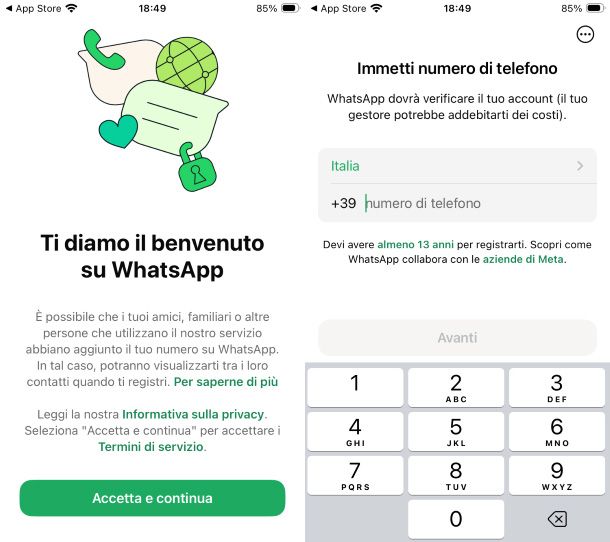
Dopo aver avviato l'app, tocca su Accetta e continua, concedi le autorizzazioni richieste, digita il tuo numero di telefono nell'apposito campo, seleziona il Paese del tuo numero di telefono, tocca su Avanti, inserisci il codice di conferma ricevuto tramite SMS e, non appena ti viene richiesto, tocca su Ripristina per recuperare il backup da iCloud.
Al termine del ripristino, tocca su Avanti, fornisci eventuali autorizzazioni richieste toccando su Continua e Condividi tutti i contatti, digita un nome per il tuo profilo e premi su Fatto. Se il tuo backup era crittografato, dovrai inserire anche la password del backup che avevi impostato in precedenza.
Insomma, non c'è nulla di troppo complesso anche in questo caso. Se dovessero permanerti dei dubbi, puoi fare riferimento al mio tutorial su come ripristinare WhatsApp su iPhone, nonché alle FAQ ufficiali di WhatsApp.
Nota bene: se stai cercando di trasferire WhatsApp da Android a iPhone, puoi effettuare l'operazione tramite un'app dedicata. Mi sto riferendo a Passa a iOS. In questo specifico caso, ti consiglio di seguire la mia guida su come trasferire le chat di WhatsApp da Android a iPhone.
Come reinstallare WhatsApp sul PC
Come dici? Utilizzi WhatsApp su PC ma negli ultimi tempi ha smesso di funzionare correttamente e vorresti provare a reinstallare il programma nel tentativo di risolvere il problema? La soluzione potrebbe essere molto valida: di seguito ti spiego come fare sia sui computer Windows che sui Mac.
Come reinstallare WhatsApp su Windows
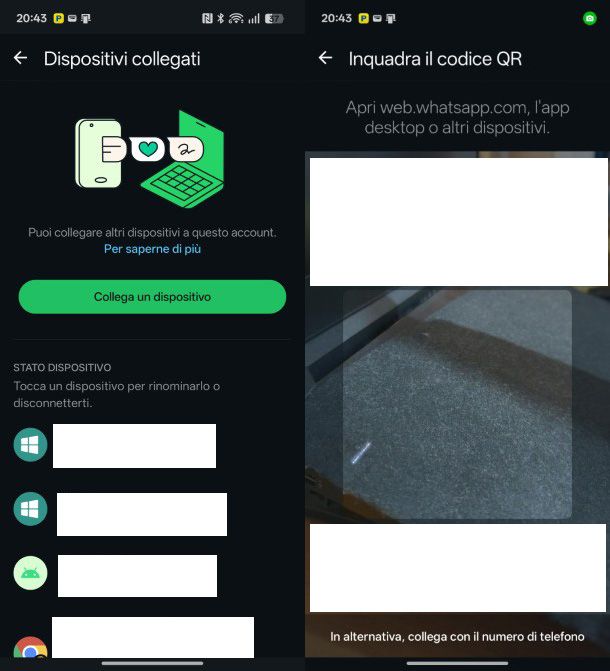
Se utilizzi un PC Windows, la prima operazione da fare è la disinstallazione di WhatsApp. Dal momento che il computer viene utilizzato come dispositivo complementare rispetto allo smartphone, disinstallare l'app su PC non comporta la perdita di dati, a eccezione di ciò che è stato scaricato in locale su PC, che si può tuttavia recuperare in seguito.
Per reinstallare WhatsApp su Windows 11 e Windows 10, puoi procedere tramite il Microsoft Store. Tutto ciò che devi fare è cercare “Microsoft Store” dalla barra di ricerca di Windows, premere sul risultato visualizzato, cercare “WhatsApp” nella barra di ricerca del Microsoft Store, premere il tasto Invio, selezionare WhatsApp e fare clic sul pulsante Installa.
A questo punto, non dovrai fare altro che scansionare il QR code di WhatsApp con lo smartphone e potrai tornare a usare WhatsApp su PC come di consuetudine.
Come reinstallare WhatsApp su Mac
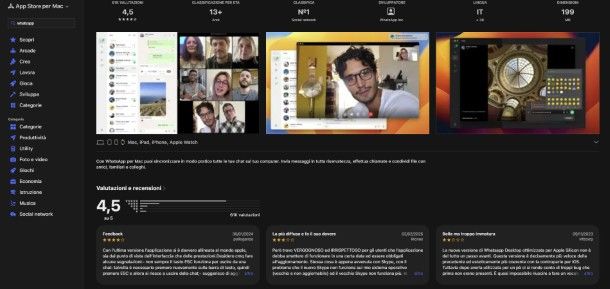
Se usi macOS e desideri reinstallare WhatsApp su Mac, il funzionamento dell'operazione è analogo a quello che ti ho spiegato per i PC Windows. Anche in questo caso il computer è un dispositivo complementare e l'app per Mac è collegata allo smartphone.
Ciò sta a significare che basta una scansione del QR Code e puoi prima di tutto disinstallare WhatsApp senza problemi e senza rischio di perdita di dati presenti nel tuo profilo. Dopo la disinstallazione, installa nuovamente l'app dal Mac App Store. Per maggiori approfondimenti, ti invito a consultare la mia guida su come installare WhatsApp su Mac.
Ti ricordo, inoltre, che puoi effettuare l'installazione manuale del client su macOS dal sito ufficiale di WhatsApp. Insomma, non dovresti riscontrare nessun problema nell'operazione, adesso che conosci tutte le procedure per le varie piattaforme. Per approfondire la questione, puoi dare uno sguardo alla mia guida su come funziona WhatsApp per PC che spiega al meglio e nel dettaglio come viene gestito il servizio di messaggistica sui computer.

Autore
Salvatore Aranzulla
Salvatore Aranzulla è il blogger e divulgatore informatico più letto in Italia. Noto per aver scoperto delle vulnerabilità nei siti di Google e Microsoft. Collabora con riviste di informatica e ha curato la rubrica tecnologica del quotidiano Il Messaggero. È il fondatore di Aranzulla.it, uno dei trenta siti più visitati d'Italia, nel quale risponde con semplicità a migliaia di dubbi di tipo informatico. Ha pubblicato per Mondadori e Mondadori Informatica.