Come scaricare estratto conto Poste Italiane
Gestire con ordine i propri documenti finanziari è fondamentale per avere sempre sotto controllo entrate, uscite e informazioni utili per attività fiscali o professionali. Non a caso sempre più utenti preferiscono consultare online gli estratti conto: è una soluzione pratica, gratuita e immediata.
Il servizio digitale offerto da Poste Italiane consente l'accesso autonomo ai documenti, senza attendere l'arrivo della versione cartacea. Oltre a semplificare la gestione quotidiana, rappresenta anche una scelta sostenibile, perché riduce l'uso di carta e consente di recuperare rapidamente l'estratto conto necessario.
Per questo motivo, nelle prossime sezioni vedremo come scaricare estratto conto Poste Italiane, attraverso istruzioni semplici e alla portata di chiunque, anche di chi non ha grande dimestichezza con l'home banking. Che tu abbia un conto BancoPosta, una carta Postepay o un profilo aziendale, la procedura di download è davvero intuitiva. Detto questo, non mi resta che augurarti buona lettura!
Indice
Come scaricare estratto conto su Poste Italiane
Considerando che desideri sapere come scaricare l'estratto conto su Poste Italiane, è utile fare chiarezza sulle diverse modalità disponibili: puoi procedere sia tramite browser da computer sia tramite l'app ufficiale per smartphone e tablet (a proposito, potrebbe esserti utile anche la mia guida su come scaricare app Poste Italiane su un nuovo telefono). Di seguito trovi tutte le informazioni spiegate in modo semplice e passo dopo passo
Come scaricare estratto conto dal sito Poste Italiane
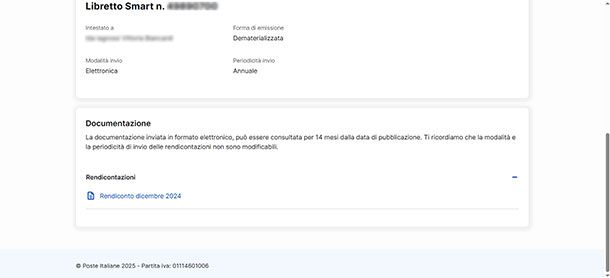
Se desideri capire come scaricare estratto conto dal sito Poste Italiane, la procedura è più semplice di quanto sembri. Il portale ufficiale permette, infatti, di accedere ai documenti del proprio conto da qualsiasi dispositivo (computer, smartphone o tablet) e di salvarli in formato Excel o PDF. In questo modo puoi consultarli in qualsiasi momento, archiviarli sul tuo PC oppure stamparli in pochi secondi.
Il servizio online è pensato per offrirti un accesso immediato sia al Rendiconto periodico sia all'Elenco movimenti. Sono due documenti diversi ma complementari. Il rendiconto è un riepilogo che mostra il saldo iniziale, quello finale e l'andamento del conto nel periodo considerato, restituendo una fotografia completa delle entrate e delle uscite. La lista movimenti, invece, elenca una per una tutte le operazioni effettuate: bonifici, pagamenti, prelievi, versamenti e così via, indicando per ciascuna data, descrizione e importo.
Per iniziare la procedura, apri il tuo browser preferito, collegati al sito di Poste Italiane e fai clic su Area personale, visibile in alto a destra.
Nella pagina successiva ti verrà richiesto di effettuare l'accesso tramite uno dei metodi di autenticazione disponibili. Puoi inserire Nome utente e Password e poi premere sul pulsante Accedi, oppure inquadrare il QR Code usando l'app Poste Italiane installata sul tuo smartphone.
A questo punto riceverai una notifica sul telefono: aprila e completa così la verifica in due passaggi tramite riconoscimento facciale, impronta digitale o codice PosteID. Se non ricordi il codice, nessun problema: puoi recuperarlo seguendo la procedura che ti illustro in questa guida.
In alternativa, puoi accedere anche tramite l'Identità Digitale PosteID abilitata a SPID. In questo caso, premi su Accedi con PosteID, digita le credenziali SPID nei campi richiesti e conferma con Accedi. Utilizza l'app PosteID oppure inserisci il codice temporaneo ricevuto via SMS per finalizzare l'autenticazione.
Dopo aver effettuato l'accesso alla tua area personale, verrai indirizzato alla schermata principale di MyPoste. Da qui puoi scaricare facilmente il rendiconto, ossia il quadro generale del tuo conto o della tua carta. Per procedere, clicca sulla sezione Documenti e contratti, quindi entra in Documenti.
A questo punto seleziona il prodotto che ti interessa, ad esempio BancoPosta o Postepay, e apri il menu cliccando sulla freccia accanto al libretto o al conto visualizzato. Nella schermata successiva troverai la voce Rendicontazioni: premi sul simbolo + per espandere l'elenco e scegli il documento che ti serve. Ti basterà un ultimo clic sul rendiconto per scaricarlo subito in formato PDF sul tuo PC.
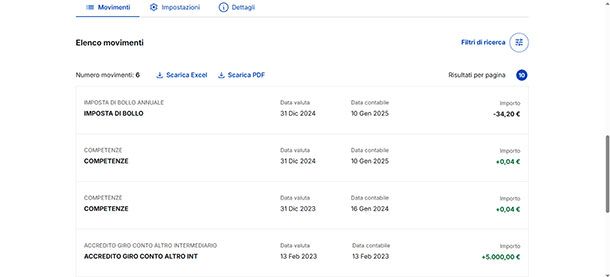
Se hai bisogno di scaricare l'Elenco movimenti, cioè la lista dettagliata di tutte le operazioni effettuate sul tuo conto o libretto, anche qui il passaggio è semplice. Dopo aver effettuato l'accesso a MyPoste, seleziona il riquadro dedicato al Risparmio Postale. Nella schermata che si apre, scorri fino alla sezione Elenco movimenti e scegli il formato in cui desideri esportare i dati, Excel (Scarica Excel) oppure PDF (Scarica PDF).
Prima del download, è possibile filtrare le operazioni in base al periodo (Ultimi 7 giorni, Ultimo mese, Ultimi 3 mesi o Periodo specifico) e alla tipologia di movimento, selezionando solo quelli in entrata, in uscita o tutti. Volendo, puoi impostare anche un importo minimo e massimo per restringere ulteriormente la ricerca. Una volta applicati i filtri, premi su Applica e cerca, quindi procedi con il download del file contenente i movimenti aggiornati.
Come scaricare estratto conto su app Poste Italiane
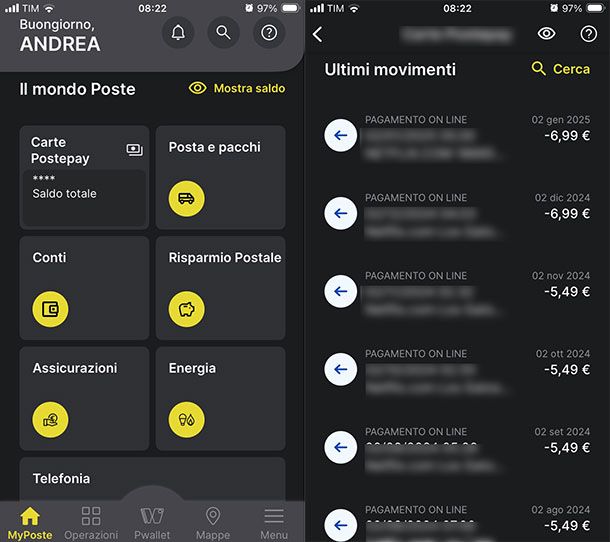
Se ti stai domandando come scaricare estratto conto su app Poste Italiane, sappi che l'app non consente di scaricare direttamente la lista movimenti in PDF, come invece avviene sul sito Web. Tuttavia puoi comunque ottenere una copia delle operazioni salvando uno screenshot delle transazioni che ti interessano, per poi convertirlo eventualmente in PDF secondo le tue esigenze.
Per iniziare, apri l'app Poste Italiane su Android o su iOS/iPadOS ed effettua l'accesso al tuo account, se non lo hai già fatto. Dalla schermata Home, entra nella sezione Risparmio Postale o Carte (se ti interessa l'estratto conto di una Postepay), scorri fino alla sezione Ultimi Movimenti per visualizzare la lista delle operazioni.
A questo punto scorri l'elenco o utilizza gli strumenti di ricerca per trovare le transazioni che vuoi salvare. Puoi filtrare i movimenti toccando Filtra e impostando uno dei criteri disponibili: Categoria (In uscita, In entrata, Non contabilizzati), Periodo (Ultimi 7 giorni, Ultimo mese o Ultimi 3 mesi oppure un intervallo di date specifico), Importo (Minimo e Massimo). Una volta scelti i parametri, premi su Applica in basso a destra.
Individuate le operazioni desiderate, cattura uno screenshot con la combinazione di tasti prevista dal tuo dispositivo. Su smartphone Android, come i modelli Samsung o Xiaomi, puoi usare Tasto di accensione/spegnimento + Volume giù, mentre su iPhone la combinazione è Tasto laterale + Volume su (se il tuo iPhone ha il tasto Home, premi contemporaneamente il tasto Home e il tasto laterale). Se hai dubbi, puoi approfondire leggendo le mie guide su come fotografare lo schermo Android e come fotografare lo schermo iPhone.
Su Android, dopo aver acquisito lo screenshot, l'immagine verrà salvata direttamente nella Galleria. In alternativa, puoi convertirlo in PDF premendo l'icona della condivisione (quella con tre puntini collegati da una linea) che compare subito dopo la cattura in basso a destra, e poi selezionando il percorso Altro > Stampa. Assicurati che l'opzione Salva in PDF in alto sia attiva, quindi tocca il pulsante PDF e scegli dove archiviare il file tramite il file manager (ad esempio nella cartella Download).
Su iPhone, tocca l'anteprima dello screenshot in basso a sinistra, premi sulla spunta in alto a destra e scegli se Salva su Foto, Salva su File oppure Salva in una nota rapida. Se invece preferisci esportare il documento in PDF, premi sull'icona della condivisione (il quadrato con una freccia rivolta verso l'alto), seleziona Stampa, tocca nuovamente l'icona della condivisione in alto a destra e scegli Salva su File. In questo modo otterrai un PDF che potrai archiviare o condividere tramite le app di messaggistica installate, come WhatsApp o Telegram.
Come scaricare estratto conto all'Ufficio Postale
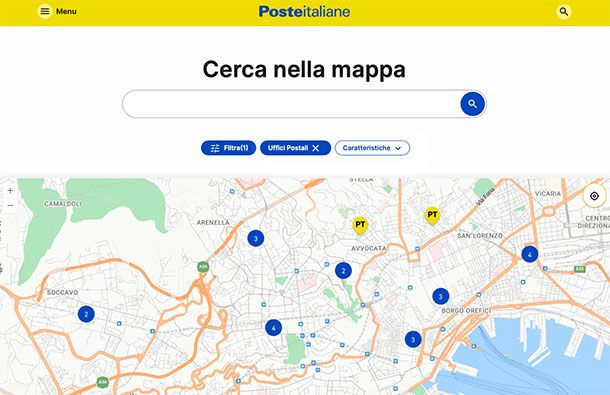
Se ti stai chiedendo come scaricare estratto conto all'Ufficio Postale, sappi che puoi ottenere una copia dei tuo movimenti anche recandoti direttamente allo sportello. Ti basta andare nell'Ufficio Postale più vicino e chiedere all'operatore una stampa aggiornata della lista movimenti, comprensiva del saldo. In pochi secondi riceverai un documento cartaceo che riporta le ultime operazioni effettuate con il tuo conto.
Per trovare l'ufficio più vicino e comodo, visita la pagina dedicata sul sito di Poste Italiane. Puoi filtrare gli uffici in base alla distanza, controllare giorni e orari di apertura, e limitare la ricerca ai soli Uffici Postali. Per trovare più velocemente l'ufficio di cui hai bisogno, ti consiglio di verificare nei Dettagli la presenza del servizio Conto Corrente, Finanziamenti, Investimenti e Assicurazioni. In questo modo visualizzerai solo le sedi abilitate alla stampa dei movimenti.
Se vuoi evitare attese allo sportello, puoi anche prenotare il tuo turno a distanza. Ti basta consultare la mia guida su come prenotare in posta con app: in questo modo puoi scegliere giorno e ora della visita e presentarti in ufficio solo quando arriva il tuo turno, senza fare la fila.

Autore
Salvatore Aranzulla
Salvatore Aranzulla è il blogger e divulgatore informatico più letto in Italia. Noto per aver scoperto delle vulnerabilità nei siti di Google e Microsoft. Collabora con riviste di informatica e ha curato la rubrica tecnologica del quotidiano Il Messaggero. È il fondatore di Aranzulla.it, uno dei trenta siti più visitati d'Italia, nel quale risponde con semplicità a migliaia di dubbi di tipo informatico. Ha pubblicato per Mondadori e Mondadori Informatica.