Come cancellare profilo Facebook
Niente da fare. Dopo tanta insistenza da parte dei tuoi amici ti sei iscritto a Facebook, hai provato per qualche mese questo famosissimo social network ma alla fine hai deciso di abbandonarlo: non fa per te! Non preoccuparti, è una cosa normalissima, non sei l'unico che preferisce altri strumenti e social network per rimanere in contatto con i propri amici.
Scommetto, dunque, che se sei qui è perché vuoi sapere come cancellare profilo Facebook in maniera sicura senza correre il rischio che qualcuno possa accedere ai tuoi dati. Beh, allora fattelo dire: sei capitato nel posto giusto al momento giusto. Non solo ti spiegherò come effettuare quest'operazione in modo temporaneo (nel caso volessi tornare a usarlo) ma anche in modo definitivo. Inoltre, ti indicherò come procedere all'eliminazione del tuo account anche in specifiche condizioni.
Prima di tutto, prenditi qualche minuto di pausa e segui la procedura che sto per spiegarti. Puoi farlo direttamente dal tuo computer o dallo smartphone, sta a te la scelta su come procedere. Detto ciò, non mi resta che augurarti una buona lettura!
Indice
- Operazioni preliminari
- Come cancellare profilo Facebook temporaneamente
- Come cancellare profilo Facebook definitivamente
- Come cancellare profilo Facebook di un defunto
- Come cancellare profilo Facebook hackerato
- Come cancellare profilo Facebook senza password
- Come cancellare profilo Facebook doppio
Operazioni preliminari

Se sei deciso a cancellare il tuo profilo Facebook, ti suggerisco di conservare una copia dei tuoi dati (foto, video, messaggi ecc.) che hai condiviso su questo social network nel tempo. È un'operazione indispensabile in quanto se cancelli definitivamente il tuo account, perderai tutto. Tuttavia, ti consiglio di fare un backup anche nel caso tu voglia soltanto disattivare temporaneamente il tuo account.
Per creare una copia di backup delle tue informazioni su Facebook, raggiungi questo link per accedere alla sezione ufficiale di Facebook per il download dei dati. In alternativa, segui il percorso Impostazioni e privacy > Impostazioni > Centro gestione account > Le tue informazioni e autorizzazioni > Esporta le tue informazioni.
Giunto in questa sezione, premi sul tasto Crea esportazione nel riquadro apparso e scegli l'opzione che preferisci tra Esporta sul dispositivo o Esporta su un servizio esterno.
Se scegli di esportare su un servizio esterno, dovrai selezionare la piattaforma che preferisci - come Google Drive o Dropbox - collegarla al tuo account Facebook e indicare la frequenza con cui desideri che l'esportazione venga ripetuta. Tieni presente che alcuni servizi permettono di salvare tutti i tuoi dati, mentre altri supportano solo alcune categorie di informazioni; per questo motivo, potresti trovare più conveniente l'opzione Esporta sul dispositivo.
In tal caso, ti basterà entrare nella sezione Personalizza informazioni per decidere quali elementi includere nel download (per impostazione predefinita, sono selezionati tutti i dati disponibili). Per ottenere una copia completa fin dal momento in cui hai creato il tuo account, vai nella sezione Intervallo di date, seleziona Sempre e conferma con Salva. Infine, scegli il formato tra HTML (attivo di default) e JSON, e imposta la qualità dei contenuti (l'opzione predefinita è Qualità media ma puoi scegliere anche Qualità superiore). Quando tutto è pronto, premi Avvia esportazione per avviare il processo.
Tieni presente che potrebbe passare un po' di tempo prima che il backup sia pronto. Quando ciò accadrà, riceverai una notifica (o un'email) da Facebook che ti avviserà che l'archivio dati è pronto per il download: raggiungi dunque la sezione che ti viene suggerita da Facebook (o clicca qui), premi sul tasto per creare una esportazione, seleziona il tuo profilo e scegli se esportare sul dispositivo o su un servizio esterno. Infine, dai conferma.
Come cancellare profilo Facebook temporaneamente
Se è tua intenzione cancellare temporaneamente il profilo Facebook, magari semplicemente perché vuoi prenderti una pausa, ma senza che tu debba rischiare di perdere tutti i tuoi dati (ti consiglio comunque di fare una copia di backup dei tuoi dati), nei prossimi capitoli ti spiegherò come procedere sia dall'omonima app che dal sito Web ufficiale del celebre social network.
Ti rammento che la disattivazione dell'account consente di non comparire più su Facebook, in quanto il tuo profilo non sarà più accessibile dagli altri utenti, ma il tuo nome potrebbe essere visibile ancora nei post, commenti (anche di gruppi) o nella lista dei tuoi amici. Anche le pagine Facebook che gestisci risulteranno disattivate (puoi evitare che accada ciò trasferendone la gestione).
Cancellare profilo Facebook da cellulare
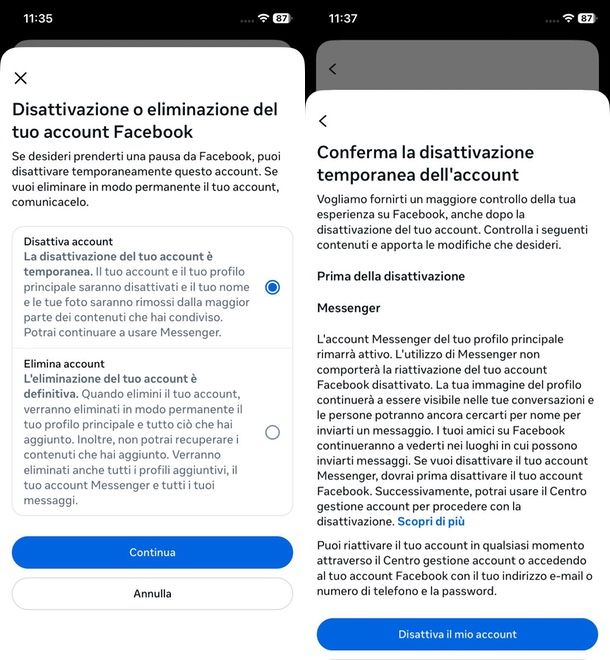
Se vuoi temporaneamente cancellare il tuo account Facebook e vuoi procedere dal tuo smartphone o tablet, avvia come prima cosa l'app di Facebook per dispositivi Android (disponibile anche su store alternativi) o iPhone/iPad e, se necessario, accedi al tuo account.
Adesso, entra nel menu (≡), seleziona le opzioni Impostazioni e privacy > Impostazioni e, nella nuova schermata visualizzata, fai tap sul riquadro Centro gestione account.
Premi, poi, sull'opzione Gestisci account e, se richiesto, premi sul tasto Gestisci relativo al tuo account Facebook. Nella nuova pagina che si apre, se presente, premi sulla voce Proprietà e controllo dell'account, altrimenti premi direttamente su Disattivazione o eliminazione.
Se la tua app dovesse avere un layout diverso, dopo aver scelto Impostazioni e privacy > Impostazioni e fatto tap sul riquadro Centro gestioni account, premi su Dettagli personali e prosegui entrando in Proprietà e controllo dell'account, quindi premi su Disattivazione o eliminazione e, se richiesto, premi sul nome del tuo account.
Adesso che hai raggiunto la sezione di gestione dell'account, assicurati che sia spuntata l'opzione Disattiva account e premi su Continua. Scorri ora il riepilogo con tutti gli elementi e le informazioni di cui perderai l'accesso (es. pagine, post e foto), premi sul tasto Continua, inserisci la tua password di Facebook nel campo apposito e prosegui premendo sul tasto Continua.
Ora specifica il motivo per cui hai deciso di cancellarti temporaneamente da Facebook apponendo la spunta accanto a una delle opzioni disponibili (es. Non mi sento al sicuro su Facebook, Passo troppo tempo su Facebook ecc.).
A seconda della tua scelta, Facebook potrebbe mostrarti suggerimenti utili (ad esempio Invia una segnalazione o Gestisci le tue notifiche) oppure proporti la riattivazione automatica dell'account. In tal caso, tramite il menu a tendina Riattiva automaticamente il mio account, potrai scegliere un periodo compreso tra 1 e 7 giorni.
Infine, premi sul pulsante Continua, leggi attentamente le informazioni relative a Messenger (ovvero che resterà attivo e potrai continuare a usarlo senza che il tuo account Facebook venga riattivato, ma perderai l'accesso per le tue Pagine e eventuali profili aggiuntivi) e, quando sei pronto, tocca il tasto Disattiva il mio account e il gioco è fatto.
Per riattivare il tuo profilo in futuro, effettua nuovamente il login a Facebook o attendi il tempo indicato per la riattivazione automatica, se hai scelto questa opzione. Per tutti i dettagli, leggi pure la mia guida su come cancellarsi da Facebook temporaneamente.
Cancellare profilo Facebook da PC
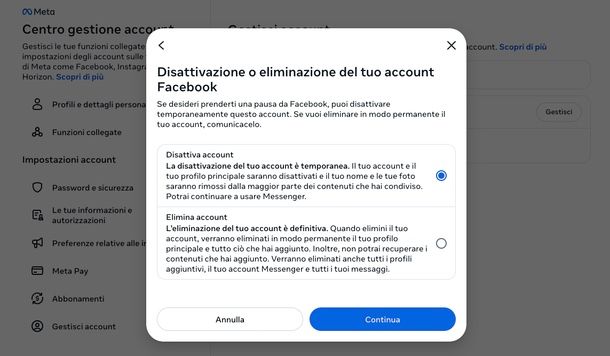
Vuoi cancellare temporaneamente il tuo profilo Facebook da PC? In tal caso, raggiungi il sito Web di Facebook o apri l'app per Windows e, se necessario, effettua l'accesso.
Fatto questo, premi sull'icona della freccia verso il basso presente sulla tua immagine profilo, in alto a destra, e seleziona le opzioni Impostazioni e privacy e Impostazioni dal menu apertosi.
Clicca, poi, sul riquadro Centro gestione account presente nella barra laterale a sinistra e, nella successiva pagina, seleziona l'opzione Gestisci account, presente sempre nella barra a sinistra. Fatto questo, premi sul tasto Gestisci in corrispondenza del profilo da chiudere.
Ora seleziona l'opzione Disattivazione o eliminazione dal riquadro apertosi (o clicca direttamente qui), spunta la voce Disattiva account e premi sul tasto Continua.
Adesso, scorri il riepilogo degli elementi e delle informazioni a cui perderai temporaneamente l'accesso, premi Continua, inserisci la password del tuo account e clicca nuovamente su Continua.
Fatto ciò, comparirà la schermata Disattivazione del tuo account Facebook, dove dovrai indicare il motivo della tua scelta selezionando una delle opzioni disponibili (es. Si tratta di una misura temporanea. Tornerò, Passo troppo tempo su Facebook o Mi preoccupa la tutela della mia privacy).
Fatto la tua scelta, potresti vedere dei suggerimenti e consigli utili da parte di Facebook; puoi seguirli o premere direttamente su Continua. Se hai selezionato l'opzione Si tratta di una misura temporanea. Tornerò, ti verrà chiesto di decidere se e quando riattivare automaticamente il profilo: potrai scegliere un intervallo da 1 a 7 giorni. Definito questo aspetto, avanza nella procedura premendo su Continua.
Ora Facebook ti informerà che disattivare il tuo account non comporta la disattivazione di Messenger: potrai continuare a usarlo normalmente senza che il tuo profilo su Facebook venga riattivato. Tieni però presente che perderai l'accesso a Messenger per le tue Pagine e per eventuali profili aggiuntivi collegati al tuo account. Se sei pronto, premi Disattiva il mio account e il gioco è fatto.
Ti ricordo che per riattivare il tuo account basta semplicemente accedere di nuovo a Facebook. Se hai impostato un periodo di riattivazione automatica, l'account tornerà attivo da solo una volta trascorso il tempo selezionato (o prima, se effettui l'accesso manualmente).
Come cancellare profilo Facebook definitivamente
Se sei arrivato a questo punto, significa che la disattivazione dell'account non è ciò che stai cercando! Permettimi allora di spiegarti come cancellare profilo Facebook definitivamente utilizzando, come di consueto, sia il tuo smartphone o tablet oppure il tuo PC.
Come ti ho anticipato all'inizio di questo mio articolo, tale procedura di cancellazione comporta la perdita di ogni dato o informazione presente sul tuo profilo. Quindi, se hai bisogno di salvare qualche foto, video o qualsiasi altro elemento pubblicato sul tuo account Facebook, fallo adesso (te ne ho parlato in questo capitolo).
Ricorda anche che se vuoi interrompere la procedura di cancellazione definitiva del tuo account Facebook, hai 30 giorni di tempo per farlo: dopo tale periodo, l'eliminazione dell'account sarà definitiva e non potrai più recuperarlo (inclusi i dati che non hai precedentemente salvato).
Cancellare profilo Facebook da app
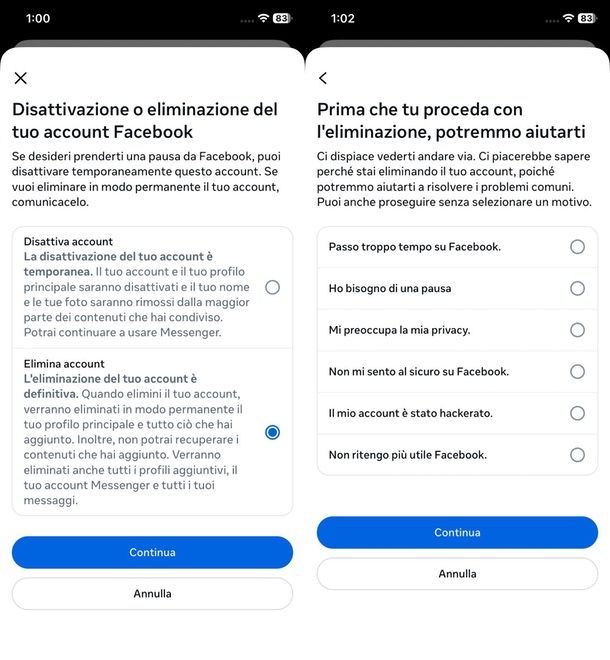
Se vuoi cancellare il profilo Facebook da app usando il tuo smartphone o tablet, avvia quest'ultima e, nella sua schermata principale, premi sull'icona (≡). Fatto ciò, seleziona le voci Impostazioni e privacy > Impostazioni e, nella nuova schermata visualizzata, fai tap sul riquadro Centro gestione account.
Premi, poi, sull'opzione Gestisci account e, se richiesto, premi su Gestisci in corrispondenza del tuo account Facebook. Nella nuova pagina che si apre, se presente, premi sulla voce Proprietà e controllo dell'account, altrimenti premi su Disattivazione o eliminazione.
Se l'app di Facebook ha un aspetto diverso, il percorso per raggiungere questa sezione può differire leggermente: dopo aver premuto sul riquadro Centro gestione account, premi su Dettagli personali > Proprietà e controllo dell'account > Disattivazione o eliminazione e, se occorre, premi sul nome del tuo account.
Adesso che sei nella sezione per la gestione del tuo account, seleziona l'opzione Elimina account e fai tap sul pulsante Continua. Controlla quindi il riepilogo di cosa perderai (pagine, post e dati) e prosegui con un tap su Continua.
Indica ora il motivo per cui stai chiudendo il tuo account definitivamente (es. Non ritengo più utile Facebook, Il mio account è stato hackerato ecc.) e premi su Continua per due volte di seguito.
Ora, se non l'hai già fatto e lo ritieni utile, puoi scaricare una copia delle informazioni associate al tuo account e i contenuti che hai condiviso su Facebook, premendo sul pulsante Esporta informazioni e seguendo le indicazioni mostrate sullo schermo.
Per concludere, premi sul tasto Elimina l'account, digita la tua password di Facebook e fai tap sui pulsanti Continua ed Elimina account, per chiudere il tuo account Facebook definitivamente.
Se poi cambi idea e non sono ancora trascorsi 30 giorni da quando hai avviato l'eliminazione, puoi ancora recuperarlo: basta accedere al profilo e premere sul tasto Annulla eliminazione.
Cancellare profilo Facebook da PC
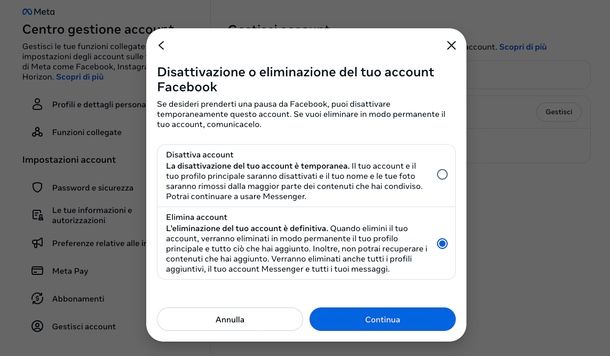
Se stai cercando di cancellare profilo Facebook da PC, la prima cosa da fare è aprire il sito Web ufficiale di Facebook dal tuo browser o la tua app per computer Windows e accedere al tuo account. Dopodiché, fai clic sulla freccia rivolta verso il basso presente sulla tua icona del tuo profilo, in alto a destra, e seleziona le voci Impostazioni e privacy > Impostazioni dal riquadro che compare a schermo.
Fatto ciò, premi sul box Centro gestione account, presente nella colonna di sinistra, prosegui con un clic su Gestisci account, sempre nella barra laterale, e poi premi il tasto Gestisci che trovi in corrispondenza del profilo che vuoi chiudere. Premi ora su Disattivazione o eliminazione (o clicca direttamente qui), spunta la voce Elimina account, premi sul tasto Continua, scorri l'elenco degli elementi e delle informazioni a cui non avrai più accesso e premi ancora una volta su Continua.
Nella nuova pagina che si apre, indica una motivazione per la chiusura del tuo profilo e prosegui premendo sul tasto Continua per due volte di seguito.
Ora, se lo desideri (e non l'hai già fatto in precedenza), puoi scaricare una copia dei dati associati al tuo account Facebook cliccando su Esporta informazioni. In caso contrario, seleziona direttamente Elimina l'account. Inserisci quindi la password del tuo account e premi prima su Continua, poi su Elimina account per confermare l'eliminazione definitiva del tuo profilo Facebook.
In caso di ripensamenti, puoi recuperare il tuo account Facebook eliminato accedendo al social network con le credenziali dell'account cancellato e cliccando sul pulsante Annulla eliminazione, purché siano trascorsi meno di 30 giorni dalla richiesta di chiusura.
Come cancellare profilo Facebook di un defunto
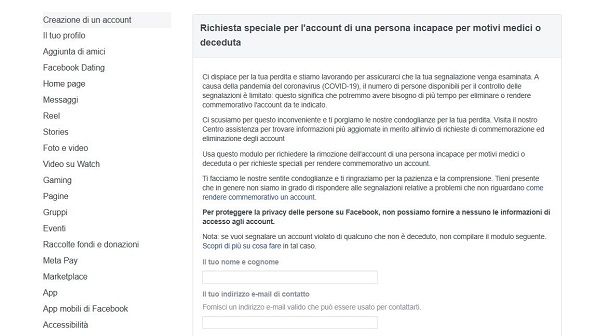
Se hai perso un tuo caro e vuoi procedere con la chiusura del suo account Facebook, sappi che posso darti una mano anche in quest'operazione. Ti avviso che non è una procedura rapida, a meno che tu conosca il suo username e la password e, dunque, tu possa effettuare direttamente le procedure indicate nei precedenti capitoli.
Se così non fosse, devi contattare necessariamente l'assistenza di Facebook, compilando l'apposito modulo disponibile a questo link. Ti verrà chiesto di fornire alcune tue informazioni personali, come il tuo nome, il cognome e l'indirizzo e-mail per eventuali contatti, e i dati della persona deceduta, come il suo nome, cognome e l'URL del suo profilo. Inoltre, dovrai caricare i documenti necessari per certificare la sua morte.
Una volta compilato il modulo, potrai scegliere se rendere il profilo della persona defunta commemorativo o chiuderlo definitivamente. Nel secondo caso, se l'utente aveva in precedenza configurato un contatto erede, solo quest'ultimo potrà inoltrare la richiesta di cancellazione del profilo Facebook.
Come cancellare profilo Facebook hackerato
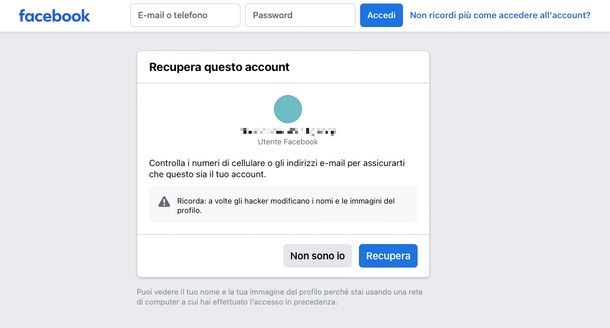
Il tuo account Facebook è stato hackerato, vorresti chiuderlo, ma non sai come fare perché non riesci più ad accedervi? In questo caso, prima devi tentare il recupero e solo dopo, se lo desideri, procedere alla chiusura.
Per iniziare, collegati alla pagina ufficiale dedicata al recupero degli account Facebook e inserisci l'indirizzo email o il numero di telefono associato al tuo profilo. Dopo aver premuto sul tasto Continua, ti verrà mostrato l'account corrispondente ai dati forniti: verifica con attenzione che si tratti effettivamente del tuo, tenendo presente che un eventuale hacker potrebbe aver modificato nome o immagine del profilo.
Se sei certo che è il tuo account, premi su Recupera e segui la procedura guidata, che potrebbe richiedere di aggiungere un nuovo recapito per ricevere un codice o un link di verifica. Per ulteriori dettagli, consulta la mia guida su come recuperare un account Facebook rubato.
Una volta ripristinato l'accesso al tuo account, puoi scegliere se disattivarlo temporaneamente o eliminarlo definitivamente, seguendo le stesse indicazioni fornite nei capitoli precedenti. Tieni presente che l'eliminazione permanente comporta la cancellazione irrevocabile di tutti i dati e i contenuti associati al profilo, a meno che tu non abbia già creato un backup, come ti ho spiegato in precedenza. Per maggiori dettagli, consulta il mio tutorial su come eliminare un account Facebook hackerato.
Come cancellare profilo Facebook senza password
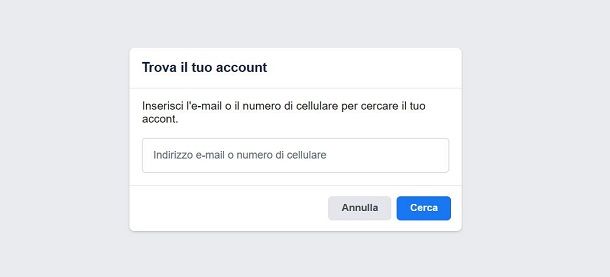
Se desideri cancellare profilo Facebook ma non hai più accesso alla password, puoi provare a resettarla. Per effettuare quest'operazione, accedi a questa pagina ufficiale e inserisci l'indirizzo e-mail o il numero di telefono associato al tuo account.
Se le informazioni che hai digitato sono corrette, il tuo profilo verrà individuato e dovrai selezionare una delle opzioni di recupero per verificare la tua identità tramite l'utilizzo di un codice, che ti verrà inviato al tuo indirizzo e-mail o al tuo numero di telefono via SMS. Te ne ho parlato nel dettaglio in questo mio tutorial.
Se malauguratamente non dovessi avere accesso a queste informazioni, puoi impostare il recupero tramite riconoscimento del dispositivo, premendo sul tasto Non hai più accesso a queste informazioni?. Nel caso che il tuo dispositivo non sia tra quelli riconosciuti da Facebook, non avrai alcuna possibilità di recuperare il tuo account; in caso contrario potrai reimpostarne la password.
Una volta recuperato l'accesso al tuo account, puoi seguire le istruzioni che ti ho fornito nei capitoli precedenti per disattivare o cancellare definitivamente l'account.
Come cancellare profilo Facebook doppio
Per cancellare un profilo Facebook doppio (ossia un account aggiuntivo collegato al tuo numero di telefono o email), puoi utilizzare l'apposita opzione Elimina il profilo Facebook aggiuntivo, disponibile sia nell'app mobile che sul sito Web.
La procedura è praticamente identica a quella per cancellare il profilo principale, con una sola differenza: quando ti viene mostrata la lista degli account, devi selezionare quello aggiuntivo e poi confermare la cancellazione tramite l'opzione dedicata (Elimina il profilo Facebook aggiuntivo).
Se preferisci evitare una cancellazione definitiva - che è irreversibile dopo 30 giorni - puoi invece disattivare temporaneamente il profilo doppio, scegliendo l'opzione Disattiva il profilo Facebook aggiuntivo. Maggiori info qui.
In entrambi i casi, tutto quello che devi fare è seguire la procedura guidata (sostanzialmente la stessa di cui ti ho parlato per la cancellazione e la disattivazione del profilo principale). Qualora avessi dimenticato la password, puoi sempre reimpostarla seguendo le info presenti in questo capitolo.
Per maggiori dettagli su come cancellare un doppio profilo su Facebook, ti raccomando la lettura del mio tutorial dedicato all'argomento.
Come dici? Vuoi eliminare un effettivo secondo account (con credenziali differenti) che hai creato in precedenza? Fai bene: si tratta di una violazione dei Termini di servizio di Facebook. Per procedere, accedi al suddetto account (nel caso ne avessi dimenticato la password, puoi sempre reimpostarla come ti ho indicato qui) e segui la procedura utile per eliminare l'account, così come te l'ho esposta in precedenza.
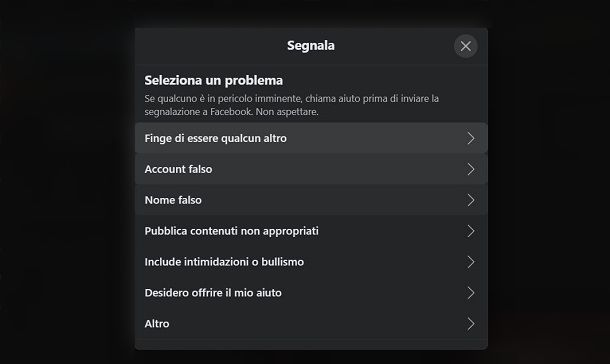
Se invece hai individuato un account fittizio che impersona un'altra persona (o te), oppure profili doppi creati da un utente, puoi fare una segnalazione. Se questa verrà ritenuta fondata - ossia in violazione degli Standard della community - il social prenderà provvedimenti. Maggiori info qui.

Autore
Salvatore Aranzulla
Salvatore Aranzulla è il blogger e divulgatore informatico più letto in Italia. Noto per aver scoperto delle vulnerabilità nei siti di Google e Microsoft. Collabora con riviste di informatica e ha curato la rubrica tecnologica del quotidiano Il Messaggero. È il fondatore di Aranzulla.it, uno dei trenta siti più visitati d'Italia, nel quale risponde con semplicità a migliaia di dubbi di tipo informatico. Ha pubblicato per Mondadori e Mondadori Informatica.