Come bloccare spam
Apri la tua casella di posta elettronica e ti ritrovi sommerso da decine di messaggi che non hai mai richiesto: offerte imperdibili, promozioni esclusive, comunicazioni da mittenti sconosciuti e, nel peggiore dei casi, tentativi di truffa mascherati da email legittime. Lo spam rappresenta ormai una vera e propria piaga digitale che affligge milioni di utenti in tutto il mondo, trasformando la semplice operazione di controllare le proprie email in una caccia al tesoro per individuare i messaggi davvero importanti. Se anche tu ti sei ritrovato in questa situazione e desideri finalmente capire come bloccare spam, questa è la guida che fa per te.
Fortunatamente, i principali provider di posta elettronica mettono a disposizione strumenti efficaci per arginare il fenomeno: filtri automatici sempre più intelligenti, opzioni per bloccare specifici mittenti e la possibilità di creare regole personalizzate che smistano automaticamente i messaggi indesiderati. Ma lo spam non si limita alle email: chiamate promozionali sul telefono, messaggi spam su Instagram e bot che infestano i social network sono diventati problemi altrettanto diffusi e anche per questi esistono soluzioni concrete che ti illustrerò nel dettaglio.
Che tu stia utilizzando un computer, uno smartphone o un tablet Android o un iPhone o iPad, troverai nelle prossime righe istruzioni chiare e immediate per ripulire definitivamente la tua vita digitale dai messaggi spazzatura. Non servono competenze tecniche particolari: bastano pochi minuti e qualche clic (o tap) per configurare le protezioni giuste e goderti finalmente una casella di posta ordinata. Pronto a dire addio allo spam? Iniziamo!
Indice
Come bloccare spam su email
Cominciamo quindi con l'argomento chiave della guida. Devi sapere infatti che gran parte dei messaggi di spam stracolmi di pubblicità fuorvianti o ingannevoli passano tramite i client per email più utilizzati. Nelle prossime righe quindi, ti mostrerò come bloccare le mail di spam all'interno di questi servizi.
Come bloccare spam su Gmail
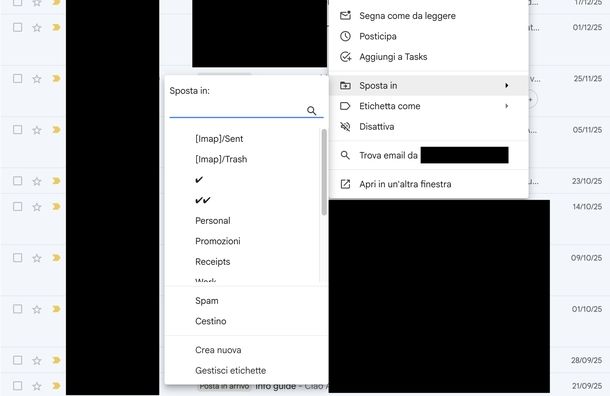
Google, come riportato nella documentazione ufficiale di Gmail, applica automaticamente un filtro anti-spam che sposta negli indesiderati qualsiasi messaggio rientri in determinati parametri senza il bisogno di un intervento da parte dell'utente. Tuttavia, capita anche ai migliori di sbagliare oppure di perdersi qualche messaggio di spam non così evidente. Ed è proprio qui che possiamo cominciare a metterci all'opera.
Una volta effettuato l'accesso al tuo account Gmail, naviga tra le mail ricevute utilizzando le frecce per sfogliare le pagine della mail oppure utilizzare la barra di ricerca per selezionare una mail specifica e di cui sei a conoscenza.
Fatto ciò, per bloccare una o più email contemporaneamente, fai clic sul quadrato vuoto in alto (quello posizionato a sinistra della freccia circolare) per selezionare tutte le email visualizzate oppure clicca sul quadrato vuoto a sinistra di ogni singola mail che desideri selezionare.
A questo punto, pigia su Altro nella barra laterale di sinistra per espandere il menu e visualizzare la cartella Spam, quindi trascina le email selezionate direttamente su di essa per spostarle. In alternativa, puoi fare clic destro su una delle email selezionate, scegliere la voce Sposta in dal menu che compare e selezionare Spam.
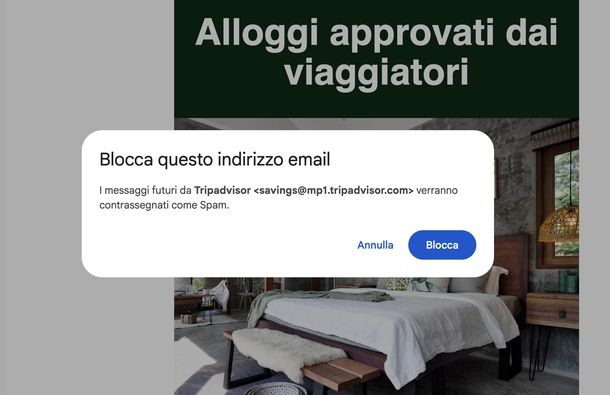
Se invece vuoi bloccare una singola mail, fai clic su di essa per aprirla e poi premi sui tre puntini in alto a destra. Dal menu che si apre, seleziona Blocca “[nome di chi ha inviato email]” (es. Blocca “Salvatore”) e conferma l'operazione premendo il pulsante Blocca nella finestra Blocca questo indirizzo email.
Se preferisci segnalare il messaggio a Google affinché venga analizzato ed eventualmente aggiunto al filtro automatico, seleziona invece Segnala come spam. Ti verrà chiesto Segnalazione di spam inviata. Vuoi anche bloccare il mittente?: scegli No o Sì, blocca a seconda delle tue preferenze.
Nel caso si tratti di una mail commerciale, potrai anche premere il tasto Annulla iscrizione oppure selezionare la voce Segnala come spam dal messaggio Vuoi segnalare il messaggio come spam o annullare l'iscrizione?.
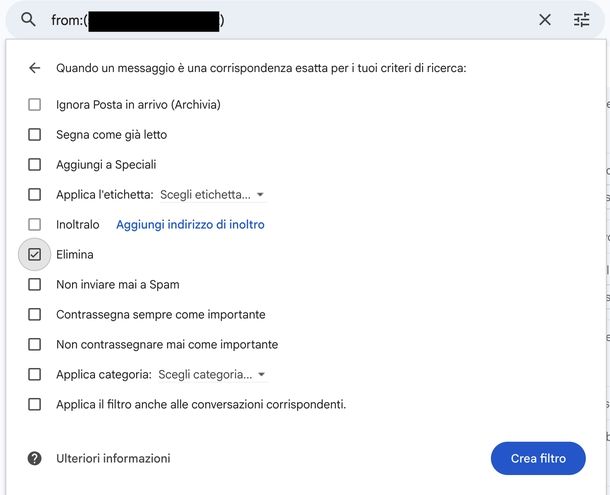
Assieme a quest'ultimo strumento, Google permette all'utente di creare una serie di filtri personalizzati, e che tramite l'impostazione di varie condizioni su uno specifico indirizzo email permette anche di eliminare in automatico i messaggi indesiderati.
Per procedere, fai clic sull'icona con tre trattini e tre linee orizzontali nel campo di ricerca in alto. Compila il campo accanto a Da con l'indirizzo email dell'utente che desideri bloccare, seleziona il risultato opportuno dall'elenco che compare sotto e premi sulla voce Crea filtro in basso.
A questo punto, Gmail ti proporrà una serie di azioni da applicare a qualsiasi mail ricevuta dal suddetto contatto, come per esempio Inoltra, Segna come già letto, Aggiungi a Speciali o in questo caso Elimina. Metti la spunta su quest'ultima voce e termina l'operazione cliccando sul tasto Crea Filtro.
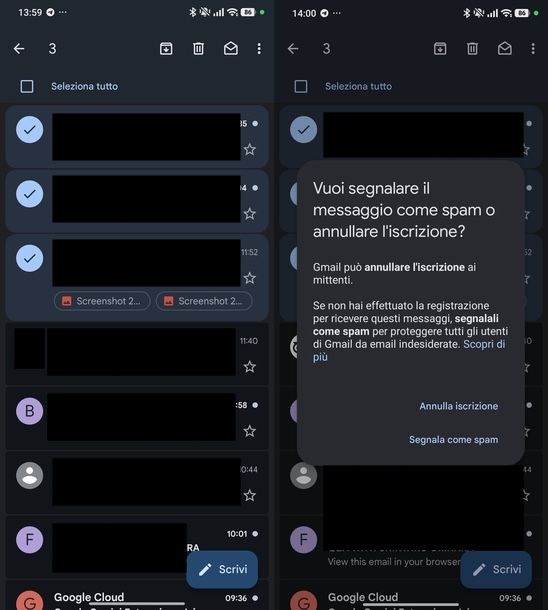
Se lo spam rende impossibile la tua fruizione della tua email anche su telefono (o sul tablet), ecco alcune informazioni aggiuntive su come bloccare lo spam sull'app di Gmail.
Per prima cosa, avvia l'app Gmail (Android/iOS/iPadOS) dalla schermata Home, dal cassetto delle applicazioni o dalla Libreria app. Per segnalare come spam una o più email, effettua una lunga pressione sulla prima email da segnalare, quindi fai tap su Seleziona tutto in alto a sinistra per selezionare tutte le email oppure tocca l'iniziale del nome o la foto profilo di ciascuna mail per selezionarla singolarmente. Dopodiché, premi sui tre puntini in alto a destra e scegli Segnala come spam dal menu proposto.
Per agire su una singola email, fai tap su di essa per aprirla e poi tocca i tre puntini in alto a destra. Seleziona Segnala come spam e scegli No o Sì, blocca dal messaggio Segnalazione di spam inviata. Vuoi anche bloccare il mittente?. Se si tratta di una mail commerciale, potrai anche premere il tasto Annulla iscrizione o la voce Segnala come spam dal messaggio Vuoi segnalare il messaggio come spam o annullare l'iscrizione?.
Se desideri bloccare direttamente un utente, dopo aver aperto l'email, sfiora i tre puntini in corrispondenza del nome utente e seleziona Blocca “[nome utente]” per procedere con il blocco.
Per conoscere ulteriori informazioni su come gestire il tuo spam all'interno di Gmail, ti consiglio di dare un'occhiata a questa guida approfondita sull'argomento.
Come bloccare spam su Hotmail
Sei un utente aziendale e la tua mail di Outlook è strapiena di messaggi pubblicitari e impediscono la corretta gestione della tua produttività? Niente panico, come per Gmail anche il servizio di posta elettronica Microsoft offre diversi strumenti per bloccare lo spam su Outlook.
Se utilizzi il nuovo Outlook per Windows oppure Outlook Web, ecco come procedere. Innanzitutto, avvia l'app dal Desktop, dalla barra delle applicazioni o dal menu Start. In alternativa, collegati al sito Outlook ed effettua eventualmente il login con il tuo account Microsoft.
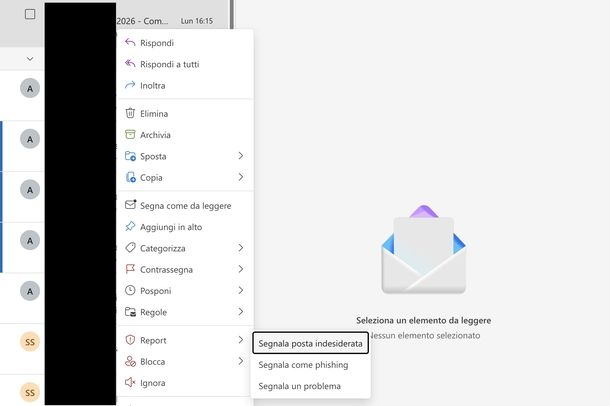
Una volta fatto ciò, cerca l'email da bloccare scorrendo l'elenco oppure utilizzando il campo Cerca in alto. Per selezionare più email contemporaneamente, fai clic sull'icona con due quadrati in alto (a destra di Altra) per attivare la modalità di selezione, quindi clicca sul quadrato vuoto a sinistra di ogni mail per selezionarla oppure sul quadrato vuoto a sinistra di Evidenziata per selezionarle tutte. Fatto ciò, fai clic destro su una delle email selezionate. Per agire su una singola email, fai semplicemente clic destro sulla mail interessata.
Dal menu che compare, seleziona Blocca, poi Blocca mittente e conferma premendo il tasto OK dal messaggio Vuoi bloccare [nome mittente]?. In alternativa, puoi selezionare Report e scegliere tra Segnala posta indesiderata, Segnala come phishing o Segnala un problema.
Se desideri aggiungere manualmente un indirizzo alla lista dei mittenti bloccati, pigia sull'icona dell'ingranaggio in alto a destra, seleziona Posta e poi Posta indesiderata. Dalla sezione Mittenti, individua Domini e mittenti bloccati e premi il bottone + Aggiungi mittente bloccato.
Digita l'indirizzo di posta elettronica nel campo di testo, premi il pulsante OK e infine clicca sul bottone Salva in basso a destra per salvare le modifiche.
In alternativa, anche Outlook ti permette di implementare un set di filtri, o in questo caso Regole, per gestire in automatico le mail di spam provenienti da indirizzi specifici inseriti dall'utente.
Per farlo, vai di nuovo nelle impostazioni come visto prima e seleziona questa volta Regole all'interno di Posta anziché Posta indesiderata.
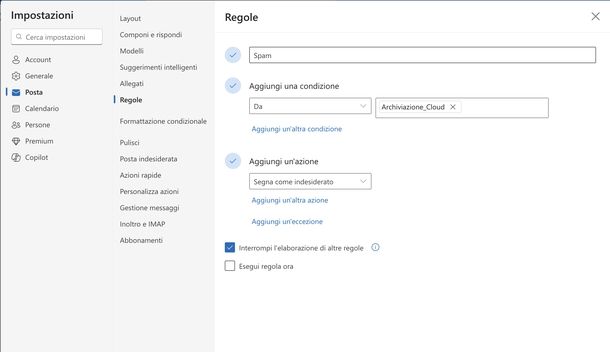
Clicca sulla voce + Aggiungi nuova regola per iniziare il processo di creazione di un filtro per la tua mail. Immetti un nome da dare alla regola, Aggiungi una condizione selezionandola tra quelle disponibili e per concludere Aggiungi un'azione.
Nel caso di una mail o un indirizzo specializzato quindi, l'opzione migliore sarebbe selezionare la condizione “Da”, inserire l'indirizzo indesiderato e infine aggiungere l'azione Segna come indesiderato oppure Elimina. Per concludere, completa l'operazione cliccando su Salva. Et voilà! Da questo momento, tutte le mail provenienti da quell'indirizzo verranno automaticamente filtrate.
Se utilizzi un Mac, avvia Outlook dal Dock, da App o dal Launchpad e cerca l'email da bloccare scorrendo l'elenco oppure utilizzando il campo Cerca in alto.
Per selezionare più email, seleziona la prima mail, mantieni premuto il tasto cmd e fai clic sugli altri messaggi per effettuare una selezione multipla, quindi fai clic destro su una di esse. Per agire su una singola mail, fai direttamente clic destro sulla mail interessata.
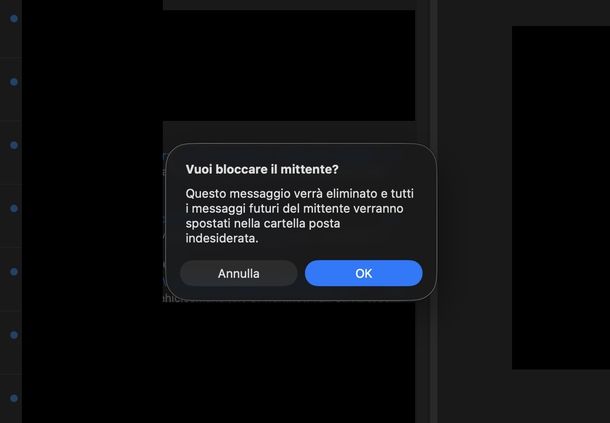
Dal menu che compare, seleziona Blocca e conferma premendo il tasto OK dal messaggio Vuoi bloccare il mittente?. In alternativa, puoi selezionare Rapporto e scegliere tra Segnala phishing, Segnala posta indesiderata o Segnala un problema.
Per gestire i mittenti bloccati e le regole su macOS, fai clic sul menu Outlook in alto a sinistra e seleziona la sezione Posta elettronica. Da qui, accedi a Posta indesiderata, seleziona la scheda Mittenti bloccati e premi il pulsante + in basso a destra per aggiungere un nuovo indirizzo.
Compila il campo di testo che compare in fondo con l'indirizzo di posta elettronica da bloccare e premi Invio per aggiungerlo. Per creare una regola, accedi invece a Regole e premi il bottone + Aggiungi nuova regola, seguendo le stesse indicazioni viste per il nuovo Outlook per Windows.
Anche Outlook permette di bloccare lo spam su smartphone e tablet all'interno della sua app. Il tutto in modo semplice e immediato, aggiungerei.
Per prima cosa scarica l'app di Outlook disponibile gratuitamente su Android e iOS/iPadOS ed effettua l'accesso utilizzando il tuo account.
Fatto ciò, scorri l'elenco per cercare l'email da segnalare oppure utilizza la lente d'ingrandimento in alto a destra per effettuare una ricerca.
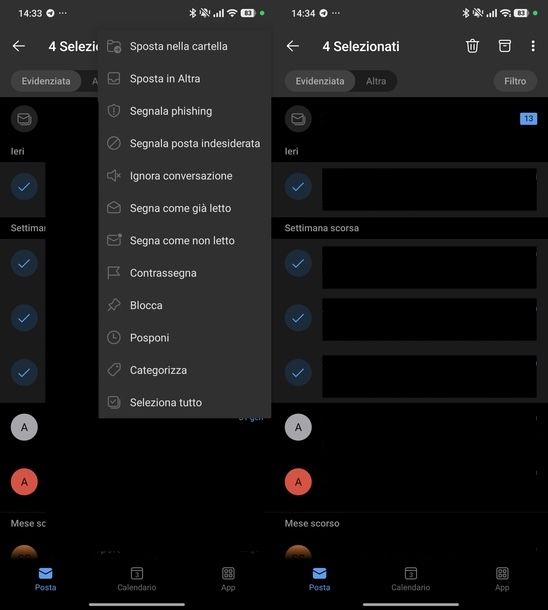
Per selezionare una o più email, effettua un lungo tap sulla prima email, quindi tocca le altre per selezionarle. Dopodiché, premi sui tre puntini in alto a destra sul “robottino verde” oppure in basso a destra su iOS/iPadOS e seleziona Segnala posta indesiderata (Android) oppure Indesiderato (iOS/iPadOS) per segnalare le email.
Per agire su una singola mail, fai tap su di essa per aprirla e poi tocca i tre puntini in basso a destra. Seleziona Segnala posta indesiderata per segnalare la mail. Se invece desideri bloccare direttamente il mittente, seleziona Blocca mittente (Android) oppure Blocca (iOS/iPadOS) e conferma premendo Blocca mittente.
Come bloccare spam su Tiscali Mail
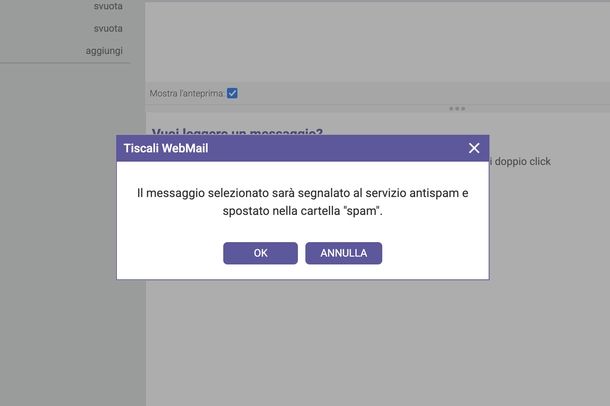
Se utilizzi Tiscali Mail come servizio di posta elettronica, ecco come procedere per bloccare lo spam. Per prima cosa, collegati al sito Tiscali Mail.
Compila il campo Nome Utente con lo username della tua email @tiscali.it e premi il bottone AVANTI. Dopodiché, inserisci la password nel campo apposito e pigia il bottone ACCEDI per effettuare il login.
Una volta effettuato l'accesso, fai clic su IN ARRIVO nella barra laterale di sinistra per accedere alla posta in arrivo. Seleziona una o più email facendo clic sul quadrato vuoto accanto a ognuna, quindi premi Spam in alto e conferma pigiando il bottone OK dal messaggio Il messaggio selezionato sarà segnalato al servizio antispam e spostato nella cartella “spam”.
Per bloccare gli indirizzi da cui non vuoi ricevere mail, pigia sull'icona dell'ingranaggio in alto a destra e seleziona la scheda FILTRI. Premi il tasto AGGIUNGI, compila il campo con l'indirizzo di posta elettronica da bloccare e clicca sul pulsante AGGIUNGI per inserirlo nell'elenco. Infine, premi il bottone SALVA per salvare le modifiche.
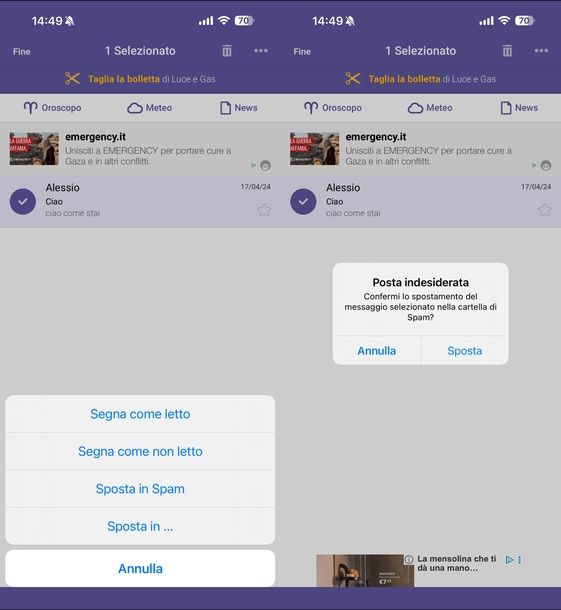
Se preferisci utilizzare l'app di Tiscali Mail, avviala (Android/iOS/iPadOS) e inserisci username e password, quindi premi il pulsante LOGIN. Cerca l'email da segnalare scorrendo l'elenco oppure utilizzando la lente d'ingrandimento in alto a destra.
Fai tap sul quadrato vuoto su Android oppure sull'iniziale del nome del mittente o sulla foto su iOS/iPadOS per attivare la selezione, quindi seleziona le altre mail interessate. Sfiora i tre puntini in alto a destra e scegli Spam (Android) oppure Sposta in Spam (iOS/iPadOS). Solo su iPhone e iPad ricordati di confermare premendo Sposta.
Come bloccare spam su Libero Mail
Adesso passiamo a Libero Mail. Moltissime aziende utilizzando il provider italiano per la sua stabilità e varia selezione di impostazioni. Ma come si fa a bloccare spam su Libero Mail? Scopriamolo.
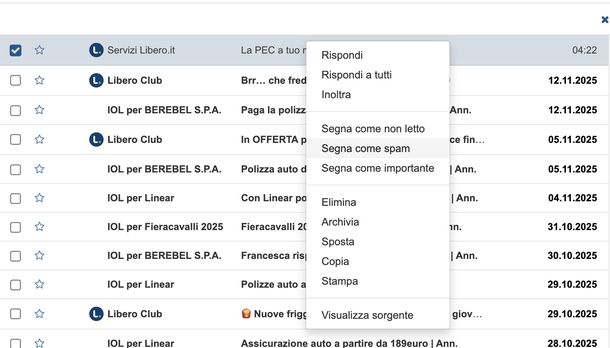
Una volta creato o effettuato l'accesso al proprio account di Libero Mail, naviga tra la Posta arrivata o utilizza la barra di ricerca fino a quando non trovi la mail indesiderata. Puoi anche agire su più messaggi cliccando sul quadrato vuoto accanto a ognuno per selezionarli.
Fai clic destro e scegli la voce Segna come spam per spostare il messaggio o i messaggi nella cartella dello Spam e dire a Libero Mail di eseguire la stessa operazione con ogni messaggio che verrà inviato da quello stesso indirizzo.
Per bloccare direttamente un mittente, fai clic sulla mail per aprirla e poi premi sui tre trattini in cima (a destra dell'icona della cartella). Seleziona Blocca mittente dal menu che compare e conferma il blocco premendo il pulsante Blocca.
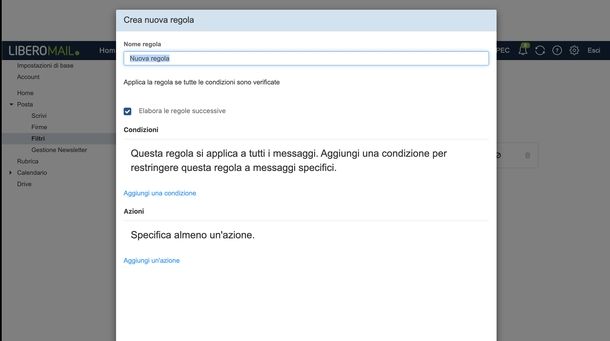
E come visto nei provider precedenti, anche Libero Mai dà la possibilità di creare un filtro per smistare o eliminare la posta proveniente da indirizzi sconosciuti o poco affidabili. Per farlo, clicca sul simbolo dell'ingranaggio, apri il menu delle Impostazioni, seleziona la voce Posta e successivamente Filtri per entrare nella sezione dedicata.
Dopodiché, clicca sul pulsante + Aggiungi una nuova regola, immetti un nome, seleziona una delle condizioni disponibili e applica un'azione da eseguire.
In questo caso ti consiglio di inserire la condizione Mittente e l'opzione Uguale a, indica la mail indesiderata sul modulo disponibile e infine indica Scarta come azione e conferma il tutto cliccando su Salva. Una volta terminata l'operazione, qualsiasi messaggio proveniente da quell'indirizzo mail verrà eliminato e non sarà più visibile.
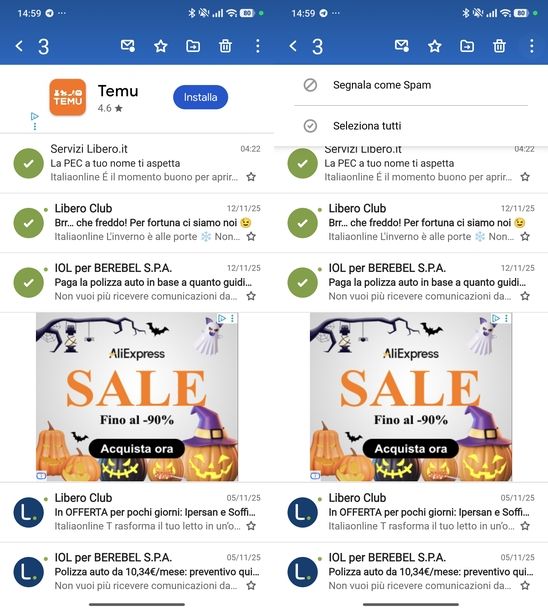
E su smartphone e tablet? Una volta scaricata l'app di Libero Mail dal Google Play Store di Android o dall'App Store di iOS/iPadOS e aver effettuato l'accesso, cerca i messaggi nella cartella In arrivo scorrendo con il dito tra i messaggi oppure premendo il tasto a forma di lente d'ingrandimento in alto a destra.
Premi dunque sul messaggio o sui messaggi indesiderato/i e sul bottone a forma di tre puntini verticali. A questo punto seleziona la voce Segnala come Spam per spostare la/le mail all'interno della cartella Spam e il gioco è fatto.
Come bloccare spam telefono
In questa guida ti ho parlato finora di alcuni trucchetti per evitare lo spam nella tua posta elettronica. Tuttavia, esistono altri metodi con cui truffatori o utenti malfidati possono infastidirti. Tra questi, uno dei più comuni è tramite le chiamate e messaggi indesiderati.
Come bloccare spam Android
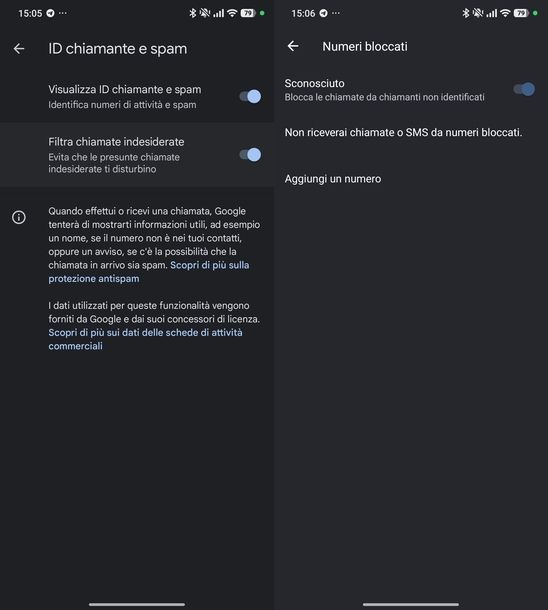
Se ti stai chiedendo come bloccare spam su cellulare con sistema operativo Android, sarai felice di sapere che l'app Telefono di Google offre strumenti integrati per proteggerti dalle chiamate indesiderate. Dunque, avvia l'app in questione e tocca i tre trattini in alto a sinistra. Dal menu che appare sul lato sinistro, seleziona Impostazioni.
Fatto ciò, accedi a ID chiamante e spam e attiva la levetta in corrispondenza di Filtra chiamate indesiderate per evitare che le chiamate spam ti disturbino.
Torna indietro e seleziona Numeri bloccati, quindi attiva la levetta in corrispondenza di Sconosciuto per bloccare le chiamate provenienti da chiamanti non identificati.
Per avere maggiori informazioni su come proteggere il tuo smartphone Android dalle chiamate indesiderate, ti consiglio di consultare la mia guida su come bloccare le chiamate spam su Android.
Come bloccare spam iPhone
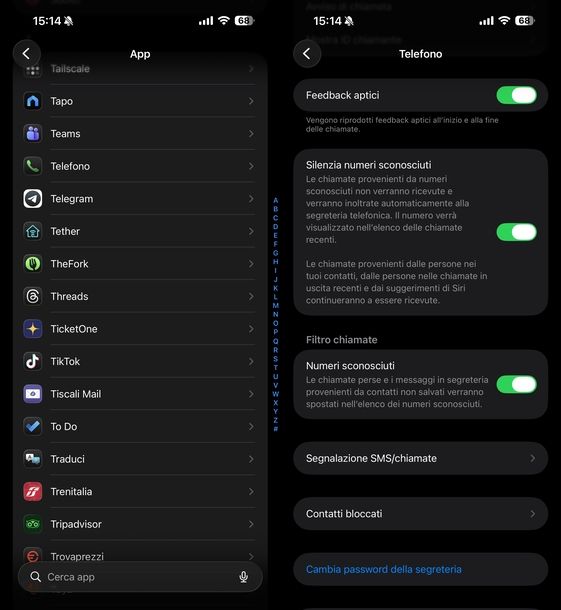
Se possiedi un “melafonino” e vuoi scoprire come bloccare spam su iPhone, sappi che iOS integra funzionalità dedicate alla gestione delle chiamate indesiderate. Apri l'app Impostazioni (l'icona dell'ingranaggio che trovi nella schermata Home o nella Libreria app) e seleziona App. Dopodiché, fai tap su Telefono.
A questo punto, attiva la levetta in corrispondenza di Silenzia numeri sconosciuti. In questo modo, le chiamate provenienti da numeri sconosciuti non verranno ricevute e verranno inoltrate automaticamente alla segreteria telefonica. Il numero verrà comunque visualizzato nell'elenco delle chiamate recenti.
Inoltre, puoi attivare la levetta di Numeri sconosciuti sotto a Filtro chiamate sempre. Così facendo, le chiamate perse e i messaggi in segreteria provenienti da contatti non salvati verranno spostati nell'elenco dei numeri sconosciuti.
Per conoscere ulteriori opzioni e funzionalità per proteggere il tuo iPhone dallo spam telefonico, ti invito a leggere la mia guida su come bloccare le chiamate spam su iPhone.
Come bloccare spam su Instagram
Lo spam non si limita solo alle email e alle chiamate telefoniche: anche i social network come Instagram possono essere presi di mira da bot, account falsi e utenti che inviano messaggi indesiderati o commenti spam.
Per proteggerti efficacemente su questa piattaforma, ti consiglio di consultare le mie guide dedicate: se vuoi segnalare un account sospetto, leggi come segnalare un profilo Instagram; se sei disturbato da account automatizzati, scopri come bloccare i bot su Instagram; infine, per bloccare definitivamente un utente fastidioso, consulta la guida su come bloccare su Instagram.

Autore
Salvatore Aranzulla
Salvatore Aranzulla è il blogger e divulgatore informatico più letto in Italia. Noto per aver scoperto delle vulnerabilità nei siti di Google e Microsoft. Collabora con riviste di informatica e ha curato la rubrica tecnologica del quotidiano Il Messaggero. È il fondatore di Aranzulla.it, uno dei trenta siti più visitati d'Italia, nel quale risponde con semplicità a migliaia di dubbi di tipo informatico. Ha pubblicato per Mondadori e Mondadori Informatica.