Come animare una foto con ChatGPT
Hai ritrovato alcune vecchie fotografie sfogliando un album di famiglia e ti piacerebbe dare loro nuova vita, facendo muovere i soggetti immortalati? Vorresti rendere più originali i tuoi scatti da condividere sui social network, trasformandoli in simpatiche GIF animate? In entrambi i casi, se sei solito avvalerti di ChatGPT, sarai sicuramente felice di sapere che puoi riuscire nel tuo intento proprio tramite il celebre servizio di intelligenza artificiale di casa OpenAI.
Come dici? La cosa ti incuriosisce parecchio e, dunque, vorresti che ti spiegassi come animare una foto con ChatGPT? Detto, fatto! Se mi dedichi qualche minuto del tuo prezioso tempo libero, posso indicarti come compiere l'operazione in questione, sia da computer che da smartphone e tablet, oltre che fornirti alcuni utili suggerimenti per ottenere risultati soddisfacenti.
Allora? Che ne diresti di mettere finalmente le chiacchiere da parte e di passare all'azione? Sì? Grandioso! Posizionati bello comodo, individua l'immagine sulla quale desideri intervenire e concentrati sulla consultazione di quanto riportato qui di seguito. Come mio solito, ti auguro buona lettura e buon divertimento!
Indice
- Informazioni preliminari
- Come si fa ad animare una foto con ChatGPT
- Consigli per animare una foto con ChatGPT
Informazioni preliminari
Prima di entrare nel vivo del tutorial, andandoti a spiegare come animare una foto con ChatGPT, ci sono alcune informazioni preliminari al riguardo che mi sembra doveroso fornirti.
Devi sapere, infatti, che OpenAI, a partire dal 4 novembre 2026, con l'introduzione del modello di generazione delle immagini ChatGPT Images 2.6, ha iniziato a implementare nel suo celebre chatbot anche la funzione per creare GIF animate, sia partendo da una descrizione testuale che da una fotografia esistente.
Per animare una foto già in tuo possesso con ChatGPT, dunque, è sufficiente caricare lo scatto di riferimento e fornire delle istruzioni, altresì dette prompt, riguardo ciò che desideri ottenere. Si possono, ad esempio, far sorridere le persone immortalate in un ritratto, riprodurre il movimento della coda di un cane o simulare il moto delle onde del mare in un paesaggio, il tutto senza avere particolari competenze in fatto di grafica e senza dover ricorrere all'uso di appositi programmi per animare le immagini.
Tieni presente che l'animazione viene elaborata mediante l'intelligenza artificiale e che, di conseguenza, le fattezze dei soggetti e gli altri dettagli della fotografia originale potrebbero non essere riprodotti in maniera perfettamente fedele.
Il file ottenuto è in formato GIF ed è composto da una sequenza di fotogrammi che si susseguono ciclicamente (in gergo tecnico, in loop), di cui è possibile regolare la velocità di riproduzione. Non si tratta, pertanto, di un vero e proprio filmato e non è prevista la presenza di audio, a differenza di quanto avveniva con Sora, il servizio di OpenAI per la creazione di video tramite AI, la cui versione Web e la relativa app sono state dismesse il 26 aprile 2026.
Ti faccio notare che si può animare una foto con ChatGPT anche usando le sue capacità di scrivere ed eseguire codice nel linguaggio di programmazione Python. In tal caso, basta chiedere al chatbot di applicare allo scatto semplici effetti, come zoom, rotazioni e dissolvenze, e di restituire il risultato sotto forma di GIF animata, senza intervenire direttamente sul codice prodotto. Un'ulteriore alternativa consiste nell'adoperare appositi servizi di terze parti. In questa mia guida, tuttavia, mi concentrerò sulla funzione descritta poc'anzi, che consente di animare i soggetti presenti nelle fotografie mediante l'intelligenza artificiale generativa.
Per quel che concerne i costi, sappi che creare immagini con ChatGPT è un'operazione fattibile anche usando il servizio gratis, seppur con limiti di utilizzo più stringenti rispetto a quelli previsti dai piani a pagamento: Go (8 euro/mese), Plus (23 euro/mese) e Pro (a partire da 103 euro/mese), a cui si aggiungono quelli destinati alle aziende (a partire da 21 euro/mese). Gli importi effettivi possono variare in base al Paese di fatturazione e alle imposte applicabili. Per maggiori dettagli, puoi consultare la pagina dedicata ai piani e alle tariffe di ChatGPT.
Per avvalerti della funzione, occorre disporre di un account e accedere al servizio da Web, da macOS o Windows o tramite Android e iOS/iPadOS. I formati dei file supportati per il caricamento sono PNG, JPEG e GIF statiche, con un limite massimo di 20 MB per singola immagine. Qualora necessario, puoi convertire le foto in uno dei suddetti formati.
Ti faccio altresì presente che le GIF animate realizzate direttamente da ChatGPT possono essere ulteriormente modificate, salvate sul dispositivo in uso e condivise. Non è invece supportata la modifica di quelle provenienti da altre fonti mediante il caricamento nella conversazione.
Come si fa ad animare una foto con ChatGPT
Fatte le dovute precisazioni di cui sopra, direi che possiamo andare a scoprire, in concreto, come si fa ad animare una foto con ChatGPT.
Puoi riuscirci sia da computer, vale a dire da PC e da Mac, che da smartphone e tablet, più precisamente da smartphone Android e tablet, iPhone e iPad, a seconda del dispositivo che prediligi adoperare. Trovi tutte le istruzioni di cui hai bisogno nei passi successivi.
Da computer
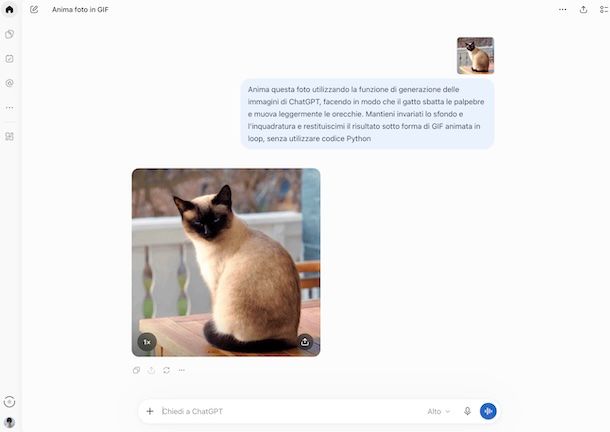
Se vuoi animare una foto con ChatGPT agendo da computer, la prima cosa che devi fare è avviare il browser che generalmente utilizzi per navigare in Rete, come Chrome, e recarti sulla home page di ChatGPT, dopodiché fai clic sul tasto Accedi ed effettua il login al tuo account, se necessario.
In alternativa, puoi avviare il client desktop ufficiale del servizio, selezionando il relativo collegamento che trovi nel menu Start di Windows o nel menu App di macOS, e avendo cura anche in tal caso di effettuare l'accesso, se richiesto. Se non hai ancora provveduto a installarlo, visita la pagina per il download di ChatGPT e procedi con lo scaricamento e l'installazione.
Una volta visualizzata la schermata principale di ChatGPT, avvia una nuova conversazione, se necessario premendo sul tasto Nuova chat che trovi nella barra laterale di sinistra (se non lo visualizzi, porta prima il puntatore sul simbolo della casa presente nella medesima sezione).
A questo punto, fai clic sul tasto + che trovi in corrispondenza del campo di digitazione del testo, dunque seleziona la voce Aggiungi foto e file dal menu proposto e scegli la foto che desideri animare. In alternativa, puoi trascinarla direttamente nell'area di immissione del messaggio o incollarla dagli appunti. Se richiesto, concedi i permessi a ChatGPT.
A caricamento avvenuto, digita nel suddetto campo il prompt con cui chiedere al chatbot di intervenire sull'immagine, avendo cura di specificare che desideri ottenere una GIF in loop mediante la funzione nativa di generazione delle immagini, senza ricorrere all'esecuzione di codice.
Se non hai particolari esigenze in merito al tipo di animazione da realizzare e preferisci lasciare che sia l'intelligenza artificiale a stabilire quali elementi far muovere, puoi servirti di una richiesta generica, come quella riportata di seguito.
Anima questa foto utilizzando la funzione nativa di generazione delle immagini di ChatGPT. Applica movimenti naturali e coerenti con la scena rappresentata, preservando il più possibile le caratteristiche dello scatto originale. Restituiscimi una GIF animata in loop, senza utilizzare codice Python.
Se, invece, vuoi fornire indicazioni più precise, puoi formulare una richiesta personalizzata in base al soggetto immortalato. Ad esempio, nel caso della fotografia di un gatto, potresti scrivere qualcosa del genere.
Anima questa foto utilizzando la funzione di generazione delle immagini di ChatGPT, facendo in modo che il gatto sbatta le palpebre e muova leggermente le orecchie. Mantieni invariati lo sfondo e l'inquadratura e restituiscimi il risultato sotto forma di GIF animata in loop, senza utilizzare codice Python.
Successivamente, premi il tasto Invio sulla tastiera del computer oppure fai clic sul pulsante ↑ presente accanto al messaggio e attendi che ChatGPT porti a termine l'elaborazione. L'operazione potrebbe richiedere qualche minuto, a seconda della complessità della richiesta.
La GIF generata ti verrà mostrata direttamente nella conversazione. Per modificare la velocità di riproduzione puoi premere sul tasto 1x comparso su di essa. Per visualizzarla in maniera più dettagliata, invece, facci clic sopra.
Nella schermata ora visibile, potrai regolarne le dimensioni mediante il pulsante con l'indicazione della percentuale, salvarla localmente cliccando sull'icona ↓ e condividerla premendo sul tasto Condividi. Premendo, invece, sul tasto Apri nel pannello laterale puoi accedere a ulteriori comandi per avere informazioni sul file, aggiungere annotazioni e commenti.
Qualora non fossi pienamente soddisfatto del lavoro svolto da ChatGPT, puoi apportarvi ulteriori modifiche digitando nella medesima chat delle istruzioni relative agli aspetti che ritieni opportuno correggere, dunque inviale e attendi che venga prodotta una nuova versione dell'animazione.
Da smartphone e tablet
Se, invece, desideri animare una foto con ChatGPT intervenendo da smartphone e tablet, puoi avvalerti dell'app ufficiale del servizio. Per cui, provvedi innanzitutto ad avviare l'applicazione, selezionando la relativa icona che trovi nella home screen e/o nel drawer di Android oppure nella schermata Home e/o nella Libreria app di iOS/iPadOS. Qualora l'app non fosse ancora presente sul dispositivo, puoi scaricarla e installarla visitando l'apposita sezione del Play Store (puoi anche rivolgerti a store alternativi) o quella dell'App Store e attuando la consueta procedura.
Ora che visualizzi la schermata principale dell'app di ChatGPT, premi sul tasto Accedi ed esegui il login al tuo account, se necessario.
Avvia poi una nuova conversazione, qualora occorresse, facendo tap sull'icona = in alto a sinistra e sul pulsante Chat posto nella parte inferiore del menu laterale.
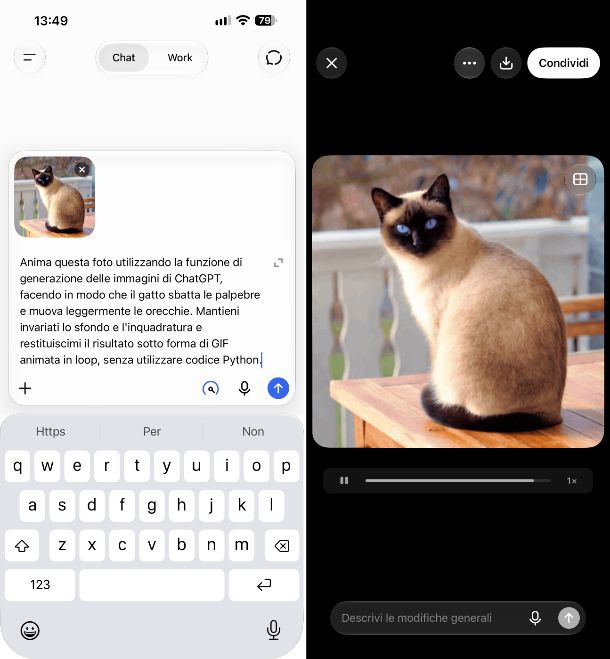
A questo punto, sfiora il tasto + situato accanto al campo di digitazione del testo, seleziona l'opzione Foto dal menu proposto per accedere alla galleria del dispositivo e scegli la foto su cui vuoi intervenire. In alternativa, puoi scattarne una al momento, scegliendo la voce Fotocamera dal medesimo menu. In entrambi i casi, se richiesto, concedi all'app i permessi necessari.
Dopo aver aggiunto l'allegato alla conversazione, immetti nella casella di testo il prompt relativo all'operazione che intendi far compiere a ChatGPT, specificando di voler ottenere una GIF in loop mediante la funzione nativa di generazione delle immagini e non tramite l'esecuzione di codice. Puoi formulare una richiesta generica o una richiesta personalizzata in base al soggetto immortalato, magari prendendo spunto dagli esempi riportati nel capitolo precedente.
Fatto ciò, sfiora il pulsante ↑ posto accanto al messaggio per inoltrarlo e aspetta che venga completato il processo di generazione, tenendo presente che potrebbero volerci alcuni minuti.
A elaborazione ultimata, vedrai comparire la GIF nella schermata della chat. Potrai quindi regolare la velocità di riproduzione mediante il tasto 1x e fare tap sull'animazione per visualizzarla a schermo intero.
Da qui potrai altresì salvarla localmente, premendo sull'icona ↓, oppure condividerla, facendo tap sul tasto Condividi. Selezionando, invece, l'icona del quadrato suddiviso in quattro parti, avrai accesso agli strumenti per ridimensionare la GIF, aggiungervi annotazioni e rimuoverne alcune parti.
Se il risultato non ti soddisfa appieno, puoi perfezionarlo senza dover ricominciare la procedura da capo, immettendo nel campo di testo della conversazione delle istruzioni relative agli aspetti che ritieni opportuno correggere, inviando il messaggio e aspettando che ChatGPT apporti i cambiamenti richiesti.
Consigli per animare una foto con ChatGPT
A conclusione di questo mio tutorial, desidero fornirti alcuni consigli per animare una foto con ChatGPT. Sebbene il procedimento da attuare sia piuttosto semplice, adottare qualche piccolo accorgimento può fare la differenza in termini di qualità del risultato finale.
Nell'elenco sottostante trovi, dunque, una serie di indicazioni che ti suggerisco di tenere a mente sia in fase di preparazione delle immagini da sottoporre al chatbot che durante la successiva elaborazione.
- Utilizza foto di buona qualità — prediligi scatti nitidi, ben illuminati e in cui i soggetti da animare siano facilmente distinguibili dal resto della scena. Se necessario, puoi provvedere a migliorarli con l'intelligenza artificiale oppure a ridimensionare le immagini e ritagliarle opportunamente, in maniera tale da mettere in risalto i dettagli di tuo interesse. Se intendi intervenire su vecchie fotografie cartacee, assicurati di scannerizzarle a una risoluzione adeguata.
- Formula prompt precisi — anziché limitarti a chiedere a ChatGPT di animare una foto, indica quali elementi devono muoversi, in che modo e a quale velocità, specificando altresì cosa deve rimanere invariato. Cerca di essere quanto più dettagliato possibile nelle tue richieste, evitando istruzioni generiche o ambigue che potrebbero portare a risultati diversi da quelli sperati.
- Definisci lo stile dell'animazione — stabilisci se vuoi ottenere un effetto realistico, cinematografico, simile a quello di un fumetto o di un cartone animato ecc. Se, invece, preferisci preservare l'aspetto originale della fotografia, precisa che i colori, l'illuminazione, l'inquadratura e le fattezze dei soggetti devono rimanere il più possibile inalterati. Qualora volessi apportare dei cambiamenti alla scena di partenza, puoi modificare la foto con ChatGPT prima di procedere.
- Opta per movimenti semplici — richiedere azioni particolarmente articolate o far muovere contemporaneamente numerosi soggetti potrebbe favorire la comparsa di deformazioni e incongruenze tra i vari fotogrammi. Ti consiglio, pertanto, di cominciare con animazioni poco complesse, come l'ondeggiare dei capelli al vento o il battito delle ali di una farfalla. Qualora non riuscissi a ottenere l'effetto desiderato, puoi valutare di animare le foto con altri strumenti basati sull'intelligenza artificiale.
- Cura la riproduzione in loop — per evitare che si noti uno stacco netto ogni volta che l'animazione ricomincia, specifica nel prompt che il passaggio dall'ultimo al primo fotogramma deve avvenire in maniera fluida. A tal proposito, possono rivelarsi particolarmente adatti i movimenti ciclici, come l'oscillazione dei rami di un albero o il dondolio di un'altalena. Regola inoltre la velocità in base al tipo di scena rappresentata, eventualmente servendoti di altre soluzioni per creare GIF dalle foto.
- Perfeziona progressivamente il risultato — se quanto ottenuto al primo tentativo non ti convince del tutto, continua a interagire con il chatbot nella medesima conversazione, indicando di volta in volta gli aspetti da sistemare. Puoi, ad esempio, domandare di rendere più naturale un'espressione del viso o di attenuare un gesto troppo accentuato. Prima di salvare o condividere la GIF, abbi cura di visionarla per intero, in modo da individuare eventuali imperfezioni. Per ulteriori ritocchi, puoi avvalerti di appositi strumenti per creare e modificare GIF. Se la piattaforma su cui intendi pubblicare l'animazione non supporta il formato originale, puoi altresì convertirla in video.
- Presta attenzione alla privacy e ai diritti altrui — evita di caricare fotografie contenenti informazioni riservate, accertati di poter utilizzare quelle eventualmente protette da copyright e assicurati di disporre delle necessarie autorizzazioni qualora ritraggano altre persone, soprattutto se intendi diffonderle pubblicamente dopo averle elaborate. Puoi intervenire sulle impostazioni relative alla gestione dei dati di ChatGPT per escludere dall'addestramento dei modelli di OpenAI i contenuti forniti nelle successive conversazioni. Evita, infine, di presentare come autentiche scene alterate mediante l'intelligenza artificiale.

Autore
Salvatore Aranzulla
Salvatore Aranzulla è il blogger e divulgatore informatico più letto in Italia. Noto per aver scoperto delle vulnerabilità nei siti di Google e Microsoft. Collabora con riviste di informatica e ha curato la rubrica tecnologica del quotidiano Il Messaggero. È il fondatore di Aranzulla.it, uno dei trenta siti più visitati d'Italia, nel quale risponde con semplicità a migliaia di dubbi di tipo informatico. Ha pubblicato per Mondadori e Mondadori Informatica.