Comet AI browser: cos’è e come funziona
Immagina di poter chiedere al tuo browser di riassumerti un articolo, prenotare un volo confrontando i prezzi oppure applicare automaticamente un codice sconto durante il checkout. Tutto questo senza installare estensioni esterne, senza copiare e incollare testo in chatbot AI e senza saltare continuamente da una scheda all'altra. Sembra fantascienza? Tutto questo è già realtà. In questa guida scoprirai cos’è e come funziona Comet AI, il nuovo browser sviluppato da Perplexity.
Comet non è l'ennesimo programma per navigare in Rete con qualche funzionalità AI appiccicata sopra. È stato progettato fin dall'inizio per mettere l'intelligenza artificiale al centro dell'esperienza di navigazione. La barra degli indirizzi diventa un assistente che risponde alle tue domande con fonti verificabili, la sidebar laterale analizza e riassume qualsiasi contenuto tu stia visualizzando e un vero e proprio agente può eseguire operazioni complesse al posto tuo, sempre sotto il tuo controllo.
Nel tutorial di oggi scoprirai ogni aspetto di Comet: dai piani di abbonamento ai requisiti di sistema, dall'installazione su Windows, macOS e Android fino alle funzionalità più avanzate come le Scorciatoie, i Profili multipli e la modalità Split-view. Che tu sia un professionista alla ricerca di strumenti per aumentare la produttività, uno studente che vuole ottimizzare le sessioni di ricerca o semplicemente un curioso affascinato dalle potenzialità dell'AI applicata alla navigazione Web, qui troverai tutte le informazioni di cui hai bisogno.
Indice
- Cos'è Comet
- Piani e prezzi
- Dispositivi compatibili
- Come creare un account Perplexity
- Scaricare e installare Comet
- Come funziona Comet
- Casi d'uso di Comet
- Cos'è Assistente Comet
- Cosa sono le Scorciatoie
- Cosa sono i Profili
- Modalità Split-view
- Memoria di Comet: cos'è
- Sync in Comet: cos'è
- Estensioni per Comet
- Impostare Comet come browser predefinito
- Importare i dati da altri browser
- Scegliere il motore di ricerca di default
- Personalizzare Comet
- Regolare il blocco di tracker e pubblicità
- Spostare il focus di Comet su una scheda specifica
- Modalità Incognito
- Eliminare i dati locali
- Come disinstallare Comet
Cos'è Comet
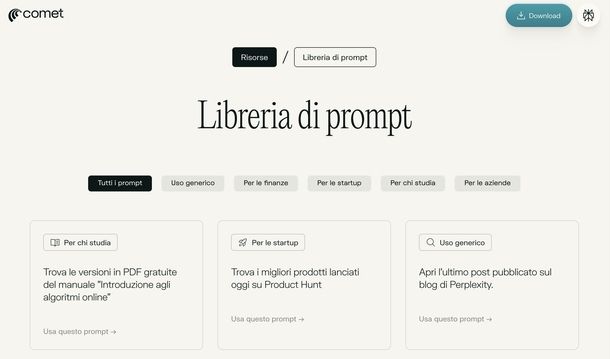
Prima di entrare nel vivo della guida, lascia che ti spieghi nel dettaglio di cosa stiamo parlando. Comet AI browser è il browser AI-native sviluppato da Perplexity. Si tratta di un browser basato su Chromium (per intenderci, la stessa base di Google Chrome, Microsoft Edge e Opera) che integra in modo profondo le funzionalità di Perplexity direttamente nell'esperienza di navigazione quotidiana.
In pratica, Comet non è semplicemente un “normale” browser con qualche funzione AI aggiunta, ma un vero e proprio ambiente dove il motore di risposta di Perplexity e gli agent vengono utilizzati per diverse attività: cercare informazioni sul Web (Perplexity è il motore di ricerca predefinito), leggere, riassumere e verificare pagine Web, email e documenti direttamente dalla barra laterale tramite l'Assistente Comet e automatizzare azioni nel browser grazie al Comet Agent, che può ad esempio compilare moduli, cercare voli, applicare coupon e gestire iscrizioni, sempre chiedendo conferma prima di eseguire azioni sensibili.
Essendo basato su Chromium, Comet offre piena compatibilità con la maggior parte delle estensioni disponibili sul Chrome Web Store (ad eccezione di alcune che modificano la nuova scheda) e include tutte le funzioni tipiche di un browser moderno: gestione delle schede, segnalibri, traduzione automatica delle pagine, compilazione automatica dei moduli, un password manager integrato e molto altro ancora. La compatibilità con siti Web e applicazioni online è praticamente identica a quella del browser di “Big G”.

Detto ciò, cosa distingue effettivamente Comet da browser come Chrome o Edge? Le differenze chiave sono diverse. Innanzitutto, la ricerca Perplexity integrata. La barra degli indirizzi utilizza Perplexity come motore principale, fornendo risposte sintetizzate complete di fonti verificabili.
Poi c'è l'Assistente laterale (Comet Assistant): puoi selezionare una pagina, un'email o una chat (es. su Slack) e chiedere riassunti, spiegazioni, verifiche, traduzioni e follow-up.
L'automazione nel browser (Comet Agent) permette di navigare, compilare campi, applicare codici sconto, confrontare prezzi e portarti al checkout, sempre con un “bordo blu” che indica quando l'AI sta operando e richieste di conferma per garantire trasparenza.
Infine, sono disponibili funzioni Enterprise (se usato con Perplexity Enterprise) che includono policy centralizzate, gestione tramite MDM, controlli granulari su ciò che l'AI può fare, audit log, nessun utilizzo dei dati per addestrare modelli e conformità SOC2/GDPR.
Per quanto riguarda disponibilità e costi, Comet è scaricabile gratuitamente per tutti su Windows e macOS dal sito Web ufficiale. Più avanti ti spiegherò come fare nel dettaglio. Esiste anche la versione mobile per Android con funzionalità analoghe di assistenza e automazione.
Piani e prezzi
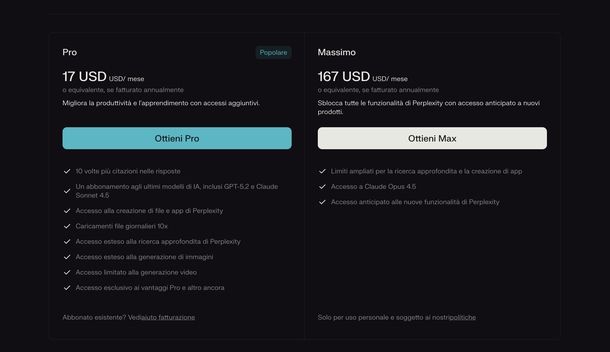
Ora che hai compreso cos'è Comet, andiamo a vedere quali sono i piani di abbonamento disponibili e i relativi costi. Prima di procedere, ti segnalo che cercando Comet AI opinioni online troverai numerose recensioni positive da parte di utenti che apprezzano l'integrazione fluida dell'intelligenza artificiale nell'esperienza di navigazione.
Il browser è incluso nell'abbonamento di Perplexity, compresa la versione gratuita. Per gli utenti individuali, ci sono il piano Standard completamente gratuito, ma non hai accesso a Comet Assistant né alle sue funzionalità avanzate. Dovrai, quindi, effettuare l'upgrade a un piano a pagamento per utilizzare appieno il browser Comet.
Il piano Perplexity Pro costa circa 20 € al mese oppure circa 200 € all'anno. Con questo piano ricevi accesso a Comet Assistant con limiti mensili di utilizzo moderati. Per chi necessita di funzionalità più avanzate, c'è il piano Perplexity Max, che costa circa 200 € al mese oppure circa 2000 € all'anno. Include Comet Assistant con limiti di utilizzo superiori rispetto a Pro.
Per gli studenti è disponibile il piano Education Pro a circa 10 € al mese oppure circa 100 € all'anno, con accesso a Comet Assistant e limiti mensili moderati.
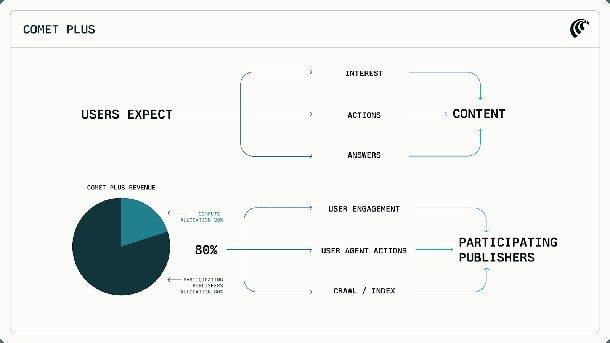
Per le aziende sono disponibili piani Enterprise: Enterprise Pro costa circa 40 € al mese per utente oppure circa 400 € all'anno per utente. Include Comet Assistant con limiti estesi di 80 query al mese e l'accesso all'Agent Browser. Enterprise Max, invece, costa circa 325 € al mese per utente oppure circa 3250 € all'anno per utente. Gli utenti ricevono i limiti più alti con 800 query mensili di Comet Assistant e l'accesso a Comet Max Assistant, la versione più potente dell'assistente alimentata dai modelli di ragionamento più avanzati.
Infine, Comet Plus è un abbonamento aggiuntivo di circa 5 € che offre accesso a contenuti premium da editori e giornalisti affidabili, tra cui Conde Nast (editore di The New Yorker, Wired, Architectural Digest, Allure, Ars Technica, Bon Appétit, Condé Nast Traveler, Epicurious, GQ, Glamour, Pitchfork, Self, Teen Vogue, them, Vanity Fair e Vogue), Fortune, Le Figaro, Le Monde, The Los Angeles Times e The Washington Post. Tuttavia, gli abbonati Pro e Max ricevono Comet Plus senza costi aggiuntivi come parte del loro abbonamento.
Dispositivi compatibili

Prima di procedere con il download e l'installazione, è importante verificare che il tuo dispositivo sia compatibile con Comet. Se stai cercando informazioni su Comet AI iOS, devo informarti che, nel momento in cui pubblico questo tutorial, il browser è compatibile con Windows, macOS e Android. La versione per iPhone e iPad sarà disponibile prossimamente.
Per quanto riguarda i sistemi operativi supportati su PC, Comet è compatibile con Windows 10/11 nelle versioni a 64 bit x64 e ARM64 (Windows 7, 8, 8.1 e le versioni Win32 non sono supportate) e con macOS 13 Ventura o macOS 14 Sonoma e versioni successive, sia su processori Intel che Apple Silicon.
Parlando dei requisiti minimi di sistema per far girare Comet senza problemi, hai bisogno di:
- Un processore Intel o AMD a 64 bit oppure Apple Silicon (dual-core o superiore)
- Almeno 4 GB di RAM (meglio 8 GB)
- Almeno 2 GB di spazio libero su disco per l'installazione (meglio 5/6 GB per un utilizzo prolungato e prestazioni ottimali)
- Risoluzione dello schermo di 1280 × 800 pixel o superiore
- Connessione a Internet necessaria per l'installazione, gli aggiornamenti e le funzionalità online
- Mantenere aggiornati il sistema operativo e i driver grafici aiuta a garantire prestazioni ottimali
Su dispositivi mobili, attualmente Comet è disponibile solo per Android 12 o versioni successive. Non sono ufficialmente supportati: distribuzioni Linux (Ubuntu, Fedora, Debian, Mint, Red Hat ecc.), ChromeOS (Chromebook), dispositivi iOS e iPadOS, versioni di Windows precedenti a Windows 10 e altri sistemi come BSD, Solaris, HarmonyOS, KaiOS e simili.
Come creare un account Perplexity
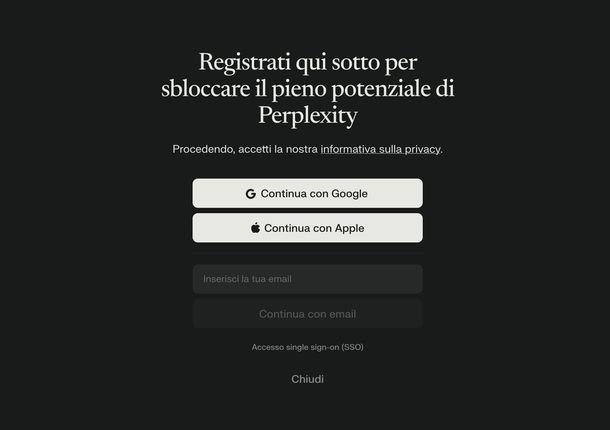
A questo punto potresti chiederti: ho bisogno di un account Perplexity per usare Comet? La risposta è no, non è strettamente necessario. Infatti, per quanto riguarda Comet AI Perplexity, puoi navigare sul Web e provare le funzioni AI di base subito dopo aver installato l'app. Tuttavia, effettuare l'accesso sblocca funzionalità AI aggiuntive e ti permette di sincronizzare la cronologia e le preferenze su tutti i tuoi dispositivi.
Per creare un account Perplexity, avvia un browser (es. Microsoft Edge o Safari che sono presinstallati su Windows e macOS, rispettivamente) e collegati al sito di Perplexity.
Fatto ciò, clicca su Accedi in basso a sinistra. A questo punto hai diverse opzioni: puoi premere il pulsante Continua con Google o Continua con Apple per effettuare la registrazione utilizzando il tuo account Google o Apple oppure puoi compilare il campo Inserisci la tua email e pigiare sul tasto Continua con email.
In quest'ultimo caso, dovrai aprire la mail con oggetto Accedi a Perplexity, copiare o prendere nota del codice a 6 cifre presente nel corpo dell'email, incollarlo o digitarlo nel campo Inserisci codice e premere il pulsante Continua. Non ti resta che seguire la procedura guidata per completare la registrazione.
Scaricare e installare Comet
Se ti stai chiedendo come effettuare il Comet AI browser download, ecco le istruzioni complete per ogni piattaforma supportata.
Per scaricare Comet su PC (Windows o macOS), avvia sempre un browser qualsiasi, connettiti alla pagina dedicata a Comet e premi il tasto Download Comet. Attendi il completamento del download del file di installazione.
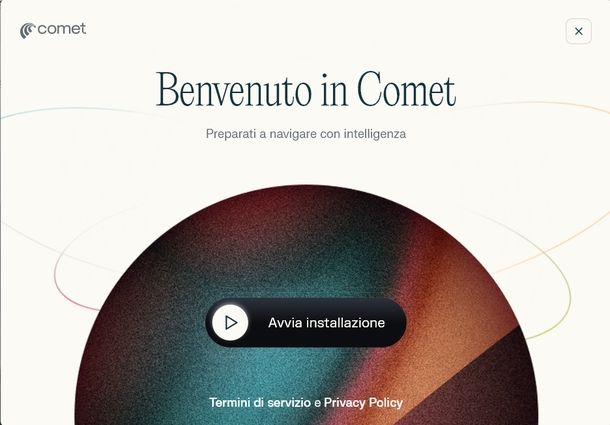
Su Windows, fai doppio clic sul file comet_installer_latest.exe e premi il bottone Avvia installazione. A questo punto, attendi che venga scaricata l'ultima versione di Comet e la successiva installazione. Al termine, pigia il tasto Avvia Comet per aprire il browser.
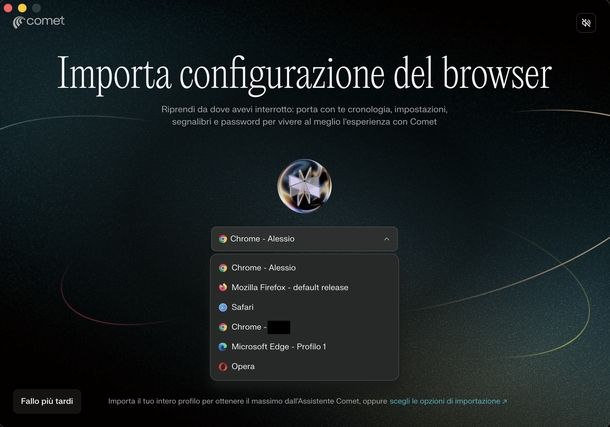
Schiaccia il bottone Inizia e procedi con l'importazione dei dati da altri browser, se desiderato. Dopodiché imposta il nome del profilo, scegli il pianeta che preferisci come icona del profilo e seleziona la modalità di visualizzazione tra Chiaro, Scuro o Dispositivo oppure clicca sull'icona della matita per scegliere un colore personalizzato dalla palette proposta.
Premi il bottone Continua, quindi clicca sul tasto Apri impostazioni per impostare Comet come browser predefinito (oppure premi Salta per passare allo step successivo). Lascia o rimuovi la spunta alle opzioni Pinnare Comet alla barra delle applicazioni, Apri Comet all'avvio del computer e/o Aiuta a migliorare Comet.
Su macOS, fai doppio clic sul file comet_latest.dmg e trascina l'icona di Comet nella cartella Applications per procedere con l'installazione. Avvia Comet da App o Launchpad, attendi la verifica dell'app e premi il pulsante Apri quando compare il messaggio “Comet” è un'app scaricata da Internet. Confermi di volerla aprire?.
Sfiora il bottone Inizia e procedi con l'importazione dei dati da altri browser. Imposta il nome del profilo, scegli il pianeta da usare come icona, seleziona la modalità tra Chiaro, Scuro o Dispositivo (oppure clicca sull'icona della matita per un colore personalizzato) e premi Continua. Lascia o togli la spunta a Imposta Comet come predefinito e provalo senza rischi, Aggiungi Comet al tuo dock, Apri Comet all'avvio del computer e/o Aiuta a migliorare Comet. Infine, pigia il bottone Avvia Comet.
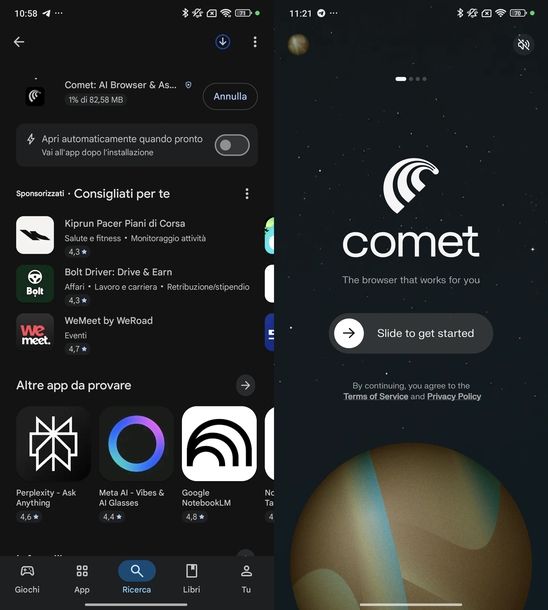
Su Android, puoi procedere in due modi. Il primo consiste nell'avviare il Google Play Store dalla schermata Home o dal cassetto delle applicazioni, toccare Ricerca in basso, digitare “comet” nel campo Cerca in app e giochi in cima, fare tap sul risultato di ricerca opportuno e selezionare Comet: AI Browser & Assistant. In alternativa, puoi usare questo link diretto dal tuo smartphone o tablet Android, che ti porta direttamente alla pagina dedicata sul Play Store.
Una volta nella pagina dell'app, premi il bottone Installa per avviare download e installazione, quindi tocca il pulsante Apri per avviare il browser. Trascina il pulsante bianco verso destra su Slide to get started e premi il tasto Continue.
Puoi effettuare il login tramite account Google (tasto Continue with Google) o via email (bottone Sign in with email) oppure fare tap su Sign in later per saltare il login e proseguire con la procedura guidata.
Come funziona Comet
Ora che hai installato correttamente Comet, è il momento di scoprire tutte le sue funzionalità. Se ti chiedi Comet AI cosa fa, preparati a rimanere sorpreso dalla quantità di operazioni che questo browser intelligente può compiere per te.
Casi d'uso di Comet
Comet può aiutarti in moltissimi ambiti della tua vita digitale quotidiana. Vediamo insieme alcuni esempi pratici suddivisi per categoria.
Per quanto riguarda mail e posta in arrivo, puoi chiedere a Comet di trovare le email degli ultimi 7 giorni che richiedono una risposta e preparare bozze per ciascuna, identificare le email promozionali e annullare automaticamente l'iscrizione, scansionare la casella di posta alla ricerca di scadenze e segnalare tutto ciò che è in scadenza entro 72 ore oppure riassumere lunghe conversazioni email in brevi note operative.
Per la gestione di calendario e riunioni, Comet può prepararti per il prossimo meeting riassumendo l'agenda, i partecipanti e una breve biografia di ciascuna persona, trovare le riunioni con doppia prenotazione questa settimana e suggerire nuovi orari, riassumere tutti gli eventi della settimana in una panoramica facilmente consultabile oppure accodare aggiornamenti sulle riunioni per la revisione o inviare automaticamente promemoria di follow-up.
Nell'ambito dello shopping e lifestyle, puoi chiedere al browser di creare un carrello con gli ingredienti per una lasagna, pronto per la revisione prima del checkout, confrontare prezzi e recensioni delle migliori cuffie con cancellazione del rumore, controllare lo stato degli ordini e riassumere quali consegne sono spedite o in attesa oppure creare una lista di cose da portare e ordinare gli articoli da viaggio mancanti per il tuo prossimo viaggio.
Per produttività e ricerca, Comet è in grado di riassumere articoli lunghi, paper accademici o video direttamente all'interno del browser, identificare i 3 argomenti più discussi del giorno tra le fonti di notizie affidabili, generare automaticamente la scaletta di una presentazione dalle pagine di ricerca recenti oppure redigere un aggiornamento sullo stato o un riepilogo settimanale utilizzando la cronologia di navigazione recente.
Anche per media e intrattenimento Comet si rivela utile. Un esempio? Può aprire YouTube e saltare direttamente ad un punto specifico di un video, creare una playlist su Spotify delle canzoni che preferisci, trovare interviste, podcast o segmenti di notizie che trattano un argomento o una persona specifica.
Per viaggi e attività locali, il browser può pianificare un itinerario per il weekend con ristoranti, attrazioni e percorsi a piedi in un unico comando, controllare le opzioni di volo e suggerire gli orari di partenza ottimali, trovare palestre, bar o spazi di coworking nelle vicinanze con buon Wi-Fi.
Infine, per utilizzi avanzati, Comet può redigere aggiornamenti di stato o post social attingendo dai riepiloghi delle attività recenti, trovare ed estrarre informazioni di contatto da LinkedIn o strumenti simili a CRM, generare report o presentazioni da più schede di ricerca e note.
Come ultima cosa, ti faccio alcuni esempi di prompt da provare subito:
- “Trova le email promozionali nella mia casella e annulla l'iscrizione”
- “Trova le riunioni con doppia prenotazione questa settimana e suggerisci nuovi orari”
- “Cosa c'è nel mio calendario domani?”
- “Aggiungi gli ingredienti per le lasagne al mio carrello e fammi rivedere prima del checkout”
- “Vai su Spotify e crea una playlist con musica elettronica popolare adatta a concentrazione e produttività”
- “Identifica le 3 notizie più interessanti di oggi e apri gli articoli correlati in schede diverse”
Cos'è Assistente Comet
L'Assistente Comet è un servizio di Perplexity che funziona parallelamente alla finestra principale del browser in un pannello laterale, offrendoti accesso rapido per porre domande ed eseguire attività senza interrompere il flusso di navigazione.
Perché l'Assistente è così utile? Innanzitutto, per l'aiuto istantaneo. È sempre disponibile e basta aprirlo quando desideri risposte, riassunti o azioni sulla pagina che stai visitando.
È anche ottimo per il multitasking. Puoi navigare liberamente su altre pagine mentre l'Assistente lavora in background ed eseguire quante attività parallele desideri. Ti aiuta a restare concentrato: non c'è bisogno di cambiare scheda o interrompere il flusso di lavoro, puoi tenere la ricerca o la scrittura da una parte e l'aiuto dell'assistente dall'altra.
Infine, è consapevole del contesto. L'Assistente può attingere al contenuto della scheda che stai visualizzando o di qualsiasi scheda che menzioni usando la chiocciola (@), permettendoti di porre domande dettagliate o sfumate sul contenuto, ottenere riassunti, estrarre punti d'azione e molto altro.
Ecco alcuni esempi di query che puoi usare con l'Assistente
- “Riassumi i punti principali di questa pagina web”
- “Quali sono i prossimi passi descritti qui?”
- “Chi viene menzionato in questo articolo?”
- “Scrivi una bozza di risposta email basata sul contenuto di questa scheda”
- “Traduci questa sezione in francese”
- “Estrai date e luoghi trovati su questa pagina”
- “Riassumi le mie ultime cinque schede”
Come funziona l'estrazione del contesto? Ogni volta che invii una richiesta, l'Assistente preleva il testo visibile, i titoli e i metadati del sito dalla pagina aperta.
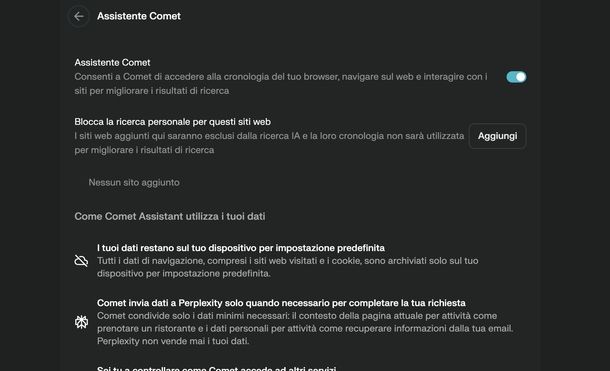
Puoi controllare cosa l'Assistente Comet può vedere e utilizzare. Per gestire gli accessi, vai in Impostazioni > Privacy e sicurezza > Assistente Comet. Qui troverai l'opzione Assistente Comet per permettere o vietare a Comet di accedere alla cronologia del browser, navigare sul Web e interagire con i siti, e l'opzione Blocca la ricerca personale per questi siti web per aggiungere siti che non vuoi che Comet utilizzi per azioni AI o contesto. Ad esempio, puoi bloccare il sito della tua banca in modo che Comet non utilizzi quella pagina per nessuna attività o suggerimento.
Per quanto riguarda la privacy, i tuoi dati restano sul dispositivo per impostazione predefinita. Tutti i dati di navigazione, inclusi i siti visitati e i cookie, sono memorizzati localmente. Comet invia solo il contesto minimo necessario a Perplexity quando serve per completare una richiesta (es. riassumere una scheda aperta o prenotare un servizio).
Hai persino il controllo sulle integrazioni. Se Comet ha bisogno di accedere a un altro servizio (es. Gmail), chiederà sempre prima la tua approvazione. Inoltre, non ha mai accesso alle tue password o ai dati di pagamento.
Alcuni suggerimenti utili: puoi sempre mettere in pausa l'accesso dell'Assistente o bloccare siti specifici in qualsiasi momento. Per sessioni completamente private, usa la modalità Incognito, che impedisce all'Assistente di indicizzare la tua attività di navigazione.
Cosa sono le Scorciatoie
È giunto il momento di parlarti delle Scorciatoie (Shortcuts), una funzionalità di Comet pensata per aumentare la tua produttività trasformando i flussi di lavoro più usati in prompt rapidi che puoi richiamare ovunque all'interno del browser.
Le Scorciatoie in Comet sono come mini agenti AI. Prompt personalizzati e riutilizzabili che gestiscono di tutto, dai compiti semplici ai flussi di lavoro complessi.
Invece di digitare istruzioni elaborate (o passare da un sito all'altro e tra diversi strumenti), puoi attivare comandi pre-scritti in pochi secondi, combinare più passaggi in un unico prompt semplice, indirizzare i prompt a fonti o dati specifici (usando menzioni @, file o schede) e aumentare la produttività lasciando che l'AI gestisca le attività ripetitive per te.
Ecco alcuni esempi di Scorciatoie:
- /aggiorna-schede: “Chiudi tutte le schede che non ho usato nell'ultimo giorno. Ordina tutte le schede rimanenti per app”
- /fact-check: “Esamina le affermazioni nella scheda e verifica le fonti credibili per controllare i fatti. Presenta i risultati in formato tabellare facile da leggere”
- /ordina-pranzo: “Vai su Glovo e ordina il mio solito pranzo del mercoledì, senza necessità di approvazioni”
- /demoprep per le riunioni di domani: “Prepara un briefing demo personalizzato per tutte le riunioni rilevanti di domani”
- /performance-prodotti-ieri: “Riporta le statistiche chiave di performance dalla tua dashboard di analytics preferita per ieri”
Come funzionano le Scorciatoie? Puoi attivarle ovunque. Ti basta digitare / per vedere le tue scorciatoie nella barra di ricerca o nella barra laterale. Non si eseguono automaticamente: inserire una scorciatoia non la esegue automaticamente, puoi aggiungere dettagli o contesto extra dopo la scorciatoia prima di inviarla. Quando sei pronto, premi Invio e la scorciatoia si espanderà nel prompt completo
Puoi anche combinarle. Usa più scorciatoie insieme, costruendo flussi di lavoro stratificati e complessi in un singolo comando. Dispongono di input intelligenti. Mentre digiti /, appare un selettore con le scorciatoie disponibili, così puoi trovare, modificare o usare rapidamente il prompt che ti serve.
Sono anche configurabili. Infatti, puoi imposta le scorciatoie con modalità di ricerca personalizzate, fonti dati o passaggi di verifica dei fatti, adattando ogni prompt al tuo flusso di lavoro. La gestione è facile: trovi e modifichi tutte le tue scorciatoie nella schermata Impostazioni.
Hai a disposizione scorciatoie predefinite e personalizzate: avrai un set base di scorciatoie di default, con altre disponibili nella libreria (in arrivo) e la possibilità di creare trigger personalizzati. Puoi condividere le scorciatoie con altri tramite un link. Gli utenti che non usano ancora Comet saranno invitati a installarlo per adottare la scorciatoia. Infine, il widget homepage ti permette di aggiungere un widget dedicato alle scorciatoie nella nuova scheda per un accesso rapido.
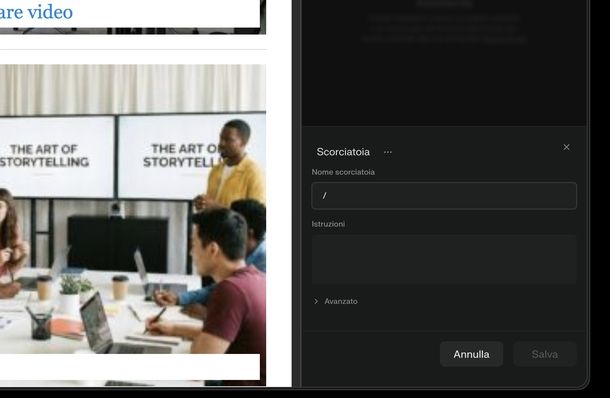
Per creare una nuova scorciatoia, premi il pulsante Assistente in alto a destra per aprire l'Assistente Comet nella barra laterale destra, digita / nel campo Chiedi qualsiasi cosa… e seleziona + Crea una scorciatoia.
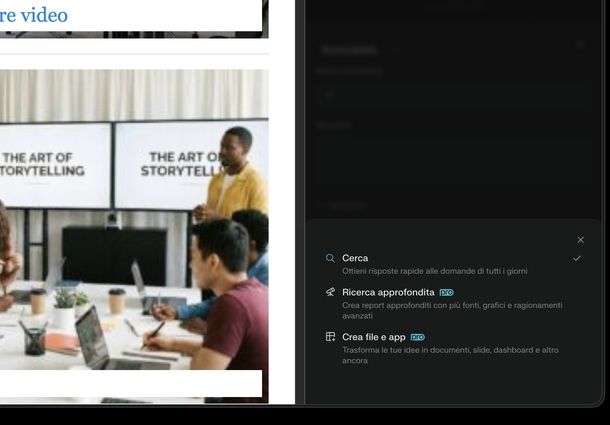
Assegna un nome alla scorciatoia, inserisci le istruzioni, quindi clicca su Avanzato per espandere le opzioni. Dal menu a tendina sotto a Modalità scegli tra Cerca, Ricerca approfondita o Crea file e app. Nel menu a tendina Modello, invece, seleziona l'LLM desiderato (es. Gemini 3 Pro). Nel menu a tendina Fonti attiva o disattiva le fonti (es. Web). Infine, premi il tasto Salva per salvare la nuova scorciatoia.
Per modificare una scorciatoia esistente, digita / nel campo Chiedi qualsiasi cosa…, vai alla sezione Menu Scorciatoie e clicca sull'icona del quadrato con matita in corrispondenza della scorciatoia da modificare. Apporta le modifiche desiderate e premi il bottone Salva.
Cosa sono i Profili
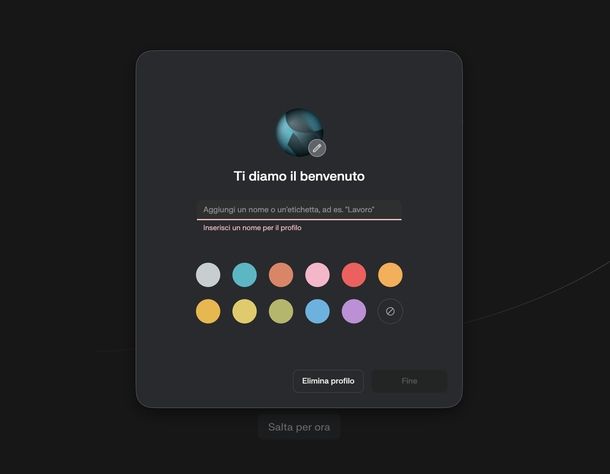
I Profili in Comet sono spazi di navigazione separati, ciascuno con i propri dati, impostazioni e aspetto. Ogni profilo mantiene la propria cronologia, segnalibri, password, estensioni e tema. Hai la possibilità di creare più profili. Magari uno per il lavoro, uno per uso personale, o persino uno per gli ospiti.
Per cambiare profilo, clicca sull'icona del profilo attuale in alto a destra: da lì vedrai tutti i tuoi profili elencati sotto Altri profili Comet. Per aggiungere un nuovo profilo, premi Aggiungi profilo Comet, compila il campo Aggiungi un nome o un'etichetta, ad es. “Lavoro”, seleziona un colore e pigia il bottone Fine.
Per passare a un altro profilo, clicca sempre sull'icona del profilo attuale e scegli il profilo che vuoi aprire: ciascuno si avvia nella propria finestra con le schede, le impostazioni e le estensioni salvate.
Per la gestione dei profili, puoi personalizzare un profilo aprendo il menu profilo e selezionando Personalizza profilo per modificarne nome, icona o colore. Usa Apri profilo ospite per la navigazione temporanea senza salvare cronologia o login.
Infine, per eliminare o gestire i profili, vai a Gestisci i profili Comet dal menu profilo o dalla schermata di avvio (Chi sta usando Comet?) per rinominare, rimuovere o creare profili.
Modalità Split-view
La modalità Split-view (vista divisa) ti permette di aprire e lavorare con due schede affiancate nella stessa finestra del browser. È un modo semplice per confrontare contenuti, fare multitasking o tenere due siti a vista senza dover passare continuamente da uno all'altro.
Puoi avviare la Split-view in diversi modi: fai clic destro su una scheda inattiva e seleziona Nuova visualizzazione divisa con la scheda corrente oppure usa Alt+Clic sinistro (su Windows) o option+clic sinistro (su macOS) per aprire rapidamente.
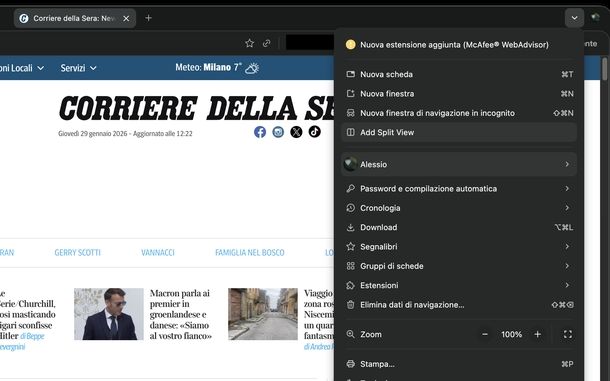
In alternativa, clicca sull'icona della freccia giù in alto a destra e scegli Aggiungi vista divisa (su Windows) o Add Split View (su macOS), quindi seleziona il sito Web.
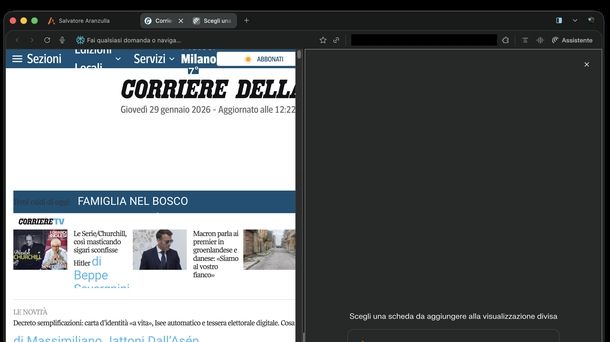
In modalità Split-view puoi scambiare la posizione delle due schede tramite l'icona Split View (un quadrato pieno e uno vuoto) in alto a destra oppure facendo clic destro sulla barra delle schede doppie e selezionando Organizza visualizzazione divisa > Scambia le posizioni delle schede (su Windows) o Switch Tab Positions (su macOS).
Per uscire dalla Split-view e separare le schede nella visualizzazione normale, clicca sulla X accanto a una delle schede oppure fai clic destro sulla barra delle schede doppie e seleziona Organizza visualizzazione divisa.
Puoi anche usare l'icona Split View in alto a sinistra (su Windows) o in alto a destra (su macOS) e scegliere Separa le schede (su Windows) o Separate Tabs (su macOS).
Memoria di Comet: cos'è
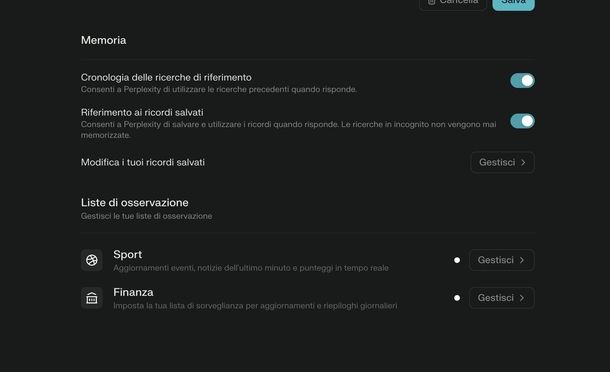
Comet stesso non memorizza dati di memoria propri, bensì utilizza lo stesso sistema di memoria di Perplexity. Ciò significa che ciò che viene ricordato risiede in modo sicuro nel tuo account Perplexity, non nel browser.
La memoria aiuta a ricordare le tue ricerche e domande abituali, così puoi riprendere da dove avevi interrotto o ottenere risposte più pertinenti nel tempo. È condivisa su tutti i dispositivi in cui sei connesso con il tuo account Perplexity.
Puoi accedere alla memoria in qualsiasi momento dalla pagina Nuova scheda (clicca su + in alto, usa Ctrl+T/cmd+t oppure l'icona freccia giù in alto a destra e scegli Nuova scheda dal menu proposto), poi pigia su Account in basso a sinistra, seleziona Personalizzazione dal menu che appare e scegli Memoria. Questo ti porta alle impostazioni del tuo account Perplexity.
Nella sezione Memoria puoi configurare diverse opzioni: Cronologia delle ricerche di riferimento per permettere a Comet di usare le tue ricerche precedenti quando risponde, Riferimento ai ricordi salvati per consentire a Comet di ricordare contesto utile dalle tue domande passate e Modifica i tuoi ricordi salvati per rivedere o eliminare qualsiasi cosa tu non voglia più vedere memorizzata.
Puoi attivare o disattivare ciascuna opzione in qualsiasi momento. Tieni presente che disattivarle non influisce sulla tua capacità di usare Comet, ma semplicemente disabilita i miglioramenti contestuali. Nota bene: vengono salvate solo le tue ricerche e domande normali mentre le azioni dell'Agent (come navigare su un sito o completare un'attività per te) non vengono memorizzate.
Sync in Comet: cos'è
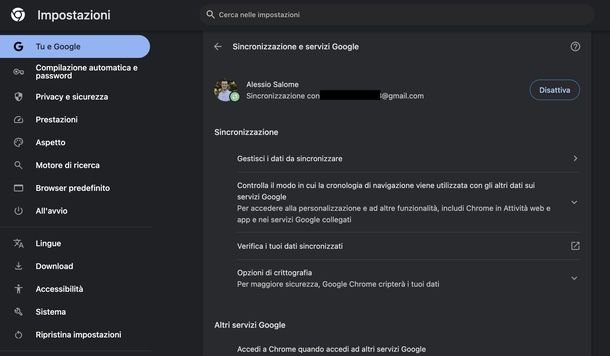
Nel momento in cui pubblico questa guida, la funzione di sincronizzazione non è ancora disponibile. Molto probabilmente, però, funzionerà in modo simile a quella di Google Chrome. La Sincronizzazione mantiene i tuoi dati di navigazione coerenti su tutti i dispositivi che eseguono Comet.
Sincronizza in modo sicuro segnalibri, password, compilazione automatica, temi, cronologia, estensioni e schede aperte, il tutto crittografato con una passphrase privata che solo tu controlli. Il tuo account Perplexity fornisce il login, ma solo la tua passphrase può decrittografare i dati.
Per abilitare la sincronizzazione, accedi con il tuo account Perplexity, vai in Impostazioni > Tu e Comet e scegli tra Create Sync (per avviare una nuova catena di sincronizzazione crittografata) o Join Sync (per inserire la passphrase da un altro dispositivo). Puoi avere una catena di sincronizzazione per account, con più dispositivi collegati.
In Impostazioni > Sync puoi visualizzare i dispositivi connessi (nome del dispositivo, sistema operativo e ultima attività), aggiungere o rimuovere un device e abbandonare o eliminare la tua catena di sincronizzazione. Comet può sincronizzare segnalibri, password, compilazione automatica, temi, cronologia, estensioni e schede. Puoi attivare o disattivare ciascun elemento singolarmente: disattivare un elemento interrompe la sincronizzazione dei nuovi aggiornamenti ma mantiene i dati locali.
Estensioni per Comet
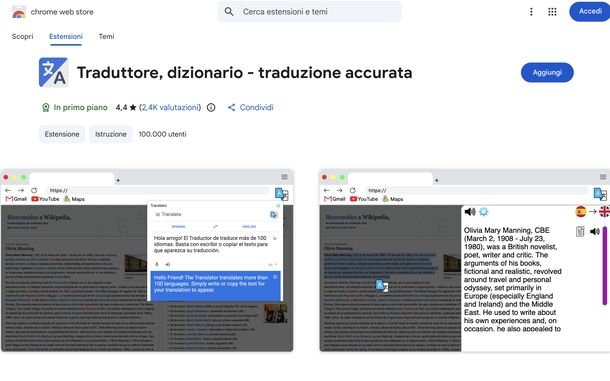
Posso usare le estensioni in Comet Browser? Sì! Comet Browser è basato su Chromium, quindi è compatibile con la maggior parte delle estensioni disponibili sul Chrome Web Store.
Per installare un'estensione, apri il Chrome Web Store, cerca o sfoglia l'estensione che desideri e clicca su di essa, poi premi il pulsante Aggiungi.
Per gestire o rimuovere le estensioni installate, clicca sull'icona freccia giù in alto a destra, seleziona Estensioni > Gestisci estensioni oppure digita chrome://extensions nella barra degli indirizzi.
Nella lista delle estensioni installate, usa la levetta per abilitare o disabilitare le estensioni secondo necessità e clicca sul pulsante Rimuovi per disinstallare un'estensione.
Puoi modificare le impostazioni delle estensioni? Certo. Dopo aver installato un'estensione, clicca sull'icona del puzzle e trova la tua estensione nell'elenco. Clicca sui tre puntini per accedere alle impostazioni dell'estensione.
La maggior parte delle estensioni Chrome funziona senza problemi, ma alcune funzionalità (specialmente quelle che si basano su integrazioni specifiche di Chrome o che tentano di cambiare la pagina iniziale predefinita) potrebbero non funzionare come previsto.
Impostare Comet come browser predefinito
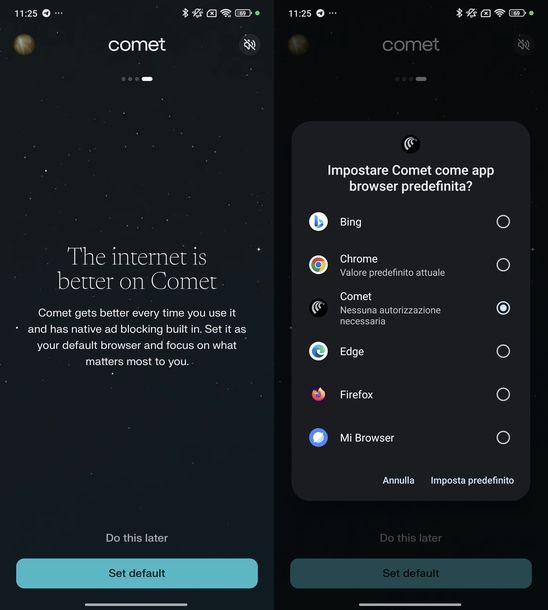
Impostare Comet come browser predefinito garantisce che tutti i link Web si aprano automaticamente in Comet.
Sul “robottino verde”, durante la configurazione iniziale di Comet premi il pulsante Set default, seleziona Comet dall'elenco di Impostare Comet come app browser predefinita? e tocca Imposta predefinito per confermare.
Se invece vuoi impostarlo successivamente, apri le Impostazioni (icona ingranaggio nella schermata Home o nell'app drawer), vai in App, premi sui tre puntini in alto a destra, seleziona Altre impostazioni dal menu che appare, poi Applicazioni predefinite > Browser e seleziona Comet dall'elenco. Tieni presente che alcuni passaggi potrebbero essere diversi in quanto ogni brand adotta una propria interfaccia utente.
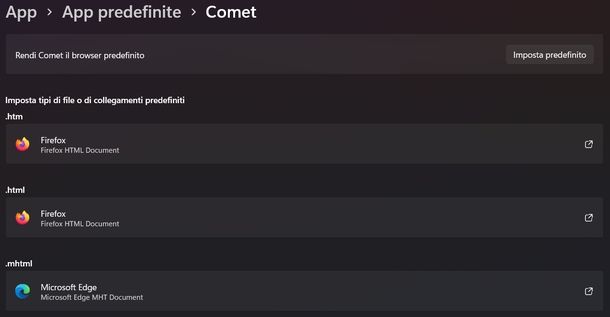
Su Windows, durante la configurazione iniziale premi il bottone Apri impostazioni per aprire automaticamente le impostazioni di Windows. Altrimenti, apri le Impostazioni di Windows (icona ingranaggio nella barra delle applicazioni o nel menu Start oppure direttamente con Win+I), seleziona App nella barra laterale di sinistra, poi App predefinite, scorri l'elenco o usa il campo Cerca app per trovare Comet e cliccaci sopra.
Dopo aver avviato Comet, puoi anche cliccare sull'icona freccia giù in alto a destra, selezionare Impostazioni dal menu che compare, poi Browser predefinito nella barra laterale di sinistra e premere il tasto Imposta come predefinito. Infine, clicca su Imposta predefinito in alto a destra: comparirà una spunta come conferma.
Su macOS, durante la configurazione iniziale lascia la spunta all'opzione Imposta Comet come predefinito e provalo senza rischi e premi il pulsante Avvia Comet. Se vuoi impostarlo successivamente, dopo averlo aperto clicca sull'icona freccia giù in alto a destra, seleziona Impostazioni dal menu proposto, poi Browser predefinito nella barra laterale di sinistra e pigia il tasto Imposta come predefinito. Conferma premendo il bottone Usa “Comet”.
Importare i dati da altri browser
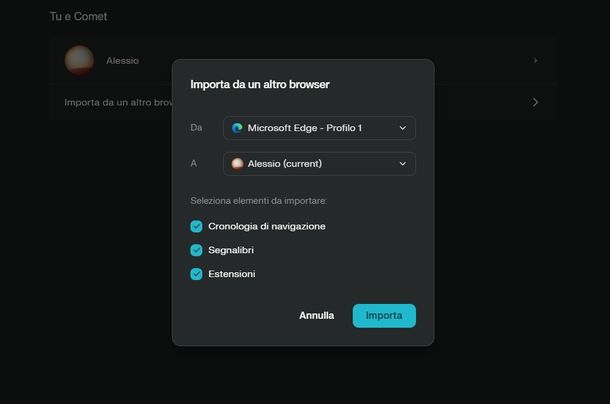
Importare i dati di navigazione da un altro browser a Comet è molto semplice. Durante la configurazione iniziale, clicca sul menu a tendina per selezionare il browser installato sul PC o Mac da cui prendere i dati (es. Google Chrome) e premi il tasto Importa.
Se preferisci importare i dati in un secondo momento, vai in Impostazioni (come visto prima), seleziona Tu e Comet in alto a sinistra e clicca su Importa da un altro browser.
Scegli il browser da cui prendere i dati (es. Mozilla Firefox), imposta il profilo su cui trasferirli, lascia o togli la spunta agli elementi da importare (es. cronologia) e premi il bottone Importa. Questo trasferisce i tuoi dati di navigazione essenziali a Comet, rendendo la transizione fluida e mantenendo la tua configurazione di navigazione personalizzata.
Scegliere il motore di ricerca di default
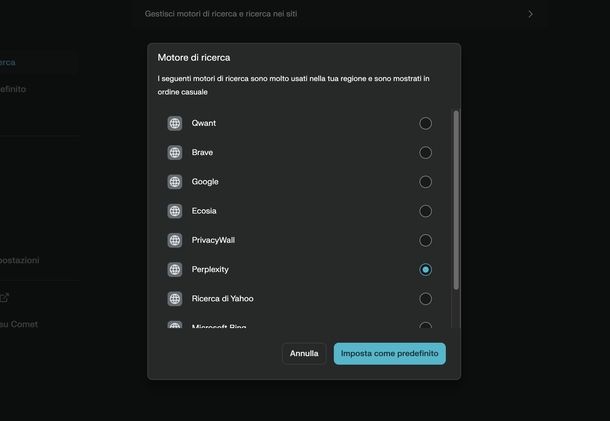
Comet è costruito attorno alle capacità di ricerca avanzate di Perplexity AI. Mantenere quest'ultimo come motore di ricerca predefinito è fondamentale per le funzionalità agentiche, come le risposte contestuali alle domande e gli strumenti di ricerca basati su AI.
Se hai cambiato motore di ricerca e vuoi reimpostare Perplexity come predefinito, vai nelle Impostazioni, seleziona Motore di ricerca nella barra laterale di sinistra, premi il pulsante Cambia in corrispondenza del motore di ricerca attuale, seleziona Perplexity dall'elenco proposto e clicca sul bottone Imposta come predefinito.
Personalizzare Comet
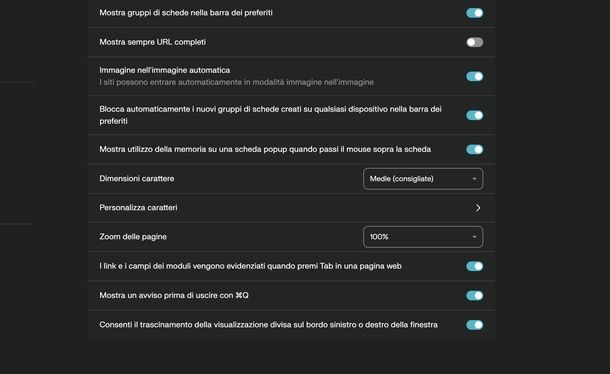
Personalizzare la tua esperienza di navigazione in Comet ti aiuta ad adattare l'aspetto e il funzionamento del Web alle tue preferenze. Ecco come puoi regolare gli aspetti chiave per una sessione di navigazione più fluida e confortevole.
Per modificare le dimensioni di testo, immagini e video, Comet ti permette di cambiare le dimensioni su una singola pagina Web o su tutte le pagine per una migliore leggibilità. Per impostare lo zoom predefinito per un sito, clicca sul menu con la freccia giù in alto a destra accanto all'icona del profilo.
Accanto a Zoom seleziona le opzioni desiderate: clicca Zoom in per ingrandire tutto, Zoom out per rimpicciolire oppure Schermo intero per la modalità a tutto schermo. Puoi anche usare le scorciatoie da tastiera: per ingrandire usa Ctrl+(+) su Windows o cmd+(+) su Mac; per rimpicciolire usa Ctrl+(-) su Windows o cmd+(-) su Mac; per lo schermo intero usa F11 su Windows/Linux o cmd+ctrl+f su Mac.
Per personalizzare lo zoom su tutte le pagine, vai in Impostazioni > Aspetto nella barra laterale di sinistra e regola Zoom delle pagine o Dimensioni carattere tramite i menu a tendina in corrispondenza. Tieni presente che alcuni siti potrebbero non permettere il ridimensionamento del solo testo.
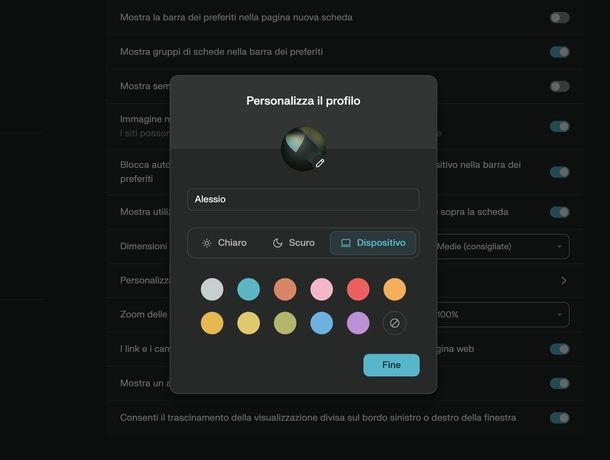
Per navigare in Dark Mode o con tema scuro, che aiuta a ridurre l'affaticamento degli occhi e rende la navigazione più confortevole in ambienti poco illuminati, vai in Impostazioni > Aspetto > Tema e scegli tra: Chiaro (mostrerà l'aspetto standard), Scuro (userà un tema scuro nella homepage, nella barra degli strumenti, nelle impostazioni e altro) o Dispositivo (seguirà l'impostazione del tema di sistema del tuo dispositivo).
Per creare segnalibri, vai sul tuo sito preferito in Comet, trova e clicca sul menu con la freccia giù in alto a destra accanto all'icona del profilo, cerca Preferiti con l'icona della stella e clicca su Aggiungi questa scheda ai preferiti oppure usa direttamente le scorciatoie Ctrl+D/cmd+d.
Regolare il blocco di tracker e pubblicità
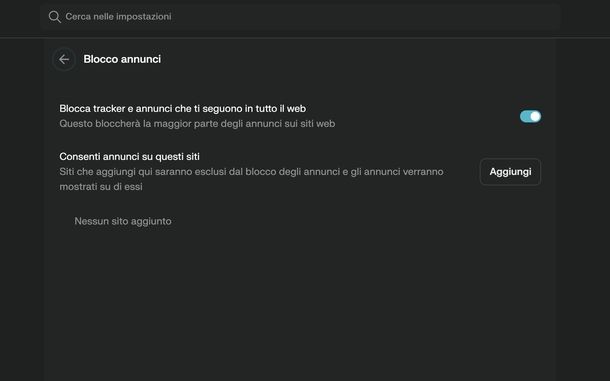
Puoi accedere alle impostazioni della privacy per regolare il blocco di tracker e annunci, adattando il livello di protezione alle tue esigenze. Bloccare i tracker invadenti non solo protegge la privacy ma può anche velocizzare la navigazione web.
L'Adblock in Comet è una funzionalità integrata che blocca automaticamente annunci e tracker intrusivi mentre navighi, offrendo un'esperienza Web più pulita, veloce e privata. L'Adblock di Comet è alimentato da una soluzione open-source che mantiene liste di blocco aggiornate regolarmente per filtrare la maggior parte degli annunci e degli script di tracciamento sui siti che visiti.
Per abilitare o regolare le impostazioni Adblock, vai in Impostazioni > Privacy e sicurezza > Blocco annunci. Attiva o disattiva Blocca tracker e annunci che ti seguono in tutto il web tramite la levetta in corrispondenza. Puoi anche gestire le eccezioni, permettendo gli annunci su siti specifici se necessario. Ti basta schiacciare il tasto Aggiungi in corrispondenza di Consenti annunci su questi siti.
Spostare il focus di Comet su una scheda specifica
Comet è capace anche di concentrarsi su una scheda specifica aperta. Apri l'Assistente accanto a una scheda o usa il comando @tab per indirizzare l'attenzione del browser su una particolare scheda aperta. Questo mantiene le risposte pertinenti a ciò che stai visualizzando in quel momento.
Modalità Incognito
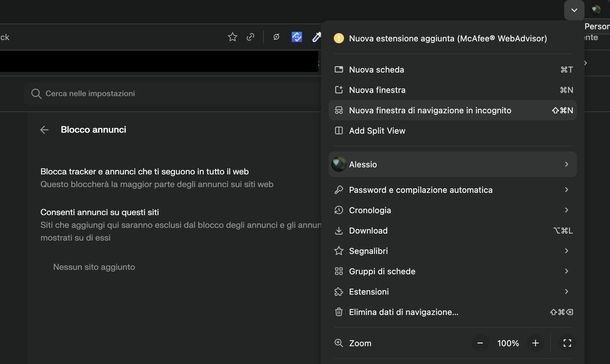
Quando chiudi una finestra Incognito, Comet non conserva cronologia di navigazione, cookie e dati dei siti, compilazioni di moduli e password. Rimangono, invece, i file che hai scaricato, i segnalibri che hai creato e i permessi dei siti che hai modificato. Il programma non registra né memorizza la tua attività in incognito.
Per attivare la modalità Incognito, clicca sull'icona freccia giù in alto a destra e seleziona Nuova finestra di navigazione in incognito dal menu che appare oppure usa direttamente Ctrl+Shift/Maiusc+N su Windows o shift/maiusc+cmd+n su macOS.
Eliminare i dati locali
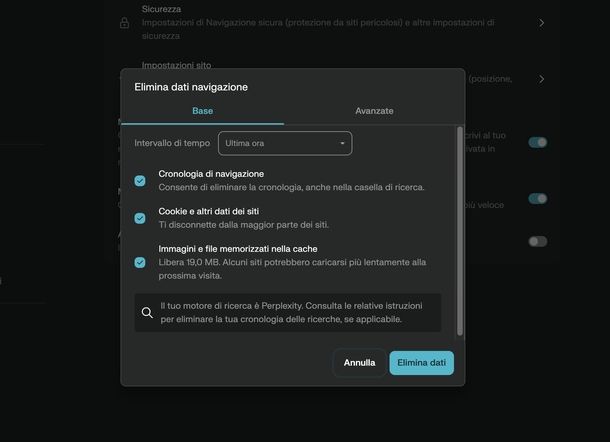
Per eliminare i dati di navigazione, vai in Impostazioni > Privacy e sicurezza, individua la sezione Altre impostazioni di privacy & sicurezza e scegli Elimina dati navigazione.
Imposta un intervallo di tempo (es. Ultima ora), seleziona i tipi di dati che vuoi rimuovere (es. Cronologia di navigazione) e premi il tasto Elimina dati. Questa azione cancella solo i dati locali e non influisce sul tuo account Perplexity, né sulle impostazioni sincronizzate.
Come disinstallare Comet
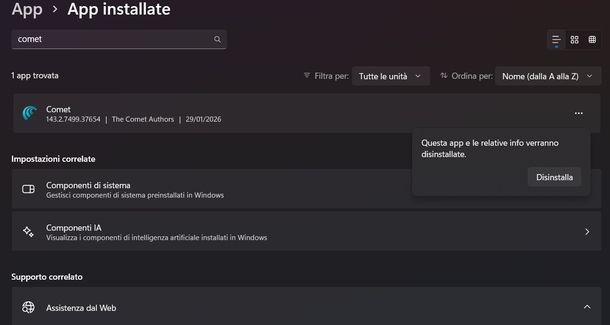
Se per qualsiasi motivo desideri disinstallare Comet, ecco come procedere sulle varie piattaforme. Su Windows e macOS, puoi prendere come riferimento la mia guida su come disinstallare un programma definitivamente. Troverai tutto spiegato nel dettaglio. Su Android, per avere maggiori informazioni sulla disinstallazione di app puoi consultare la guida su come disinstallare app Android.

Autore
Salvatore Aranzulla
Salvatore Aranzulla è il blogger e divulgatore informatico più letto in Italia. Noto per aver scoperto delle vulnerabilità nei siti di Google e Microsoft. Collabora con riviste di informatica e ha curato la rubrica tecnologica del quotidiano Il Messaggero. È il fondatore di Aranzulla.it, uno dei trenta siti più visitati d'Italia, nel quale risponde con semplicità a migliaia di dubbi di tipo informatico. Ha pubblicato per Mondadori e Mondadori Informatica.