Word gratis
Hai bisogno di redigere un documento di Word, ma sul tuo PC non c'è installato il pacchetto Office (di cui fa parte il famoso software di videoscrittura) e per il momento non hai intenzione di acquistarlo? Devi aprire un file in formato DOC/DOCX e non sai come riuscirci senza Word? Non temere. Entrambi i problemi si possono risolvere in maniera facile e veloce. In che modo? Beh, semplice… utilizzando Word gratis.
Prima che tu possa fraintendere le mie parole, ci tengo a farti presente sin da subito che per ottenere Word gratuitamente non dovrai fare assolutamente nulla di illegale. Quello che sto per suggerirti è infatti scaricare una versione di prova del noto programma di casa Microsoft, in maniera tale da poterti servire di tutte le sue funzionalità per un arco di tempo limitato e, successivamente, decidere se effettuarne o meno l'acquisto.
Chiarito ciò, se sei quindi realmente interessato a scoprire in che maniera procedere per poterti servire del celeberrimo programma di videoscrittura del gruppo di Redmond a costo zero, ti suggerisco di prenderti qualche minuto di tempo libero, di metterti ben comodo e di concentrarti sulla lettura di questo tutorial. Sono sicuro che alla fine potrai dirti più che soddisfatto e che qualora necessario sarai anche pronto e ben felice di fornire tutte le spiegazioni del caso ai tuoi amici bisognosi e desiderosi di ricevere una dritta analoga. Che ne dici, scommettiamo?
Indice
- Word gratis download: è possibile?
- Come scaricare Word gratis per PC
- Word gratis online
- Word gratis per smartphone e tablet
- Word gratis per studenti
Word gratis download: è possibile?
Prima di entrare nel vivo del tutorial, andandoti a spiegare come ottenere Word gratis, ci sono alcune informazioni preliminari che è mio dovere fornirti per permetterti di avere le idee perfettamente chiare al riguardo.
Come ti dicevo a inizio tutorial, Word non è un software gratuito: il programma, che è compatibile sia con Windows che con macOS e fa parte del pacchetto Microsoft 365, si può usare abbonandosi al servizio omonimo, oppure acquistando una singola licenza. Esiste tuttavia un modo per usarlo gratis: attivare la trial della durata di 30 giorni e senza obbligo di rinnovo del piano Microsoft 365.
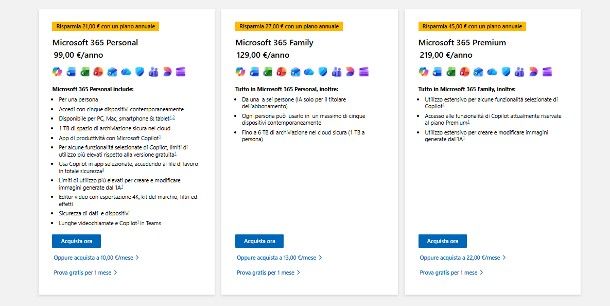
Andando più nel dettaglio, l'abbonamento a Microsoft 365 Personal, che include tutte le applicazioni di Microsoft (Excel, PowerPoint, Outlook, OneNote e, solo su Windows, Access), 1 TB di spazio su OneDrive, l'integrazione con l'AI Copilot e alcune funzioni avanzate in Teams, costa 10 euro/mese oppure 99 euro/anno; la sottoscrizione al piano Microsoft 365 Family, espande i vantaggi del piano Personal fino a un massimo di 6 utenti e costa 13 euro/mese, oppure 129 euro/anno.
La singola licenza, invece, può essere ottenuta acquistando la versione di Office Home, la quale prevede il pagamento una tantum di 149 euro e consente di effettuare gli aggiornamenti solo per la versione corrente. In alternativa, su Windows 10 e successivi si può comprare la versione dell'applicazione stand-alone al prezzo di 135 euro. La singola applicazione è disponibile anche per macOS e in tal caso il download è completamente gratuito, ma per poterla usare va effettuata la sottoscrizione dell'abbonamento.

Microsoft Office Home 2024 | Acquisto una tantum | Word, Excel, Powerp...

Microsoft 365 Personal | 12 mesi | 1 persona | App Office con AI | 1TB...
Microsoft 365 Personal | 12 mesi | 1 persona | App Office con AI | 1TB...
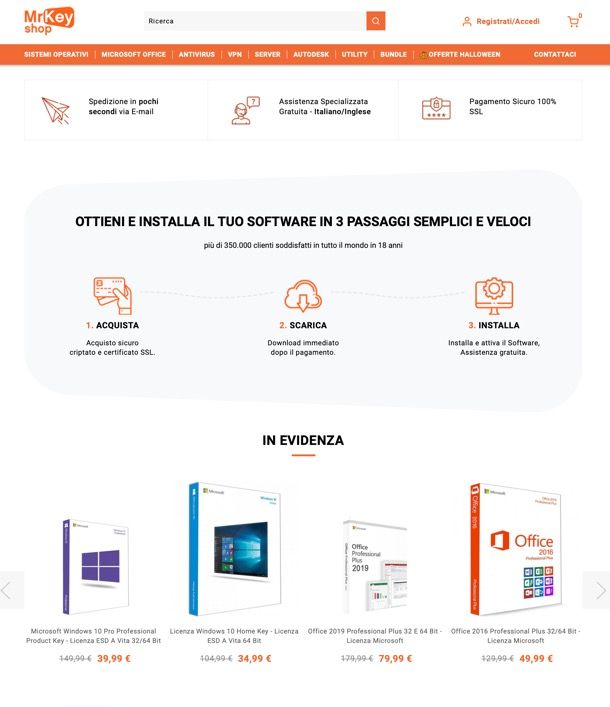
A questo proposito, se vuoi acquistare una licenza per Word risparmiando, ti consiglio Mr Key Shop: è uno store online che offre l'opportunità di acquistare licenze autentiche al 100% per diversi software, tra cui pacchetti Office, singole applicazioni Microsoft e sistemi operativi Windows. Il sito propone anche soluzioni per la sicurezza, come antivirus e VPN, insieme a software specializzati per la protezione dei dati, come i software di backup e ripristino. Inoltre, Mr Key Shop è perfetto anche per le imprese e i professionisti grazie alla possibilità di acquistare Windows Server e licenze CAL, il tutto a prezzi davvero competitivi. Questa convenienza nasce dal fatto che il negozio acquista licenze inutilizzate da aziende che sono passate al cloud o a modelli di abbonamento, e le rivende, un processo completamente legale in Europa.
Un altro vantaggio notevole di Mr Key Shop è la assistenza clienti gratuita in italiano e la garanzia soddisfatti o rimborsati su tutti i prodotti acquistati. Senza dimenticare l'importante aspetto ambientale: ogni licenza acquistata è digitale, inviata via email, eliminando così la necessità di spedizioni fisiche e riducendo le emissioni di anidride carbonica.
Se hai bisogno di Word, il processo di acquisto su Mr Key Shop è semplice: ti basta visitare la pagina dedicata, scegliere il prodotto che ti interessa, aggiungerlo al carrello, e procedere con l'acquisto nella cassa. Mr Key Shop accetta diversi metodi di pagamento sicuri, come PayPal, Amazon Pay o le carte di credito. Una volta completata la transazione, riceverai rapidamente il software acquistato direttamente nella tua casella di posta elettronica, insieme alle istruzioni dettagliate per l'attivazione.
Sappi che Word è disponibile gratuitamente (con funzioni limitate) anche sotto forma di app per smartphone e tablet, e come servizio online, in maniera completamente gratuita e senza dover scaricare e installare nulla sul dispositivo adoperato. Si fa tutto direttamente dalla finestra del browser. Presenta delle carenze rispetto a Word “vero e proprio”, ma comunque sempre meglio di nulla.
Come scaricare Word gratis per PC
Fatte tutte le doverose precisazioni del caso, è giunto il momento di passare all'opera.
Innanzitutto, lascia che ti spieghi come scaricare Word sul computer, a seguito dell'attivazione di una licenza di prova per il servizio Microsoft 365 Family. Chiaramente, per poter riuscire nell'impresa, è indispensabile avere a disposizione un account Microsoft al quale “legare” il prodotto: se non lo hai già, puoi crearne uno in pochi minuti e a costo zero, seguendo le indicazioni che ti ho fornito in questa guida.
Per attivare la prova di 30 giorni a uno dei piani Microsoft 365, collegati a questo sito Internet, premi sul pulsante Vedi piani e prezzi e premi sul link Prova gratis per 1 mese, relativo al piano in abbonamento che ti interessa provare; se necessario, chiudi la finestra dedicata all'iscrizione alla newsletter, premendo sul pulsante X che compare nel pannello corrispondente.
In seguito, premi sul pulsante Avvia la versione di valutazione gratuita ubicato nella pagina che compare subito dopo, effettua l'accesso usando l'account Microsoft da “legare” alla licenza e, a login completato, premi sul pulsante Avanti.
Ora, laddove non avessi ancora associato nessun metodo di pagamento al tuo profilo, dovrebbe esserti proposta una procedura guidata, nella quale puoi scegliere se configurare una carta di debito/credito (o carta prepagata) oppure un account PayPal; si tratta di un passaggio obbligatorio ai fini dell'iscrizione, ma nulla ti sarà addebitato, fino alla scadenza del periodo di prova.
Dopo aver selezionato il sistema di pagamento che preferisci usare, vai avanti e segui la procedura che ti viene proposta, per completare l'associazione al tuo account PayPal o configurare la carta di pagamento in tuo possesso; superato anche questo step, non ti resta che esaminare il riepilogo dei costi e premere sul pulsante per completare l'acquisto, al fine di attivare la licenza di prova. Fatto ciò, sei pronto a scaricare e usare Word sul tuo PC o sul tuo Mac.
Nota: laddove non volessi prolungare la durata del tuo abbonamento oltre il periodo di prova gratuita, devi disattivarne il rinnovo automatico entro le 24 ore precedenti la scadenza del trial. per farlo, collegati a questa pagina del sito Web di Microsoft, accedi al tuo account, premi sulla voce Gestisci corrispondente alla versione di prova di Microsoft 365 e poi sulla dicitura Annulla abbonamento, per due volte.
Word gratis per Windows
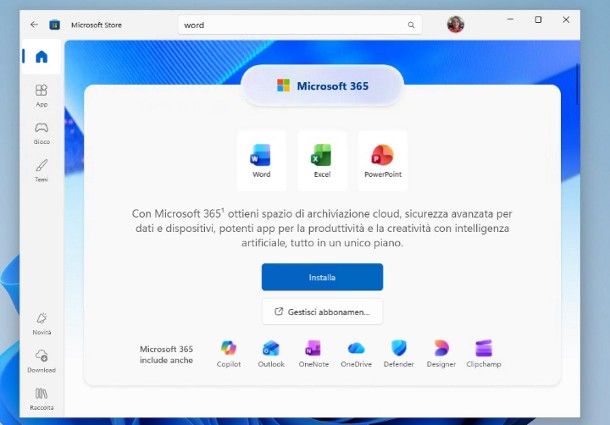
Per scaricare Word gratis su PC Windows, puoi seguire due strade diverse: effettuare il download della suite Microsoft 365 direttamente dal Microsoft Store, oppure procedere con il download manuale del file d'installazione, dal sito Web di Microsoft.
Nel primo caso, avvia il market di Microsoft, digita la parola word nel campo di ricerca ubicato in alto e clicca sul risultato relativo all'app ufficiale, per accedere direttamente alla pagina di download di Microsoft 365. Ora, se il PC/il Microsoft Store sono già associati all'account Microsoft usato per attivare l'abbonamento di prova, premi semplicemente sul pulsante Installa, per effettuare il download dell'intera suite sul computer.
In caso contrario, premi sul simbolo dell'omino situato nell'angolo in alto a destra del market di Windows ed effettua l'accesso usando l'account utilizzato precedentemente per attivare la licenza di prova; infine, premi sui pulsanti Avanti e Continua, attendi il caricamento della finestra di download di Microsoft 365 e premi sul pulsante Installa, che dovrebbe essere a questo punto disponibile.
Qualora avessi problemi nell'usare il market di Microsoft, puoi sempre scaricare la suite Microsoft 365 nella modalità classica: per riuscirci, apri questo sito Web sul PC, accedi al tuo account Microsoft (se necessario) ed espandi la sezione relativa all'abbonamento Microsoft 365 attivo.
Successivamente, premi sulla dicitura Installa le versioni desktop di Microsoft 365 come Word, Excel e PowerPoint sul tuo dispositivo, scegli la lingua d'installazione tra quelle supportate e premi sul pulsante Installa.
A download completato, avvia l'eseguibile ottenuto (ad es. OfficeSetup.exe), clicca sul pulsante Sì e attendi pazientemente che i programmi della suite vengano correttamente installati sul computer.
Ora, dalla procedura seguita in precedenza, per avviare Word, serviti dell'apposita icona aggiunta al menu Start e/o al desktop di Windows. Qualora avessi scaricato il programma direttamente dal Microsoft Store, l'accesso al tuo profilo personale dovrebbe avvenire in automatico.
Laddove ciò non si verificasse, oppure se hai installato il programma tramite file eseguibile, premi sul pulsante Accedi collocato in alto ed effettua l'accesso all'account Microsoft con il quale hai attivato la licenza gratuita, per poter utilizzare Word in tutte le sue funzionalità.
Word gratis per Mac
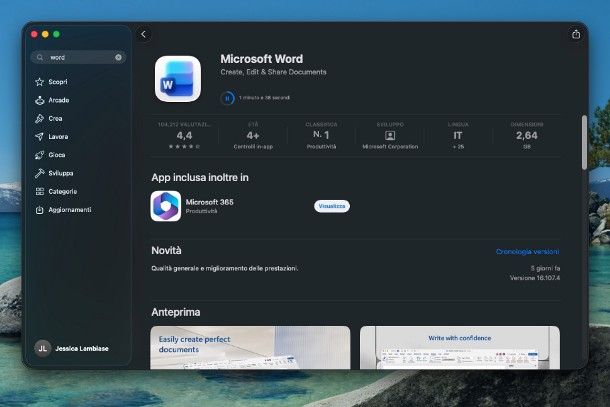
Adesso, passiamo ai Mac. In questo caso, se sei interessato a scaricare la sola applicazione di Word, collegati all'apposita pagina del Mac App Store, premi sul pulsante Installa/Ottieni e completa l'installazione del software, seguendo la solita procedura prevista dal sistema operativo. Se preferisci, puoi scaricare tutte le applicazioni della suite in un solo colpo, direttamente dallo store di Apple, mediante la sezione dedicata al bundle Microsoft 365.
In alternativa, collegati a questa pagina del sito Internet di Microsoft, accedi all'account che hai legato alla tua licenza e premi sulla voce relativa all'abbonamento Microsoft 365, per espanderla; successivamente, premi sulla voce Installa le versioni desktop di Microsoft 365 come Word, Excel e PowerPoint sul tuo dispositivo, clicca sul pulsante Installa e attendi pazientemente che il file .pkg contenente le applicazioni Microsoft venga scaricato sul computer.
A download completato, esegui il file ottenuto, clicca sui pulsanti Continua (per due volte di seguito), Accetta, Continua (se richiesto) e Installa; quando necessario, digita la password del Mac nell'apposito campo, dai Invio e attendi pazientemente che la suite venga installata sul computer. Maggiori info qui.
A setup completato, non ti resta che avviare Word mediante l'icona che è stata aggiunta al menu delle app di macOS e al menu Vai > Applicazioni del Finder; al primo avvio, devi accedere all'account Microsoft legato alla licenza gratuita, premendo sull'apposito pulsante e digitando, quando necessario, le credenziali del profilo.
Alternative a Word gratis italiano
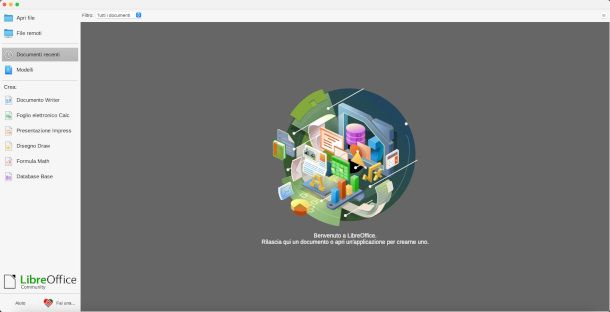
Se non puoi (o non vuoi) attivare un abbonamento di prova a Microsoft 365, sappi che esistono diversi programmi di videoscrittura, alternativi a Word, caratterizzati da funzionalità molto simili alla proposta di Microsoft. Di seguito te ne elenco alcuni.
- LibreOffice (Windows/macOS): è tra le più apprezzate e utilizzate alternative a Microsoft 365. Tra i programmi della suite open source è incluso un editor di testo (denominato Writer), il cui aspetto estetico e funzionale riprende appieno quello di Word. Per maggiori informazioni su come scaricare LibreOffice, prendi visione della mia guida sull'argomento.
- OpenOffice (Windows/macOS): si tratta di una suite molto simile a LibreOffice, letteralmente “genitrice” di quest'ultima. Tutti i programmi vengono forniti in licenza da Apache e vengono aggiornati a frequenza relativamente bassa, in nome della stabilità e del supporto esteso. Per maggiori informazioni su come ottenere OpenOffice, leggi il tutorial disponibile sul mio sito.
- OnlyOffice (Windows/macOS): altra interessante suite d'ufficio gratuita, che si può scaricare e usare gratuitamente per scrivere documenti di testo, ma anche per realizzare fogli di calcolo e presentazioni. Per approfondimenti al riguardo, leggi la mia guida su come funziona OnlyOffice Docs.
Ad ogni modo, per saperne di più su quali sono i migliori programmi gratuiti per scrivere alternativi a Word, leggi il tutorial che ti ho appena linkato o, in alternativa, consulta il mio approfondimento dedicato alle migliori suite per ufficio gratis.
Word gratis online
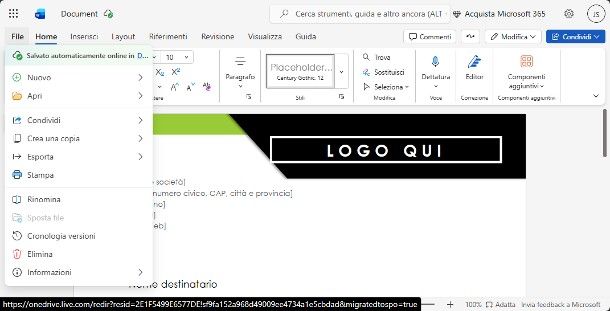
Come dici? Non puoi o non vuoi installare software sul tuo computer? In questo caso, sarai ben felice di sapere che le funzionalità di Word sono disponibili anche online
Diversi anni orsono, Microsoft ha introdotto la possibilità di utilizzare la maggior parte delle caratteristiche del software Word anche attraverso il browser, grazie al servizio Word gratuito sul Web; per poterne usufruire, devi necessariamente disporre di un account Microsoft gratuito ma, per fruire delle funzionalità di base del servizio, non è richiesta l'attivazione di alcun abbonamento.
Detto ciò, per poter usare Word gratis online, collegati alla pagina Web linkata poc'anzi, premi sul pulsante Accedi collocato in alto a destra ed effettua l'accesso al tuo account Microsoft; se tutto è filato liscio, entro pochi istanti, dovresti visualizzare la pagina di benvenuto di Word per il Web.
Ora, se hai bisogno di agire su un documento già esistente, premi sul pulsante Carica un file, per caricarlo sul tuo spazio OneDrive e renderlo disponibile per la modifica; diversamente, premi sul pulsante Crea documento vuoto, così da creare un nuovo documento su OneDrive, che puoi modificare usando tutti gli strumenti messi a disposizione dal servizio.
I file modificati con Word Online vengono automaticamente caricati e salvati in cloud; per scaricarne una copia sul computer, premi sulla scheda File collocata in alto a destra e, se vuoi effettuarne il download in formato nativo .DOCX, seleziona il menu Crea una copia > Scarica una copia; qualora volessi invece scaricare il file in formato ODT o PDF, serviti invece delle voci disponibili nel menu Esporta.
Se, per qualche motivo, Word online non dovesse sposarsi con le tue esigenze, puoi dare un'opportunità allo strumento Documenti Google: si tratta dell'applicazione di videoscrittura online inclusa in Google Workspace, gratuita per uso individuale, che funziona tramite il browser e richiede la sola presenza di un account Google. Per saperne di più al riguardo, leggi la mia guida come creare documenti con Google.
Word gratis per smartphone e tablet
Come scaricare Word gratis per Android e iPhone
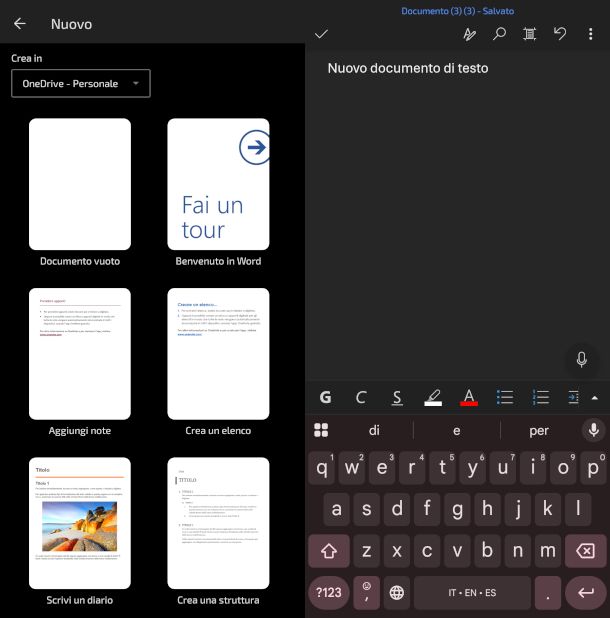
Contrariamente a quanto succedeva in precedenza, l'applicazione ufficiale di Word per Android (disponibile anche su market alternativi al Play Store), iPhone e iPad si può usare a costo zero, a prescindere dalle dimensioni dello schermo e dal sistema operativo in uso, semplicemente effettuando l'accesso con qualsiasi account Microsoft.
Tuttavia, per poter sbloccare tutte le funzionalità dell'applicazione in oggetto, è necessario attivare un piano in abbonamento al servizio Microsoft 365, così come ti ho spiegato in uno dei passi precedenti di questa guida.
Ad ogni modo, una volta scaricata e installata l'app sul tuo dispositivo, avviala e indica le tue preferenze in merito all'invio di dati anonimi per l'analisi sul funzionamento, rispondendo in maniera appropriata all'avviso che compare sullo schermo; successivamente, accedi con le credenziali del tuo account Microsoft e attendi il caricamento della schermata principale dell'app.
Salvo la posizione di icone e menu, che varia in base alle dimensioni e all'orientamento dello schermo, Word per smartphone/tablet si presenta in maniera abbastanza simile alla sua controparte per computer, e a quella Web. Di default, i nuovi file vengono creati e salvati automaticamente sul cloud OneDrive; per poter aprire un file già esistente, devi invece premere sul simbolo della cartella, residente nella schermata iniziale dell'app.
A lavoro completato, se vuoi salvare il lavoro sotto forma di file locale, premi sul simbolo dei tre puntini posto in alto e seleziona la voce Salva una copia, per archiviarlo in formato DOCX, oppure Esporta, per esportarlo in formato ODT o PDF. Per approfondimenti, leggi la guida in cui ti spiego come usare Word sul cellulare (e sul tablet).
Alternative a Word gratis per cellulari e tablet

Se trovi che la versione gratuita dell'app di Word sia fin troppo limitante per le tue esigenze, sarai ben felice di sapere che esistono diverse alternative parimenti valide, utilizzabili in forma completamente gratuita. Di seguito te ne elenco alcune.
- Documenti Google (Android/iPhone/iPad): si tratta dell'app compagna del servizio online omonimo, che ti ho menzionato in uno dei passi precedenti di questa guida. È un editor di testo a tutto tondo, fruibile a costo zero, a patto di avere a disposizione un account Google e un minimo di spazio disponibile su Google Drive.
- Apple Pages (iPhone/iPad): è l'editor di testo promosso e distribuito da casa Apple, ricco di funzionalità interessanti e compatibile anche con i file provenienti da Word. L'applicazione è gratuita ma, per poter sfruttare alcune caratteristiche avanzate (ad es. l'interazione con l'IA), bisogna abbonarsi al servizio Apple Creator Studio.
- Collabora Office (Android/iPhone/iPad): è una suite d'ufficio completa, basata sul codice di LibreOffice, che include un editor di testo esteticamente e funzionalmente simile a Word. L'app è gratuita.
Per saperne di più circa le applicazioni menzionate poc'anzi, e per conoscere ancor più alternative della categoria, ti invito a prendere visione dei miei tutorial dedicati alle applicazioni d'ufficio per Android e a quelle per iPhone/iPad.
Word gratis per studenti

Se sei uno studente e il tuo istituto di riferimento ha stretto accordi con Microsoft, esistono buone probabilità che tu possa utilizzare a costo zero Word e altri servizi promossi dal big di Redmond. Le modalità di fruizione dei software, però, differiscono in base al tipo di licenza commerciale Microsoft Education attiva per l'istituto.
In particolare, le licenze di tipo Office 365 A1 consentono l'uso di Word, Outlook, Excel, PowerPoint e OneNote nelle rispettive versioni online, in versione completa e senza restrizioni, ed è prevista la possibilità di download sul computer per i soli programmi Microsoft Publisher e Microsoft Access; vi sono poi altre tipologie di licenze, come quelle di tipo Microsoft 365 A3 oppure A5, che consentono il download di tutte le applicazioni di Office su PC e Mac.
In alternativa, se sei uno studente universitario, puoi usare il tuo account accademico per ottenere una licenza Microsoft 365 Premium gratuita per 12 mesi, trascorsi i quali l'abbonamento prevede un prezzo scontato che, al momento in cui scrivo, è pari a 22 euro/mese.
A prescindere che l'abbonamento ti venga offerto gratuitamente da Microsoft/dal tuo istituto scolastico, oppure che tu voglia acquistare una licenza di Microsoft 365 Premium con sconto per studenti universitari, devi avere pieno accesso all'account email istituzionae scolastico o istituzionale universitario che dovrebbe esserti stato fornito dall'istituto di riferimento, per poter convalidare il tuo stato di studente e accedere alle promozioni riservate.
In particolare, se vuoi riscattare una licenza offerta dall'istituto di tipo Office/Microsoft 365 A1/A3/A5, collegati a questo sito Web, premi sul pulsante Inizia e segui la procedura suggerita sullo schermo, per creare un account Microsoft associato alla tua email istituzionale.
Qualora volessi invece attivare (e pagare) in autonomia un account di tipo Microsoft 365 Premium usufruendo degli sconti riservati a studenti universitari e gratuità per i primi 12 mesi, apri questo sito Web e premi sul pulsante Iscriviti.
Fatto ciò, accedi con il tuo account Microsoft personale e segui le indicazioni suggerite sullo schermo, per configurare un metodo di pagamento valido, verificare il tuo status di studente tramite account istituzionale e attivare l'abbonamento al servizio; in questo caso, nulla ti sarà addebitato fino al termine del periodo di prova.
In ogni caso, per poter usare i prodotti Microsoft con le promozioni dedicate agli studenti, dovrai sempre accedere ai servizi online/ai programmi desktop mediante lo stesso account legato all'email istituzionale; inoltre, dopo un preciso periodo di tempo, potrebbe esserti richiesta una nuova verifica del tuo status di studente.
In qualità di affiliati Amazon, riceviamo un guadagno dagli acquisti idonei effettuati tramite i link presenti sul nostro sito.

Autore
Salvatore Aranzulla
Salvatore Aranzulla è il blogger e divulgatore informatico più letto in Italia. Noto per aver scoperto delle vulnerabilità nei siti di Google e Microsoft. Collabora con riviste di informatica e ha curato la rubrica tecnologica del quotidiano Il Messaggero. È il fondatore di Aranzulla.it, uno dei trenta siti più visitati d'Italia, nel quale risponde con semplicità a migliaia di dubbi di tipo informatico. Ha pubblicato per Mondadori e Mondadori Informatica.