Come vedere profili Facebook senza essere iscritti
Non possiedi un account Facebook e, non essendo amante dei social network, non hai intenzione di crearne uno. Ti piacerebbe però saperne di più in merito a un tuo conoscente e hai ben pensato che dare un'occhiata sulla celebre piattaforma di Mark Zuckerberg potrebbe essere un'ottima idea.
Tuttavia se ora sei qui e stai leggendo queste righe, mi pare ben evidente il fatto che tu non abbia la più pallida idea di come vedere profili Facebook senza essere iscritti. Mi sbaglio? No, ecco. Allora facciamo così: prenditi qualche minuto libero soltanto per te e permettermi di fornirti personalmente tutte le indicazioni di cui hai bisogno.
Nelle righe successive, trovi spiegato come compiere l'operazione in questione, sia agendo da mobile che da computer. Ti anticipo però sin da subito che la quantità di informazioni presenti sul profilo della persona di tuo interesse alle quali potrai accedere non sarà la stessa di quella che un iscritto a Facebook potrebbe essere in grado di visualizzare. Tutto dipende da cosa quel dato utente ha scelto di rendere pubblico e cosa no. Chiaro? Bene, iniziamo.
Indice
- Come vedere i profili di Facebook senza essere iscritti
- Come vedere i profili di Facebook senza essere amici
Come vedere i profili di Facebook senza essere iscritti
Se ti stai domandando come vedere i profili di Facebook senza essere iscritti ti comunico che puoi sfruttare diversi strumenti per riuscirci. In tutti i casi, tieni presente che, così come ti accennavo a inizio guida, i dettagli che potrai visualizzare saranno solo e soltanto quelli che gli utenti di tuo interesse hanno deciso di rendere pubblicamente visibili, regolando le relative impostazioni sulla privacy (come spiegato nella mia guida su come tutelare la privacy su Facebook). Questo sta a significare che potrebbero esserci altre informazioni, foto, post ecc. che un non iscritto a Facebook potrebbe non essere in grado di visualizzare.
Ricerca diretta su Facebook
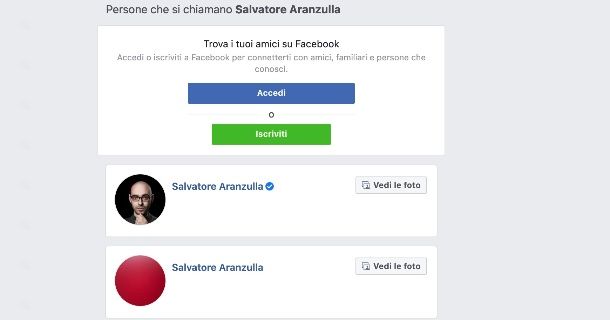
Forse non lo sai, ma Facebook mette a disposizione una sezione accessibile senza essere iscritti che consente di cercare e vedere i profili pubblici presenti sul social network. Interessante, vero? Per usarla, basta aprire il browser con cui sei solito navigare (es. Chrome o Safari) e digitare un indirizzo strutturato come segue (ricorda di sostituire "nome-cognome" con i riferimenti della persona che vuoi trovare): https://www.facebook.com/public/nome-cognome.
Nella schermata che compare ti verranno mostrati tutti i profili pubblici associati al nome digitato, inclusi eventuali omonimi, e puoi sfogliare la lista per individuare la persona che cerchi. A quel punto ti basta selezionare il profilo desiderato per visualizzare i dati che l'utente ha reso pubblici e cominciare a navigare tra le sezioni del suo account fruibili senza login, finché Facebook non bloccherà la consultazione invitandoti a effettuare il login o a registrarti per continuare (in certe situazioni potrai aggirare il blocco toccando la (X) in alto a destra dell'avviso, in altre no).
Tieni presente, tuttavia, che attraverso questo metodo potrai vedere esclusivamente i profili che non hanno disabilitato l'indicizzazione esterna nelle impostazioni sulla privacy: chi ha deciso di non essere rintracciabile dai motori di ricerca non figurerà tra i risultati, pur avendo un profilo pubblico.
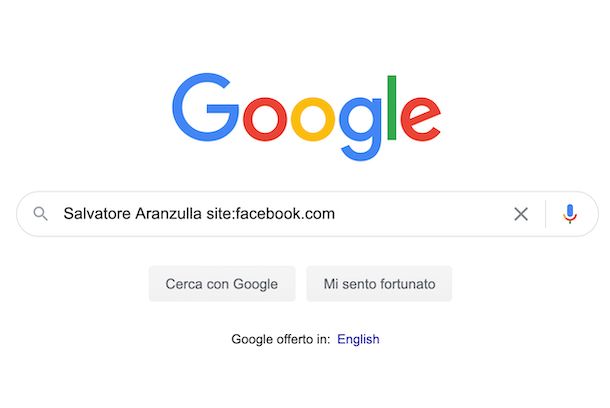
Un buon sistema che si può sfruttare per riuscire a vedere i profili di Facebook senza essere iscritti consiste nell'effettuare una ricerca su Google, provando a digitare il nome e/o il cognome della persona e, per restringere il campo, limitando la visualizzazione dei risultati al sito del social network. Tieni però presente che la soluzione in questione si rivela utile solo se l'utente di tuo interesse ha accettato che i motori di ricerca esterni a Facebook possano reindirizzare al suo profilo, nelle impostazioni del social network.
Ciò detto, per cercare su Google il profilo di un dato utente agendo dal tuo smartphone o tablet, sfiora l'icona del browser (es. Chrome su Android o Safari su iOS/iPadOS) e recati su google.it.
A questo punto, digita il nome della persona di tuo interesse nel campo apposito presente al centro, seguito dall'operatore di ricerca site:facebook.com (es. Salvatore Aranzulla site:facebook.com), in modo tale, come ti dicevo, da limitare la ricerca al solo sito di Facebook, dopodiché premi invio sulla tastiera per avviare la ricerca.
Nella pagina con i risultati della ricerca che a questo punto ti verrà mostrata, individua il profilo della persona e, se presente, fai tap sul relativo risultato, in modo tale da poter accedere alla sezione di riferimento su Facebook e consultare i dettagli pubblici ad esso relativo (se compare un box per fare l'accesso, chiudilo). Ti avviso, comunque, che potrai vedere solo poche informazioni ed effettuando lo scorrimento della pagina, ti verrà poi chiesto di accedere senza possibilità di rifiutare.
Vuoi cercare un profilo Facebook su Google agendo da PC? In tal caso, avvia il browser che di solito usi sul tuo PC (es. Chrome), recati sulla home page del motore di ricerca, digita il nome della persona nel campo apposito presente al centro seguito dall'operatore di ricerca site:facebook.com e fai clic sul pulsante Cerca con Google (oppure premi Invio da tastiera). I passaggi che a questo punto devi compiere sono gli stessi di quelli visti poc'anzi per il versante mobile.
Link diretto
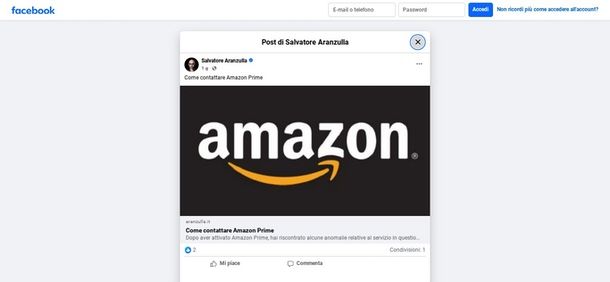
Se il profilo Facebook che vuoi vedere è impostato come Pubblico, puoi accedervi tramite un link diretto: ti basterà aprirlo nel browser e potrai navigare tra le informazioni visibili a tutti, anche se non sei iscritto al social network. Lo stesso discorso vale anche per i contenuti presenti sul profilo, come post e video, la cui privacy è impostata su Pubblico (questo significa che, anche se il profilo è privato, puoi accedere ai suoi contenuti, se la privacy del contenuto è impostata su Pubblico).
Puoi quindi chiedere a un amico con un profilo Facebook di girarti il collegamento al profilo o al contenuto che ti interessa. Se si tratta di un profilo, il link è visibile nella barra degli indirizzi del browser; da app, invece, basta premere l'icona con i tre puntini (⋯) in alto a destra del profilo e selezionare Link al profilo di [nome-utente].
Per i contenuti pubblici - identificabili dall'icona del mappamondo vicino alla data o all'ora di pubblicazione - da computer basta cliccare sulla data/ora del post e copiare l'URL visualizzato in alto nel browser. Da smartphone o tablet, invece, devi premere l'icona di condivisione (la freccia verso destra) e scegliere Copia link per ottenere l'indirizzo diretto del contenuto. Se hai bisogno di una mano per capire come copiare un link, consulta la guida che ti ho appena indicato.
Una volta copiato il link, il tuo amico dovrà inviartelo, ad esempio copiandolo e incollandolo in chat (se ne hai bisogno, consulta le mie istruzioni per fare copia e incolla da PC e da cellulare). A questo punto, dovrai solo cliccare sul collegamento ricevuto. Se è un profilo pubblico, potrai consultarlo brevemente prima che Facebook ti chieda di registrarti e, in ogni caso, non potrai interagire (es. mettere like). Se invece si tratta di un post o di un video, potrai visualizzarlo senza problemi, ma non potrai interagire con esso (es. lasciare un commento).
Per tua informazione, puoi usare questo stesso stratagemma per le pagine pubbliche. Te ne ho parlato nel dettaglio qui.
Motori di ricerca social
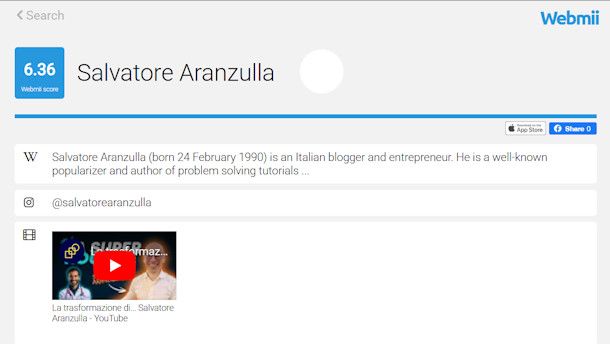
Esistono dei particolari strumenti di terze parti, chiamati motori di ricerca social, che consentono di rintracciare quante più informazioni possibili sui profili social di una persona, inclusi ovviamente eventuali profili Facebook, senza essere iscritti al social network blu.
Tra questi c'è Webmii: funziona scrivendo nome e cognome della persona che ti interessa nel campo first and last name… e premendo sul tasto Search. Nell'arco di qualche istante visualizzerai i risultati disponibili sulla persona in questione sia su altri siti Web sia sui social network, per cui anche Facebook.
Un altro servizio analogo è Social-searcher.com: collegati al sito, digita nome e cognome e lancia la ricerca premendo Invio o cliccando sull'icona della lente d'ingrandimento. Nel giro di pochi istanti, ti apparirà una panoramica dei risultati reperibili sul Web. Al loro interno, potresti imbatterti in link ai vari profili social riferibili a quel nome, compreso un eventuale profilo Facebook, nonché contenuti pubblici correlati, come post, pagine o menzioni.
Tieni presente che questi servizi non accedono a dati privati: restituiscono esclusivamente informazioni già pubbliche sul Web e non oscurate dalle impostazioni sulla privacy. Maggiori info qui.
Altre soluzioni

Ti segnalo che se intendi sbirciare nel profilo come visitatore su Facebook ti sarà concesso in modo molto limitato e te ne ho parlato in modo approfondito nel tutorial dedicato. Per sintetizzare, aprendo un profilo Facebook o una pagina Facebook senza effettuare l'accesso è possibile vedere un numero limitato di post. Scorrendo la pagina, entro un tot di tempo Facebook ti chiederà di effettuare l'accesso per proseguire. Oltre al fatto che alcuni profili impediscono del tutto la visualizzazione dei contenuti a chi non è iscritto e altri hanno pochi contenuti visibili al pubblico.
Qualora ti dovessi imbattere in una pagina o un profilo pubblico, ti consiglio di affidarti al sito Web FBTake che non richiede l'accesso con un profilo Facebook per sbirciare tra le storie. Tieni ben presente che il profilo che vuoi vedere deve essere pubblico.
Il primo passo è cercare il profilo (o la pagina) Facebook come abbiamo già visto, in seguito copia il link della pagina, lo trovi in alto nella barra degli indirizzi (per intenderci, comincia con facebook.com/).
Ora accedi alla pagina principale di FBTake, posizionati nel campo Incolla qui il collegamento al profilo/paginaFB e incolla il link. A questo punto fai clic su Visualizzazione e potrai vedere i contenuti disponibili del profilo in questione.
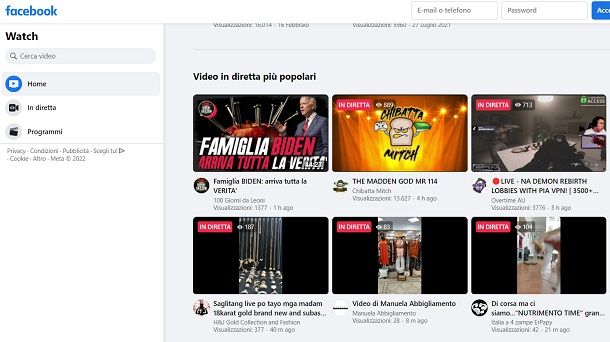
Se, più in generale, ti interessa navigare su Facebook senza registrazione, puoi anche consultare la mappa del sito, che mette a disposizione un elenco pubblico dei video presenti sulla piattaforma (in passato permetteva anche di esplorare le directory di luoghi e gruppi).
Per accedervi, vai sul sito Web ufficiale di Facebook dal tuo browser e clicca su Video in fondo alla pagina. Da smartphone o tablet, dovrai prima toccare Altro (sempre in basso) o abilitare la visualizzazione Sito desktop dalle impostazioni del browser.
A questo punto, tocca un video per guardarlo a schermo intero e leggerne i commenti. In alternativa, seleziona In diretta per assistere a una live casuale, o vai su Esplora e scegli una categoria (es. TV e Movies) per sfogliare i contenuti più visti. Qualora appaia il popup di login, chiudilo con la (X) o aggiorna la pagina. Tieni a mente che, non essendo registrato, non potrai mettere like né commentare.
Insomma, come hai capito, per vedere i profili Facebook senza essere iscritti le soluzioni sono piuttosto limitanti. Puoi però prendere in considerazione la creazione di un profilo fake: in questo modo, infatti, potresti visualizzare tutti i contenuti di Facebook restando nell'anonimato, senza che nessuno sappia che possiedi un account sul social network.
Tieni presente, però, che creare un profilo con dati falsi viola le condizioni d'uso di Facebook: il rischio è la chiusura dell'account. Non mi assumo alcuna responsabilità al riguardo e, anzi, te lo sconsiglio.
Se vuoi procedere comunque, segui la mia guida su come creare finti profili Facebook (la procedura è simile a quella per creare un profilo Facebook, basta usare dati fittizi).
Come vedere i profili di Facebook senza essere amici
Per completezza d'informazione, mi sembra doveroso illustrarti anche come vedere i profili di Facebook senza essere amici. Per cui, se sei registrato sul famoso social network ma vuoi visionare informazioni, foto e quant'altro di un utente con cui non sei in collegamento, ti informo che la cosa è fattibile ma, anche in questo caso, i dati che potrai visualizzare saranno quelli che la persona in questione ha scelto di rendere pubblicamente visibili o, a seconda delle impostazioni della privacy e delle eventuali amicizie in comune, quelli accessibili agli amici degli amici.
Premesso ciò, per visionare il profilo di una specifica persona su Facebook, se stai agendo da smartphone o tablet, puoi avvalerti dell'app del social network disponibile per Android e iOS/iPadOS. Per servirtene, sfiora la relativa icona (quella con lo sfondo blu e la “f” bianca) e, nella schermata che ti viene mostrata, premi sul pulsante con la lente d'ingrandimento presente in alto, digita quindi nome e/o cognome dell'utente e visualizza i risultati in basso forniti da Facebook.
Qualora non dovesse comparire subito, fai tap sulla lente d'ingrandimento sulla tastiera del tuo dispositivo mobile. Ora, per una maggiore precisione dei risultati, ti invito a selezionare la scheda Persone che vedi in alto, in modo da filtrare i risultati stessi ed escludere dalla ricerca contenuti diversi dai profili degli utenti, dopodiché scorri l'elenco degli account disponibili e quando trovi quello che ti interessa (puoi aiutarti nell'individuazione osservando le foto profilo) facci tap sopra.
Se lo ritieni necessario, puoi affinare ulteriormente la ricerca tra i vari profili, servendoti dei filtri applicabili tramite l'icona delle barre di regolazione (Città, Istruzione, Lavoro e Amici) che trovi nella parte in alto della schermata.
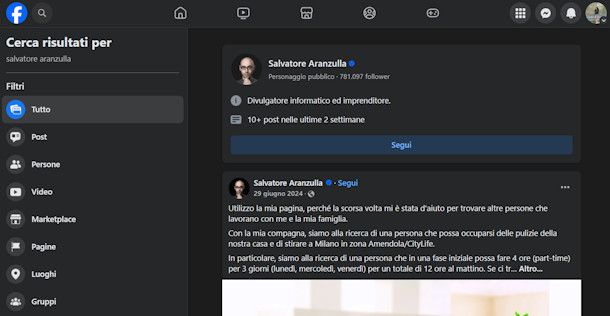
Riuscire a vedere i profili di Facebook senza essere amici è cosa fattibile anche da PC. In tal caso, apri il browser che solitamente utilizzi da PC (es.Chrome), recati sulla home page di Facebook ed effettua l'accesso al tuo account. Successivamente, digita nel campo di ricerca che vedi in alto a sinistra il nome e il cognome dell'utente di tuo interesse e premi invio sulla tastiera.
Nella pagina che ti verrà mostrata, seleziona la voce Persone che si trova nella colonna di sinistra e cerca di individuare il profilo di tuo interesse tra quelli in elenco, dopodiché facci clic sopra per potervi accedere. Se lo ritieni necessario, puoi anche aiutarti con i filtri che compaiono sotto la voce Persone, sempre nella parte sinistra dello schermo.
Per maggiori dettagli in merito alle operazioni che ti ho descritto in questo passo, puoi fare riferimento al mio articolo incentrato in maniera specifica su come cercare persone su Facebook. Non perderti, inoltre, la mia guida specifica su come vedere un profilo Facebook se non sei amico.

Autore
Salvatore Aranzulla
Salvatore Aranzulla è il blogger e divulgatore informatico più letto in Italia. Noto per aver scoperto delle vulnerabilità nei siti di Google e Microsoft. Collabora con riviste di informatica e ha curato la rubrica tecnologica del quotidiano Il Messaggero. È il fondatore di Aranzulla.it, uno dei trenta siti più visitati d'Italia, nel quale risponde con semplicità a migliaia di dubbi di tipo informatico. Ha pubblicato per Mondadori e Mondadori Informatica.