Migliori app per videochiamare
Il tuo migliore amico si è dovuto trasferire per motivi di studio e per continuare a vedervi durante la settimana, avete deciso di scaricare un'app che consenta di fare videochiamate in modo semplice e senza limitazioni. Pur conoscendo alcune applicazioni di questo genere, non hai mai avuto l'esigenza di utilizzarle prima d'ora e, di conseguenza, non sai qual è quella che più si adatta alle tue necessità.
Le cose stanno così, dico bene? Allora lascia che sia io a darti una mano e indicarti quelle che ritengo essere le migliori app per videochiamare. Per prima cosa, sarà mia premura suggerirti una serie di applicazioni gratuite che permettono di effettuare chiamate e videochiamate tramite Internet, comprese alcune soluzioni che non necessitano l'uso del proprio numero di telefono. Successivamente, troverai anche soluzioni per chiamare più persone contemporaneamente e altre che consentono la condivisione dello schermo durante la videochiamata.
Se è proprio quello che stavi cercando, direi di non perdere altro tempo in chiacchiere ed entrare nel vivo di questa guida. Mettiti comodo, prenditi tutto il tempo che ritieni opportuno e dedicati alla lettura delle prossime righe. Così facendo, ti assicuro che riuscirai a individuare l'app per videochiamare che ritieni migliore per quelle che sono le tue esigenze. Buona lettura!
Indice
- App per videochiamate gratis
- App per videochiamare senza numero di telefono
- App per videochiamate e condivisione schermo
- App per videochiamate di gruppo
App per videochiamate gratis
Tra le migliori app per videochiamare che puoi prendere in considerazione ci sono sicuramente tutti quei servizi che permettono di effettuare chiamate e videochiamate gratuitamente tramite Internet. Eccone alcuni che puoi prendere in considerazione.
App per videochiamate: WhatsApp
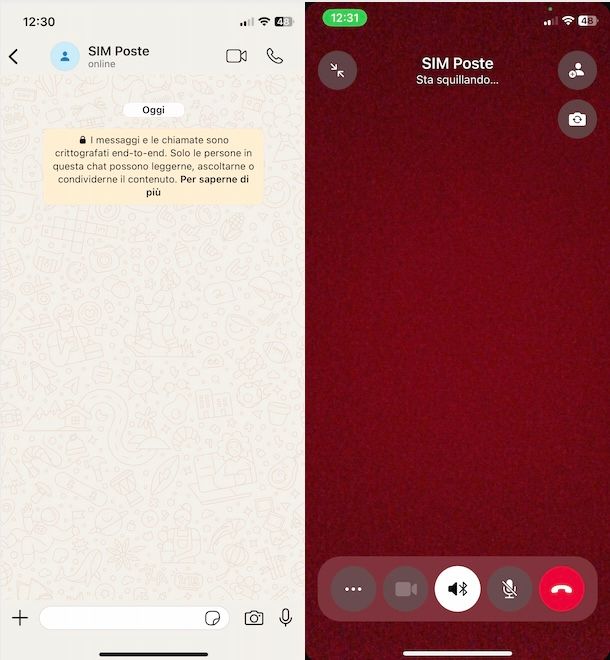
WhatsApp non ha bisogno di molte presentazioni poiché è tra le applicazioni di messaggistica più conosciute al mondo. Oltre alla possibilità di inviare messaggi di testo e vocali, consente anche di chiamare e videochiamare i propri contatti in modo completamente gratuito.
È disponibile per dispositivi Android (anche su store alternativi, per i device senza servizi Google) e iPhone/iPad e fruibile anche da computer, sia tramite l'app per PC Windows e macOS che accedendo a WhatsApp Web.
Dopo aver scaricato e avviato WhatsApp, se ancora non lo hai fatto, dovrai creare un account specificando il tuo numero di telefono, così come trovi spiegato nella mia guida su come accedere a WhatsApp.
Per avviare una videochiamata, non devi far altro che accedere alla sezione Chat e premere sulla conversazione relativa alla persona da chiamare. Se non è ancora disponibile una chat con l'utente in questione, fai tap sul pulsante + e seleziona il contatto di tuo interesse. A questo punto, premi sull'icona della videocamera, in alto a destra, e attendi la risposta della persona che stai chiamando. Tieni presente che quest'ultima avrà modo di vedere il tuo video ancora prima di rispondere.
In alternativa, ti segnalo che puoi avviare una videochiamata anche procedendo dalla sezione Chiamate di WhatsApp, premendo sull'icona della cornetta, selezionando il contatto da chiamare e facendo tap sull'icona della videocamera. Da questa sezione hai anche la possibilità di programmare una videochiamata selezionando l'opzione Programma e creare una videochiamata accessibile tramite link: in quest'ultimo caso, dovrai premere sulle voci Chiama e Crea link alla chiamata.
Durante la videochiamata, hai anche la possibilità di applicare filtri alla tua immagine premendo sull'icona della bacchetta magica, passare dalla fotocamera anteriore a quella posteriore (se stai chiamando da smartphone/tablet) facendo tap sull'icona delle due frecce e, premendo sull'icona dell'omino collocata in alto a destra, anche aggiungere altre persone in modo da effettuare una videochiamata di gruppo.
Eventualmente puoi anche disattivare il tuo video premendo sull'icona della videocamera collocata nel menu in basso. Per saperne di più, puoi fare riferimento alla mia guida su come videochiamare su WhatsApp.
App per videochiamate: Telegram
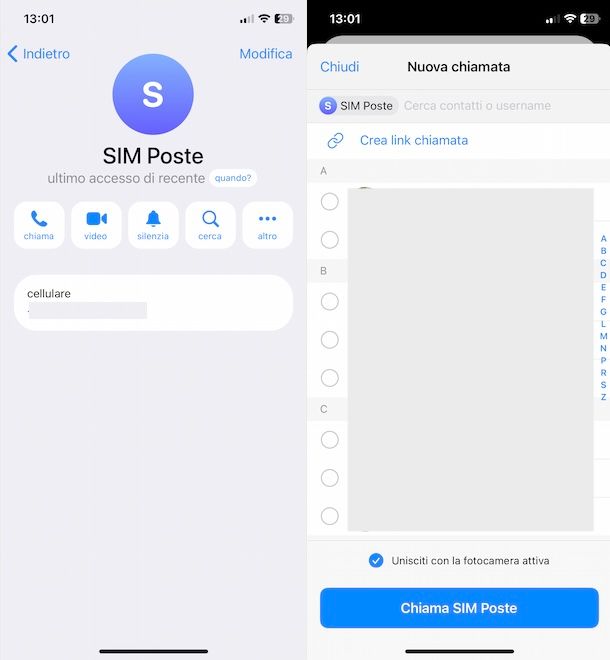
Telegram è un'altra celebre applicazione di messaggistica che consente anche di effettuare chiamate e videochiamate. È gratuita e disponibile per dispositivi Android (anche su store alternativi) e iPhone/iPad e accessibile anche da computer, utilizzando l'applicazione per PC Windows e macOS o accedendo a Telegram Web.
Per avviare una videochiamata con Telegram, avvia l'app in questione e, se non lo hai ancora fatto, procedi a creare un account gratuito specificando il tuo numero di telefono. Per la procedura dettagliata, potrebbe esserti utile la mia guida su come iscriversi a Telegram.
Fatto ciò, procedendo dalla schermata nella quale sono disponibili le tue chat, accedi alla conversazione con la persona che intendi chiamare o avvia una nuova chat premendo sull'icona della matita e selezionando il contatto di tuo interesse. In entrambi i casi, premi sul nome della persona visualizzato in alto e, poi, seleziona l'opzione Video, per avviare la videochiamata.
In alternativa, ti segnalo che puoi anche procedere dalla sezione Chiamate, selezionando l'opzione Avvia nuova chiamata (o Crea nuova chiamata), apponendo il segno di spunta accanto all'utente che intendi chiamare e, poi, selezionando l'opzione per avviare una videochiamata.
Dalla sezione Chiamate hai anche la possibilità di creare una videochiamata con link affinché le persone possono accedere tramite quest'ultimo anziché essere chiamate direttamente.
Durante una videochiamata, oltre alle classiche funzionalità, hai anche la possibilità di aggiungere altre persone in modo da creare una chiamata di gruppo. Per completezza d'informazione, ti segnalo che una chiamata di gruppo può essere creata anche agendo direttamente dalla sezione Chiamate.
Per avere maggiori dettagli, puoi dare un'occhiata alla mia guida su come si usa Telegram.
Altre app per videochiamate gratis
Di applicazioni per videochiamate ne esistono così tante che hai solo che l'imbarazzo della scelta. Se, dunque, WhatsApp e Telegram non dovessero soddisfare completamente le tue esigenze, ecco un elenco di altre app per videochiamare gratis che puoi valutare.
- FaceTime (iOS/iPadOS) — è l'app di Apple dedicata alle videochiamate, integrata di default su iPhone, iPad e Mac. Supporta anche le chiamate di gruppo e la condivisione dello schermo. Oltre alla possibilità di usarla con il proprio numero di telefono, consente anche di contattare altre persone ed essere contattati tramite l'indirizzo email associato al proprio account Apple. Per approfondire l'argomento, puoi dare un'occhiata alla mia guida su come funziona FaceTime.
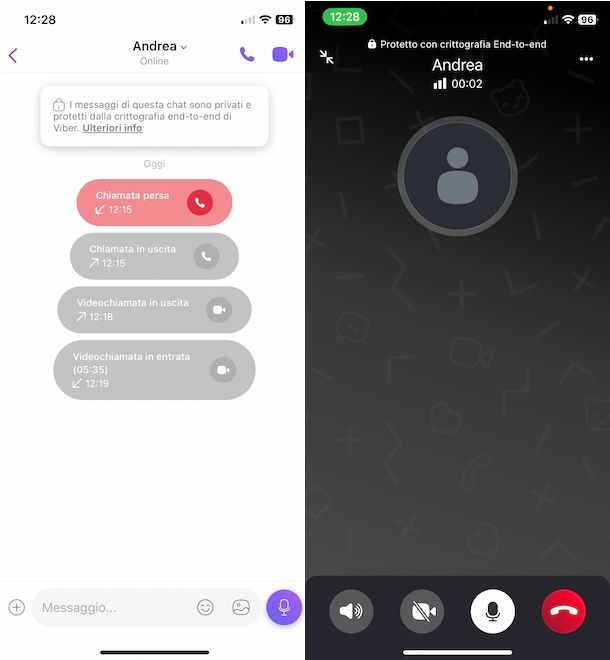
- Viber (Android/iOS/iPadOS) — è un'app di messaggistica che consente di effettuare videochiamate gratuite e di buona qualità tramite connessione Internet. È fruibile anche da computer e, tra le varie funzionalità disponibili, permette chiamate vocali, chat di gruppo e la condivisione di file in modo semplice e immediato. Per saperne di più, ti rimando alla mia guida su come funziona Viber.
- Signal (Android/iOS/iPadOS) — questa app di messaggistica gratuita punta tutto su privacy e sicurezza, grazie alla crittografia end-to-end. Consente di effettuare videochiamate e chiamate audio di alta qualità, anche di gruppo (fino a 50 persone), senza raccogliere dati degli utenti. È sviluppata da un'organizzazione no-profit. È fruibile anche da computer. Maggiori info qui.
App per videochiamare senza numero di telefono
Le applicazioni che ti ho indicato nelle righe precedenti di questa guida, prevedono la creazione di un account utilizzando il proprio numero di telefono. Se, invece, vuoi conoscere app per videochiamare senza numero di telefono, ecco alcune delle migliori soluzioni di questo genere.
Google Meet
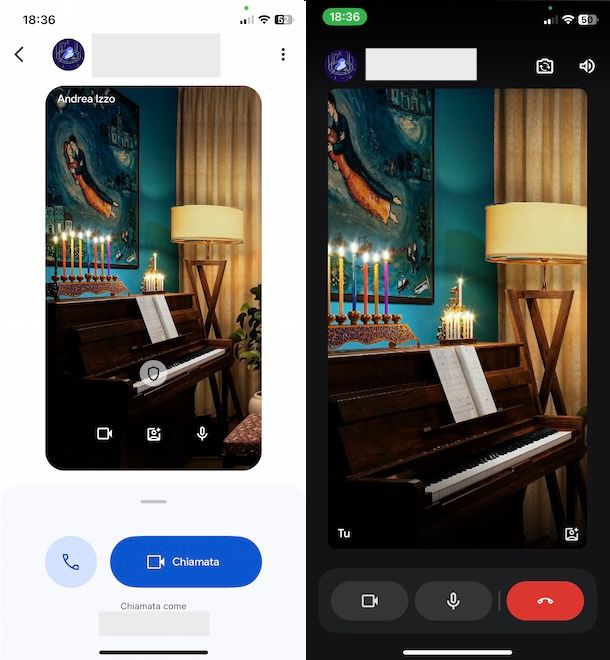
Google Meet è un popolare servizio di Google che permette di creare e partecipare a riunioni e videoconferenze in modo semplice e veloce. Ormai da diverso tempo, ha incluso quello che un tempo era noto come Google Duo, cioè il servizio di chiamate e videochiamate di Google, rendendo di fatto Meet una valida soluzione per organizzare videochiamate anche in ambito personale e non solo professionale.
È disponibile sotto forma di applicazione per dispositivi Android e iPhone/iPad e si può accedere a Meet anche da computer, procedendo dalla sua versione Web. In ogni caso, per creare una riunione è necessario accedere utilizzando un account Google.
Dopo aver avviato l'app di Meet sul tuo dispositivo e aver effettuato l'accesso, premi sul pulsante Nuova e, nella nuova schermata visualizzata, fai tap sul contatto da chiamare tra quelli indicati nella sezione Suggerimenti o cerca quello di tuo interesse inserendone il nome o l'indirizzo email associato al suo account Google nel campo Cerca contatti o componi.
A questo punto, non devi far altro che premere sul pulsante Chiamata e attendere la risposta della persona selezionata in precedenza. Durante la videochiamata, oltre agli strumenti base (es. disattivare la fotocamera o il microfono), premendo sull'icona del paesaggio puoi anche applicare filtri ed effetti e mettere uno sfondo virtuale.
Ti segnalo che sempre premendo sull'opzione Nuova e poi selezionando una delle voci disponibili tra Crea link, Programma e Chiamata di gruppo, puoi anche, rispettivamente, creare una videochiamata accessibile tramite link, programmare una chiamata specificando data e orario e organizzare una videochiamata con più persone.
Per approfondire l'argomento, ti rimando al mio tutorial su come fare videochiamate con Meet.
Messenger
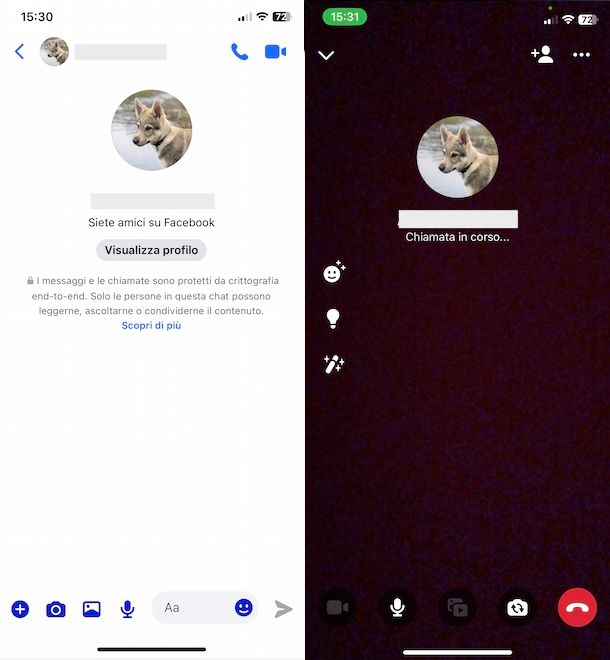
Messenger è il servizio di messaggistica di Facebook che permette anche di effettuare chiamate e video, sia singole che di gruppo. È disponibile per dispositivi Android (anche su store alternativi) e iPhone/iPad e accessibile da computer, anche in una versione Web integrata direttamente su Facebook.
Per fare una videochiamata con Messenger, avvia dunque l'app in questione e accedi con il tuo account Facebook. Fatto ciò, agendo nella sezione Chat, accedi alla conversazione di tuo interesse: se non ne è disponibile ancora una con la persona che intendi chiamare, premi sull'icona della matita, in alto a destra, e seleziona la persona di tuo interesse.
A questo punto, fai tap sull'icona della videocamera, in alto a destra, per avviare la chiamata. Una volta ricevuta risposta, oltre alla possibilità di attivare/disattivare il microfono e la fotocamera del tuo dispositivo premendo sulle apposite opzioni collocate nel menu in basso, puoi anche usare effetti e filtri tramite le opzioni che visualizzi sulla sinistra e aggiungere ulteriori persone alla chiamata premendo sull'icona dell'omino, in alto a destra.
Come detto, puoi procedere anche da computer: puoi accedere al servizio collegandoti alla pagina principale di Messenger o procedendo direttamente da Facebook, in quest'ultimo caso cliccando sull'icona della nuvoletta, in alto a destra. Per maggiori info, ti rimando alla mia guida su come videochiamare con Facebook.
Altre app per videochiamare senza SIM
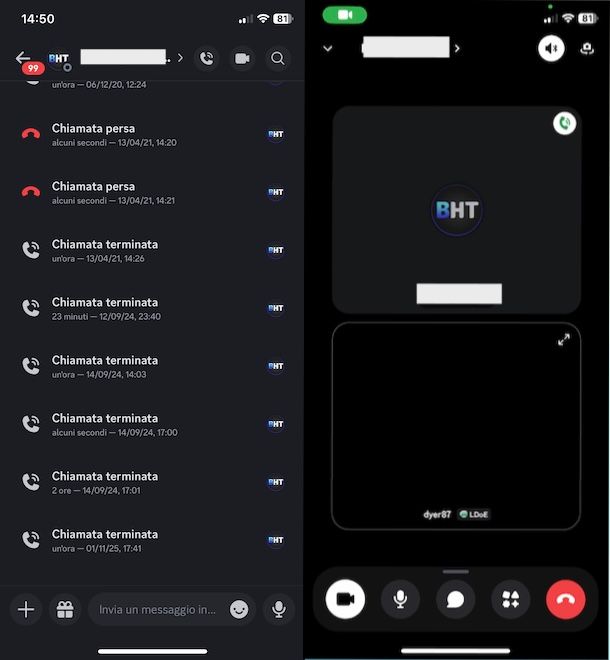
Oltre alle applicazioni che ti ho appena indicato, sarai contento di sapere che esistono diverse altre soluzioni che puoi prendere in considerazione. Ecco, dunque, un ulteriore elenco di app per videochiamare senza SIM che potrebbero fare la caso tuo.
- Teams (Android/iOS/iPadOS) — è l'app di messaggistica e collaborazione online di Microsoft che ha sostituito Skype. Oltre a chat, anche di gruppo, consente di effettuare chiamate e videochiamate, di condividere lo schermo, organizzare riunioni e molto altro ancora. È fruibile anche da computer. Per saperne di più, ti rimando alla mia guida su come usare Microsoft Teams.
- Discord (Android/iOS/iPadOS) — è un'app gratuita pensata per comunicare in tempo reale tramite chat, offrendo anche la possibilità di effettuare chiamate e videochiamate (anche da computer). Supporta chat e chiamate di gruppo, condivisione dello schermo e server tematici, risultando ideale sia per uso personale che per community e gruppi di lavoro informali. Maggiori info qui.
- Instagram (Android/iOS/iPadOS) — ebbene sì, anche tramite l'app e la versione Web di Instagram, accedendo alla sezione dedicata ai messaggi, è possibile effettuare chiamate e videochiamate in modo gratuito, anche di gruppo. Per maggiori info, puoi fare riferimento al mio tutorial su come funziona Instagram.
App per videochiamate e condivisione schermo
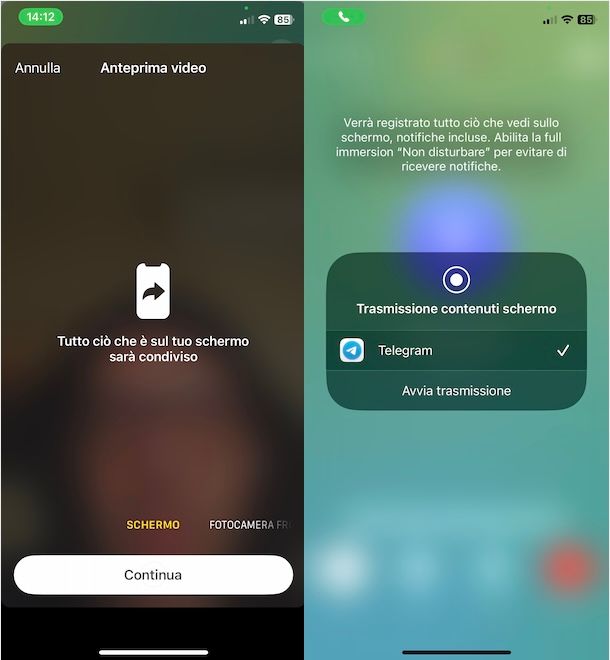
Se sei alla ricerca di app per videochiamate e condivisione schermo, ti informo che molte delle applicazioni che ti ho indicato nelle righe precedenti di questa guida offrono anche questa funzionalità.
Per esempio, WhatsApp consente di avviare una videochiamata e, successivamente, attivare la condivisione dello schermo, sia procedendo da smartphone e tablet che da computer. Tutto quello che devi fare è premere sull'icona dei tre puntini e selezionare l'opzione Condividi schermo dal menu apertosi. Trovi tutto spiegato nel dettaglio nel mio tutorial su come condividere lo schermo su WhatsApp.
Anche Telegram permette di condividere lo schermo durante una videochiamata. In tal caso, è necessario prima disattivare la fotocamera premendo sull'icona della videocamera e poi, premendo nuovamente su di essa, selezionare l'opzione Schermo.
Per avere più dettagli su questa funzionalità per ogni singolo servizio, puoi fare riferimento alla mia guida su come condividere lo schermo o, per informazioni ancora più dettagliate, ai tutorial su come condividere lo schermo con Meet, Teams, FaceTime e Discord.
App per videochiamate di gruppo
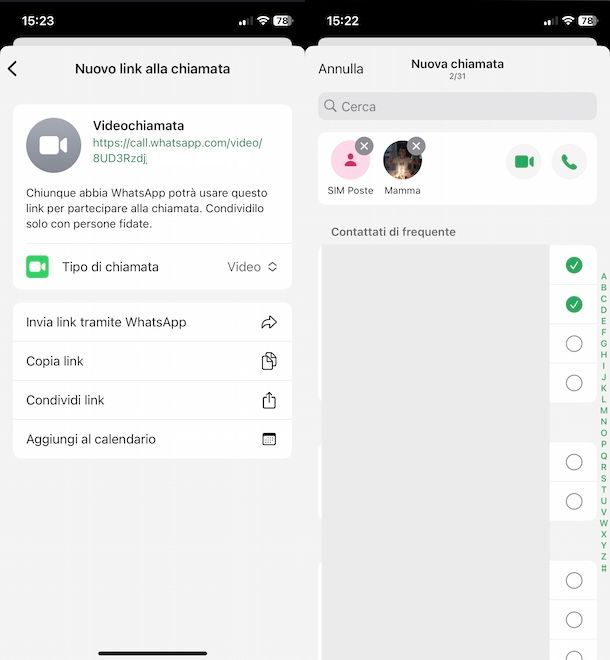
Come dici? Vorresti sapere quali sono le migliori app per videochiamate di gruppo? Anche in questo caso, la quasi totalità delle soluzioni che ti ho indicato in precedenza permettono di effettuare anche videochiamate con più di una persona.
- WhatsApp — consente di fare chiamate e videochiamate di gruppo con un massimo di 32 partecipanti. Oltre a creare una chat di gruppo e poi avviare la videochiamata, permette anche di creare una chiamata con link e anche di pianificare la videochiamata. Per maggiori info, ti rimando alla mia guida su come fare videochiamate di gruppo su WhatsApp.
- Telegram — è consentito organizzare chiamate di gruppo con un massimo di 30 partecipanti. Anche in questo caso, è possibile sia creare un gruppo e avviare la videochiamata che creare una videochiamata con link.
- Google Meet — è una delle migliori soluzioni per videochiamate di gruppo in quanto, nella sua versione gratuita, consente di avere fino a un massimo di 100 partecipanti con durata di massimo 1 ora. Permette sia di invitare le persone di proprio interesse che creare una videochiamata con link permettendo l'accesso autonomo.
- Teams — nella versione gratuita consente di creare videochiamate di gruppo con massimo 20 partecipanti, che possono essere fino a 1.000 attivando una degli abbonamenti Microsoft 365.
Oltre a queste soluzioni, ti segnalo che anche FaceTime, Discord, Messenger e Viber permettono di organizzare videochiamate di gruppo. Per saperne di più e conoscere altri servizi di questo genere, ti consiglio di dare un'occhiata alla mia guida su come fare videochiamate con più persone.

Autore
Salvatore Aranzulla
Salvatore Aranzulla è il blogger e divulgatore informatico più letto in Italia. Noto per aver scoperto delle vulnerabilità nei siti di Google e Microsoft. Collabora con riviste di informatica e ha curato la rubrica tecnologica del quotidiano Il Messaggero. È il fondatore di Aranzulla.it, uno dei trenta siti più visitati d'Italia, nel quale risponde con semplicità a migliaia di dubbi di tipo informatico. Ha pubblicato per Mondadori e Mondadori Informatica.