Come cambiare indirizzo e-mail senza perdere nulla
Da qualche tempo hai iniziato a pensare che sarebbe opportuno dotarsi di una casella di posta elettronica più professionale oppure hai semplicemente scelto di affidarti a un nuovo provider per gestire le tue comunicazioni sia lavorative che private. C'è però un dubbio che ti frena: hai paura di perdere i tuoi dati e ti stai chiedendo come cambiare indirizzo e-mail senza perdere nulla all'atto pratico. Ebbene, voglio rassicurarti subito: si tratta di una preoccupazione infondata, purché si agisca con il giusto metodo.
Nel corso di questo tutorial, infatti, ti illustrerò la strategia da adottare per trasferire i tuoi messaggi, i contatti in rubrica e gli allegati. Vedremo insieme sia le soluzioni offerte per chi decide di rimanere nel medesimo ecosistema generandone un pratico alias, sia i passaggi necessari qualora tu voglia passare a piattaforme di posta differenti, analizzando da vicino i servizi quali Gmail, Microsoft Outlook e iCloud. Ti mostrerò come impostare inoltri automatici e messaggi di risposta automatica, affinché nessuno perda i tuoi futuri messaggi e la transizione sia gestita al meglio.
Ritagliati, pertanto, qualche minuto di tempo libero, mettiti comodo e concentrati sulla lettura di quanto sto per scriverti. Seguendo attentamente le istruzioni che ho preparato per te, ti assicuro che la transizione dalla vecchia alla nuova casella avverrà in modo lineare e sicuro, garantendoti l'integrità dei tuoi dati. Non posso far altro, giunti a questo punto, che farti i migliori auguri di buona lettura e di buon lavoro!
Indice
Come cambiare indirizzo e-mail senza perdere dati
Per affrontare correttamente la transizione verso una nuova casella di posta elettronica, è essenziale adottare procedure specifiche volte a preservare l'integrità dei tuoi archivi. I passaggi operativi differiscono in base al provider di partenza e a quello di destinazione.
Per fornirti indicazioni mirate e facilmente applicabili, ho suddiviso le seguenti istruzioni in tre sezioni dedicate ai principali servizi attualmente in uso: Gmail, Microsoft Outlook e iCloud. Ti invito a consultare il capitolo relativo alla tua piattaforma di interesse per completare il trasferimento di tutti i tuoi dati.
Gmail
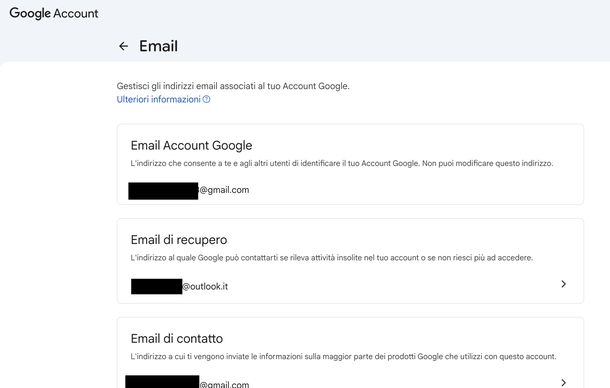
Se utilizzi Gmail e ti domandi spesso come cambiare email senza perdere contatti o altre informazioni essenziali, sappi che la soluzione è più semplice del previsto. Forse non ne sei ancora a conoscenza, ma Google ha introdotto di recente una comodissima funzione che consente di modificare l'indirizzo @gmail.com in poche mosse, senza costringerti a creare un account Google completamente nuovo e ripartire da zero.
Detto ciò, il funzionamento è piuttosto intuitivo. Eseguendo il cambio, il tuo vecchio indirizzo non viene in alcun modo eliminato dai server di “Big G”, ma viene semplicemente convertito in un pratico alias, permettendoti di continuare a ricevere e inviare in totale autonomia la posta elettronica transitando per entrambi gli indirizzi.
L'aspetto fondamentale è che tutti i tuoi dati associati all'account rimarranno del tutto invariati: l'elenco dei tuoi contatti, i file archiviati su Google Drive, le foto su Google Foto, le iscrizioni ai canali YouTube, i promemoria di Calendar e persino gli acquisti effettuati sullo store resteranno sul tuo account principale.
Prima di procedere all'azione vera e propria, è bene che tu tenga a mente alcuni “paletti” imposti dalla piattaforma per questo tipo di operazione. Per evitare ogni tipo di abuso, il cambio dell'indirizzo email è consentito per un massimo totale di 3 volte nell'arco dell'intera vita dell'account e potrai effettuarlo soltanto una volta ogni 12 mesi.
Inoltre, tieni presente che ti sarà permesso associare fino a un massimo di 4 indirizzi diversi all'interno di uno stesso anno. Qualora la voce per eseguire la modifica non dovesse comparire nel pannello del tuo account, non preoccuparti troppo: è molto probabile che questa funzione non sia ancora stata rilasciata nella tua area geografica, trattandosi di un aggiornamento con rollout graduale, oppure il tuo account potrebbe essere legato a un profilo aziendale o scolastico, situazioni in cui permangono limitazioni più rigide dettate dall'amministratore.
Per iniziare, avvia il browser che usi solitamente per navigare in Rete (es. Google Chrome) e collegati alla pagina principale del tuo Google Account, avendo l'accortezza di effettuare l'eventuale login al tuo profilo.
Fatto ciò, fai clic sulla dicitura Informazioni personali nel menu laterale collocato in alto a sinistra e scorri la pagina fino a individuare la sezione Email, quindi fai un clic sulla voce Email Account Google. Per prima cosa, all'interno della schermata omonima, seleziona l'opzione Cambia l'email del tuo Account Google e provvedi a inserire il nuovo nome utente di cui desideri avvalerti.
Mi raccomando, scegli un indirizzo che non sia già attualmente in uso e che non sia stato mai registrato da qualche altro utente in passato, neppure qualora attualmente dovesse risultare eliminato. A questo punto, fai un clic sul pulsante Cambia email e premi sul tasto Sì, modifica indirizzo email. Successivamente, segui le indicazioni che ti verranno mostrate a schermo per completare l'intera operazione. In una manciata di secondi, otterrai un nuovo indirizzo email.

Qualora la tua intenzione fosse quella di abbandonare definitivamente Gmail per passare a una piattaforma diversa, come ad esempio Microsoft Outlook, la procedura di migrazione richiederà qualche passaggio in più, ma risulta comunque molto accessibile.
Il primo step è ovviamente creare la tua nuova casella di posta elettronica, scegliendo un indirizzo definitivo da utilizzare d'ora in poi (es. nome.cognome@outlook.it). Se hai bisogno di maggiore supporto in questa fase, puoi trovare indicazioni dettagliate consultando la mia guida su come creare indirizzo email.
Una volta sistemata la nuova casella, il passaggio successivo consiste nell'importare le tue vecchie email e l'elenco dei contatti. In linea generale, ti basta cercare, all'interno delle impostazioni del nuovo provider, voci indicate come Sincronizza email, Account collegati oppure Importa/Esporta. Tieni presente che l'importazione di tutta la tua vecchia mole di messaggi potrebbe richiedere diverse ore o persino svariati giorni, a seconda della quantità di posta accumulata nel tempo.
Se hai scelto di migrare verso la soluzione di Microsoft, puoi semplificare il processo collegando Gmail all'applicazione desktop di Outlook per scaricare le email di Google dentro il programma stesso. Per sapere come portare a termine questa fase iniziale, ti rimando al mio tutorial su come configurare Outlook con Gmail.
Al termine della configurazione, il software comincerà a scaricare tutte le tue email. Trattandosi potenzialmente di molti giga di posta, questa operazione potrebbe richiedere da un paio d'ore fino a un'intera giornata. Ti suggerisco di lasciare il PC acceso e di mantenere il programma aperto.
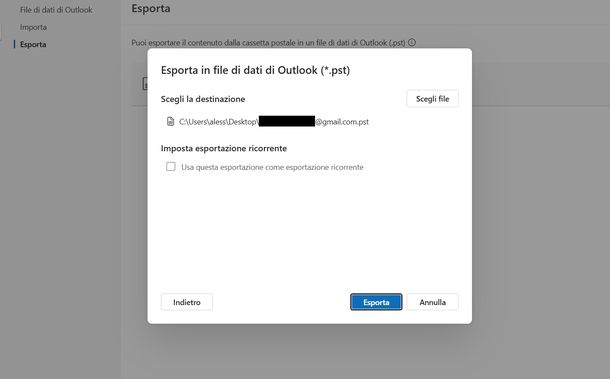
Una volta che ogni singola mail di Gmail sarà stata caricata in locale in Outlook, potrai esportarla in un file di backup leggibile direttamente dal client Microsoft, noto come file .pst. Per portare a compimento questa estrazione, avvia il nuovo Outlook dal Desktop, dalla barra delle applicazioni o dal menu Start del tuo PC, fai clic sull'icona dell'ingranaggio posizionata in alto a destra e seleziona la voce File seguita da Esporta.
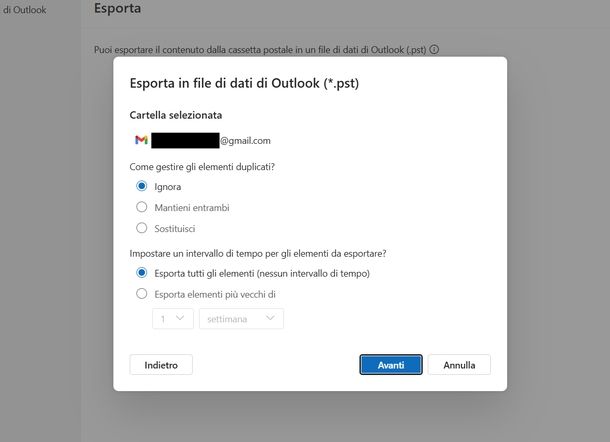
Premi sul pulsante Attività iniziali, seleziona l'indirizzo @gmail.com dal menu a tendina situato sotto ad Account e fai un ulteriore clic sull'indirizzo stesso all'interno dell'elenco per selezionare tutte le relative cartelle.
Fatto ciò, premi sul bottone Avanti e regola le opzioni della sezione Come gestire gli elementi duplicati? (scegliendo tra Ignora, Mantieni entrambi o Sostituisci) e della sezione Impostare un intervallo di tempo per gli elementi da esportare? (decidendo se optare per Esporta tutti gli elementi o Esporta elementi più vecchi di).
A questo punto, premi nuovamente il pulsante Avanti, clicca il tasto Scegli file e definisci un percorso di salvataggio sfruttando Esplora File. Modifica il nome digitando nel campo posto accanto alla dicitura Nome file, premi Invio sulla tastiera o il pulsante OK a schermo, imposta un'eventuale password di protezione e, infine, pigia il tasto Esporta per dare il via alla creazione del tuo file di backup contenente tutte le email di Google.

Hai provveduto a scollegare le email da Gmail salvandole in totale sicurezza sul tuo computer. Ora puoi caricarle nel tuo nuovo account Microsoft. Se non lo avessi ancora fatto, aggiungi il tuo nuovo indirizzo email (es. nome@outlook.it) al client desktop procedendo in questa maniera: fai clic sull'icona dell'ingranaggio in alto a destra, vai in Account, clicca su I tuoi account e seleziona il pulsante Aggiungi account. Digita il nuovo indirizzo nel campo Immetti o seleziona un indirizzo di posta, premi sul bottone Continua e segui la breve procedura guidata per ultimare l'operazione.
Successivamente fai di nuovo clic sull'icona dell'ingranaggio in alto a destra, recati alla voce File e scegli l'opzione Importa. Premi il tasto Per iniziare seguito dal bottone Seleziona file, in modo da poter adoperare la finestra di Esplora File per individuare il file PST esportato in precedenza.
Conferma pigiando il tasto Invio sulla tua tastiera o il bottone Apri a schermo, prosegui cliccando il pulsante Avanti, decidi come gestire i duplicati e fai un nuovo clic sul pulsante Avanti. Seleziona ora il nuovo account Outlook dal menu a tendina sotto alla voce Account, fai clic sull'indirizzo di posta elettronica all'interno dell'elenco per selezionare tutte le cartelle e schiaccia il pulsante Importa per avviare il caricamento. Il programma prenderà tutte le tue vecchie comunicazioni e le inserirà all'interno del tuo nuovo indirizzo Outlook in modo strutturato, mantenendo le cartelle originali.
L'operazione fondamentale per non smarrire alcuna email futura è impostare l'inoltro automatico di tutte le mail indirizzate al tuo vecchio recapito. Dirigiti sulla pagina Web di Gmail, fai clic sull'icona con l'ingranaggio posta in alto a destra della schermata e seleziona il pulsante Visualizza tutte le impostazioni.
Dalla scheda Inoltro e POP/IMAP, trova e premi il bottone Aggiungi un indirizzo di inoltro posizionato in corrispondenza della voce Inoltro e digita il tuo nuovo indirizzo Outlook all'interno del campo sottostante alla frase Inserisci un nuovo indirizzo email per l'inoltro.
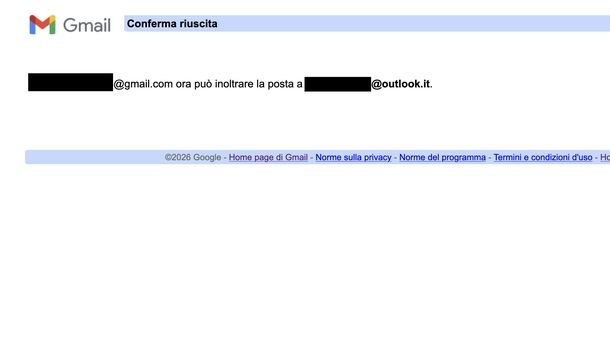
Conferma la decisione cliccando il tasto Avanti e procedi con la consueta verifica dell'identità del tuo account Google. Premi ancora una volta il tasto Procedi all'interno della nuova finestra sullo schermo e accedi all'interno della posta in arrivo del nuovo indirizzo Outlook in modo da aprire un'email intitolata Team di Gmail. Fai clic sul link presente al suo interno per confermare l'inoltro e premi il tasto Conferma all'interno della pagina Web che si aprirà in automatico; visualizzerai un pratico messaggio indicante che l'indirizzo Gmail ora può inoltrare formalmente la posta verso l'indirizzo Outlook.
Fatto ciò, ritorna nella scheda riservata ad Inoltro e POP/IMAP all'interno delle impostazioni di Gmail, attiva l'opzione Inoltra una copia dei messaggi in arrivo a, digitando di nuovo l'indirizzo Outlook all'interno dell'apposito campo. Imposta l'opzione conserva la copia di Gmail in Posta in arrivo sfruttando il menu a tendina proposto, così avrai a disposizione un comodo backup anche sul tuo vecchio account. Come ultima operazione, fai clic sul pulsante Salva modifiche a fondo pagina per salvare tutto con successo.
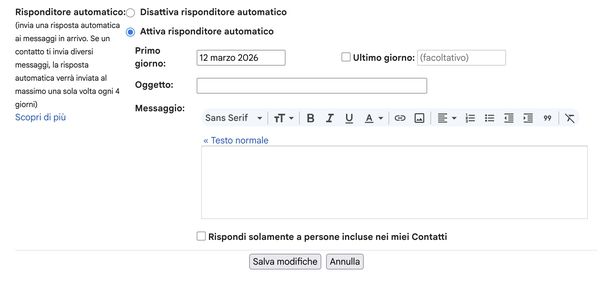
Per completare l'iter verso i tuoi contatti, imposta un messaggio di risposta automatica nel tuo vecchio account, in modo da avvisare tempestivamente chiunque ti scriva. Dalle impostazioni di Gmail, recati nella scheda Generali, fai scorrere la pagina fino a raggiungere la sezione Risponditore automatico e attiva l'opzione spuntando la casella Attiva risponditore automatico.
Definisci il parametro indicato come Primo giorno unitamente ad altri eventuali dettagli e procedi digitando il tuo messaggio di risposta nel campo Messaggio, potendo prendere spunto da un testo del tipo: “Ciao, grazie per avermi scritto. Ti informo che ho cambiato indirizzo email. Per le prossime comunicazioni ti prego di scrivermi a: [tuo_nuovo_indirizzo@outlook.it]. Ho comunque ricevuto questo messaggio. A presto!”. Quando avrai ultimato la compilazione, schiaccia il tasto Salva modifiche per rendere l'impostazione effettiva.
Adesso arriva la parte che richiede maggiore pazienza: l'aggiornamento sistematico dei tuoi account principali registrati sul Web. Dedica del tempo per fare un elenco dei servizi più importanti che utilizzi e accedi a ciascuno di essi per aggiornare l'email all'interno del tuo profilo.
È sempre consigliabile seguire un ordine di priorità partendo da banche e finanza (es. conto corrente, carte di credito, PayPal ecc), passando per Identità digitale e PA (es. SPID, Agenzia delle Entrate, INPS, Fascicolo Sanitario ecc), per poi occuparti dell'ambito lavoro/studio, comunicando l'email al datore di lavoro o alla segreteria universitaria. In coda aggiornerai i portali legati a shopping e abbonamenti come Amazon, Netflix, Spotify e i consueti fornitori di luce, gas o Internet, per finire con tutti quegli account legati all'ambiente social media, tra i quali troviamo Facebook, Instagram, LinkedIn ecc.
Un pratico trucco a cui puoi fare riferimento consiste nell'aggiornare gli indirizzi progressivamente. Ogni volta che ti arriverà un'email inoltrata dal vecchio account (lo capirai verificando che il destinatario del messaggio risulta essere la tua vecchia email), coglierai l'occasione per accedere tempestivamente al sito di chi ti ha inviato quel messaggio e aggiornare sul momento il recapito email legato a quel singolo servizio.
L'errore più comune in casi come questo è quello di voler chiudere e cancellare definitivamente il vecchio indirizzo immediatamente. È un'operazione sconsigliata: il mio consiglio è quello di mantenere attivo il vecchio account per almeno 6, ancor meglio, 12 mesi.
Capita spesso di dimenticarsi di aggiornare l'email su alcuni siti che utilizziamo raramente, come nel caso di rinnovi annuali o iter legati al recupero password di portali obsoleti. Allo scopo di preservare l'accessibilità e la funzionalità del vecchio account ti basterà entrare nell'account una volta ogni 2 o 3 mesi per evitare che il provider lo disattivi a causa della prolungata inattività.
Parlando dei file conservati sul cloud, puoi trasferire facilmente documenti e archivi depositati su Google Drive al diretto concorrente di casa Microsoft, OneDrive.
La soluzione più concreta consiste nello scaricare tutti i documenti, le foto e i file importanti sul tuo computer e ricaricarli in seguito all'interno dello spazio cloud integrato nel tuo nuovo account. In alternativa, potresti prediligere la strada di condividere le singole cartelle direttamente dal vecchio account a quello nascente trasferendone in totale sicurezza lo status di proprietà sui file.
Per avere maggiori indicazioni rispetto agli step utili da compiere per completare questa migrazione ti rimando alla mia guida di approfondimento in cui potrai scoprire come sincronizzare Google Drive con OneDrive passo dopo passo.
Microsoft Outlook
Se utilizzi Microsoft Outlook, il metodo più sicuro per effettuare un cambio di indirizzo senza perdere dati è l'utilizzo degli alias. Questa procedura prevede la creazione di un nuovo alias di posta direttamente dal tuo account Microsoft, che andrà successivamente impostato come principale.
Solo dopo esserti accertato che tutto funzioni correttamente potrai eliminare il vecchio recapito. Operando in questo modo manterrai intatte tutte le tue email, la rubrica contatti e l'intero set di impostazioni. In alternativa a questo sistema, puoi valutare la creazione di un backup esportando un file .pst prima di procedere.
Per seguire la strada degli alias, avvia il tuo browser e collegati al sito di Microsoft. Fai clic sul pulsante Accedi, inserisci il tuo attuale indirizzo nel campo Posta elettronica, telefono o Skype e premi il pulsante Avanti.
Completa il login inserendo la tua password, utilizzando una passkey o ricorrendo ad altri metodi di autenticazione previsti. Fatto questo, fai clic sull'icona con i tre trattini in alto a sinistra e seleziona la voce Info personali dal menu laterale che compare a schermo.
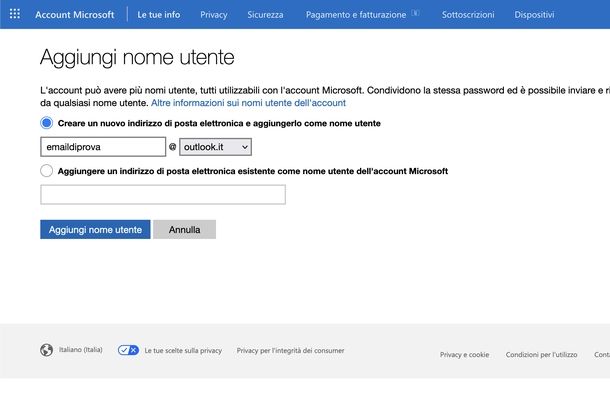
Scorri la pagina fino alla sezione denominata Info sul conto e clicca su Modifica le informazioni dell'account. Raggiungi poi la sezione Nome utente account e seleziona la dicitura Aggiungi e-mail. Da qui, apponi la spunta accanto all'opzione per Creare un nuovo indirizzo di posta elettronica e aggiungerlo come nome utente, digita il nome desiderato all'interno dello spazio dedicato e definisci il provider (es. outlook.it) utilizzando il menu a comparsa.
Per concludere, clicca sul pulsante Aggiungi nome utente. Fatto questo, ti basterà premere su Imposta come principale in corrispondenza del nuovo alias appena creato, confermando l'azione alla comparsa del messaggio d'avviso Vuoi impostare questo alias come principale? premendo il tasto Sì.
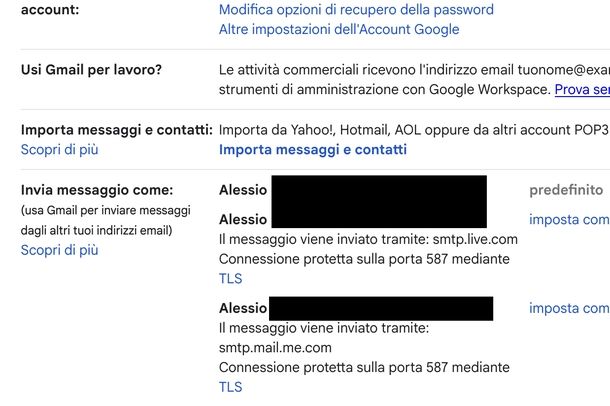
Nel caso in cui tu desideri passare dalla piattaforma di casa Microsoft a un servizio differente, come ad esempio Google Workspace, il primissimo passaggio richiede la creazione di un nuovo account di posta, procedura che ti ho mostrato nel dettaglio all'interno del capitolo dedicato a Gmail.
Per prima cosa dovrai occuparti di importare la tua corrispondenza posizionandoti sulla pagina Web di Gmail. Fai clic sull'icona a forma di ingranaggio posizionata in alto a destra e seleziona la voce Visualizza tutte le impostazioni.
Recati nella scheda Account e importazione, cerca la sezione denominata Importa messaggi e contatti e clicca sulla dicitura omonima. Nel riquadro che si aprirà a schermo, digita il tuo indirizzo Outlook, premi sul tasto Continua per due volte consecutive, clicca sul bottone Accetta dalla nuova finestra di dialogo per permettere all'applicativo l'accesso e segui le ultimissime istruzioni fornite a schermo per terminare l'importazione della posta con successo.
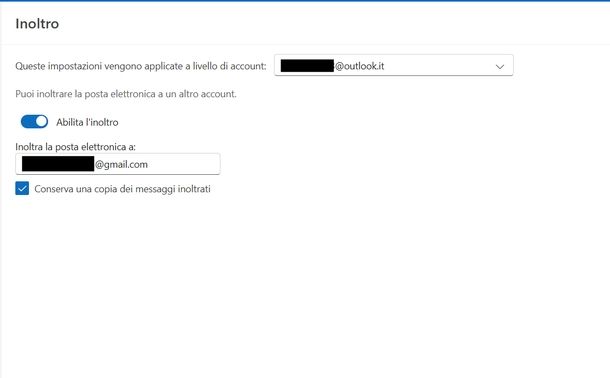
Per non perdere i futuri messaggi ti occorrerà impostare l'inoltro automatico: clicca nuovamente sull'ingranaggio all'interno di Outlook in alto a destra, seleziona la voce di menu Posta e scegli Inoltro. Dopo aver premuto il pulsante Accedi ed esserti identificato, aziona la levetta della funzione Abilita l'inoltro.
Digita adesso il tuo nuovo indirizzo @gmail.com all'interno della casella etichettata Immetti un indirizzo di posta elettronica. Ricordati di selezionare l'opzione Conserva una copia dei messaggi inoltrati spuntando l'apposita casella e concludi il procedimento premendo sul tasto Salva posizionato in basso a destra.
Ti raccomando inoltre di predisporre sempre un messaggio di risposta automatica che avverta i mittenti del tuo cambiamento. Da Outlook clicca ancora sull'ingranaggio, dirigiti su Account e seleziona l'etichetta Risposte automatiche. Attiva la funzionalità utilizzando la levetta posta su Attiva le risposte automatiche e procedi alla scrittura vera e propria del messaggio di avviso inserendolo all'interno del campo di testo dedicato.
Puoi anche decidere di attivare questa opzione unicamente in relazione a un intervallo temporale predefinito. Termina la registrazione della modifica pigiando sul bottone Salva a fondo pagina. Anche in questo caso ti sconsiglio di procedere subito con l'eliminazione dell'account Outlook e di aspettare qualche mese.
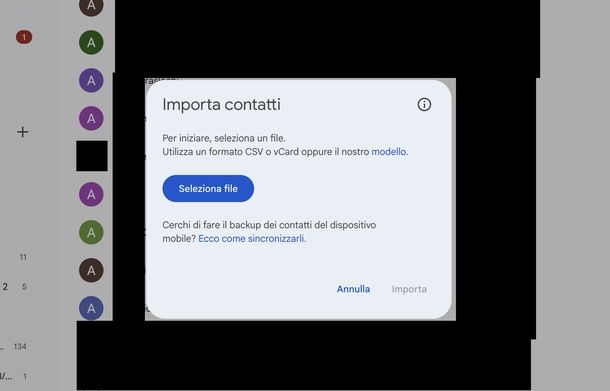
Successivamente, potrai procedere all'importazione dei tuoi contatti in rubrica. Avvia l'applicativo del nuovo Outlook e recati sulla barra di navigazione laterale sinistra per cliccare in corrispondenza dell'icona a forma di due omini.
Dopo aver atteso la fine del caricamento, naviga nella scheda Home posta in alto e pigia sulla voce Esporta contatti. Schiaccia il tasto Esporta e aspetta la generazione del file CSV sul tuo PC.
Per ultimare il trasferimento, vai sul sito di Contatti Google, effettua se necessario il login con il tuo account Google e cerca la voce Correggi e gestisci nella barra laterale di sinistra.
Pigia su Importa, seleziona il bottone Seleziona file e allega il CSV generato nel passaggio precedente. Porta a termine l'operazione cliccando la dicitura Importa, in modo da automatizzare l'inserimento di ogni contatto in rubrica.
Per la conservazione dei file, ti riporterò infine i passaggi necessari per trasferire i dati da OneDrive a Google Drive. Collegati al sito di OneDrive ed effettua il login con l'account Microsoft. Fatto ciò, vai nel menu di sinistra e premi su I miei file per individuare documenti e cartelle salvati nel cloud originario.
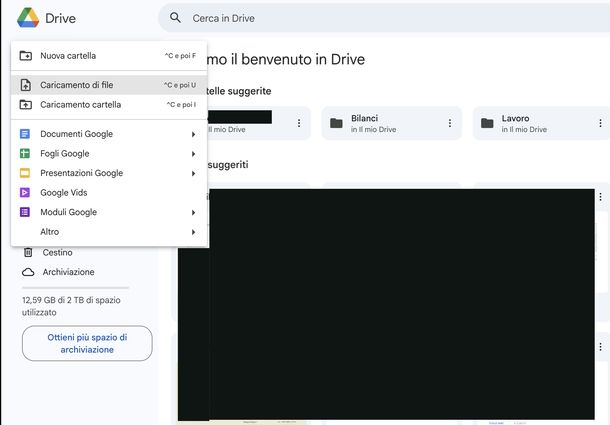
Fai clic destro sull'elemento selezionato e premi Scarica sul menu che compare, attendendo la fine del salvataggio. Infine, recati su Google Drive, effettua il login al servizio e clicca sul bottone
in alto a sinistra. Attingendo al menu a tendina, prosegui con un clic sull'opzione Caricamento di file avendo cura di selezionare, tramite Esplora File o Finder, i file appena scaricati da OneDrive, attendendo il corretto completamento dell'upload.
iCloud
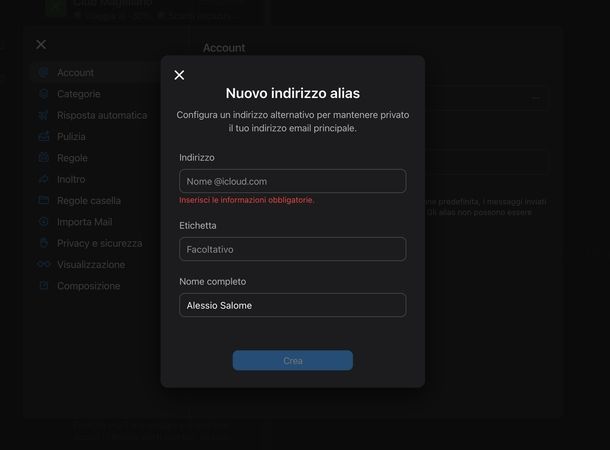
Se il tuo indirizzo di posta elettronica principale appartiene all'ecosistema Apple e vuoi effettuare un cambio mantenendo l'account attuale, la soluzione migliore offerta da Cupertino è quella di generare un alias. Vai sul sito di iCloud Mail, premi il pulsante Accedi ed effettua il login al tuo account Apple sfruttando la tua solita email, associata alla password o alla passkey.
Una volta entrato, individua l'icona a forma di ingranaggio posizionata in alto a sinistra e, dal menu a tendina che compare, clicca su Impostazioni. Spostati poi all'interno della sezione Account e fai clic sulla categoria denominata Alias. Da qui ti sarà sufficiente premere sulla dicitura Aggiungi alias, tenendo presente che Apple fissa un tetto massimo di 3 alias aggiuntivi.
Per completare il tutto occorre compilare i campi mostrati a schermo sotto le voci Indirizzo, Etichetta e Nome completo e fare clic sul bottone Crea. I tuoi dati, i dispositivi iCloud sincronizzati, lo spazio Drive e i contatti rimarranno così associati al tuo account principale.
Se invece hai deciso di trasferirti da iCloud a una nuova casella Gmail, ad esempio, il primo passaggio consiste nella creazione materiale di quest'ultimo account. A tal fine, puoi sfruttare le indicazioni già presentate nel primo capitolo di questa guida per impostare il tuo nuovo recapito @gmail.com.
Fatto questo, provvedi all'importazione di tutte le vecchie email. Poiché l'infrastruttura Apple utilizza un sistema di autenticazione a due fattori, l'applicativo di Google non accetterà la tua normale password dell'ID Apple per recuperare la posta. Sarai quindi obbligato a generarne una “usa e getta” specifica per l'occasione.
Vai sul sito di Apple Account, fai clic sul tasto Accedi per effettuare il login con le normali credenziali del tuo account e dal menu laterale di sinistra accedi alla sezione Accesso e sicurezza.
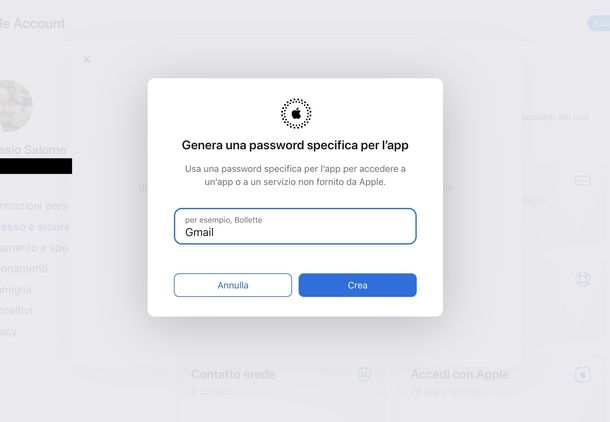
Dopo aver pigiato sul riquadro dedicato alle Password specifiche per le app, premi il pulsante Genera una password specifica per l'app, digita un nome a tuo piacere (es. Gmail) e fai clic sul tasto Crea. Per confermare, digita la password del tuo account Apple e clicca sul bottone Continua.
Seleziona la password appena creata, copiala negli appunti del sistema, usando la combinazione di tasti Ctrl+C su PC Windows o cmd+c su macOS, ed esci cliccando sul bottone Fine.
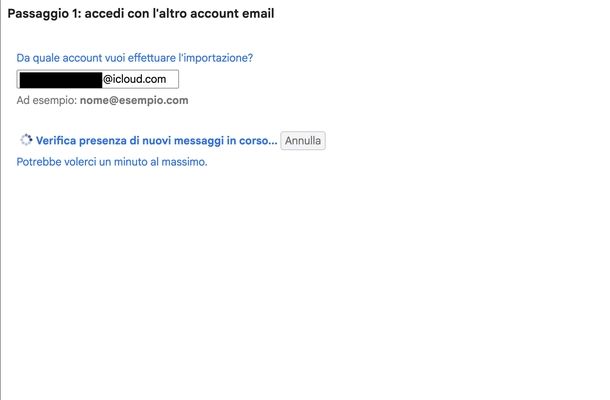
Posizionati dunque sulla posta in arrivo di Gmail appena configurata, vai sull'icona dell'ingranaggio posizionata in alto a destra e fai clic sul tasto Visualizza tutte le impostazioni. Nella scheda Account e importazione trova la sezione Importa messaggi e contatti, clicca sull'omonima voce e digita l'indirizzo di posta elettronica iCloud all'interno del campo proposto.
Clicca sul tasto Continua, incolla la password generata poco prima all'interno dello spazio indicato e premi il bottone Continua. Scegli se spuntare l'opzione dedicata a importare unicamente i contatti, solamente i messaggi passati oppure se attivare anche l'importazione automatica per i nuovi messaggi dei successivi 30 giorni, premendo infine il pulsante Avvia importazione.
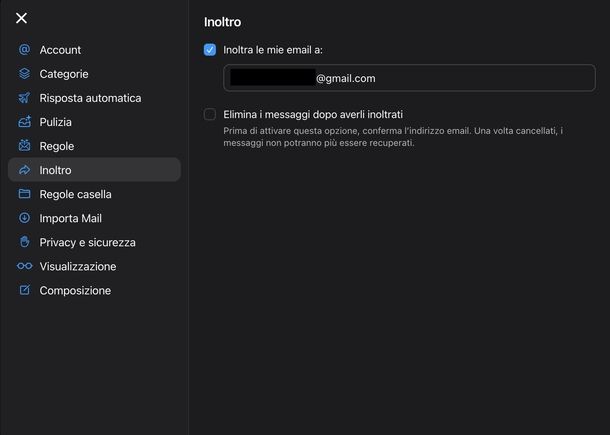
Come visto con gli altri provider, anche con iCloud Mail è importante predisporre un reindirizzamento recandoti nelle impostazioni del servizio trattate in precedenza, operando questa volta all'interno della sezione Inoltro. Qui posiziona la spunta per attivare l'opzione legata alla funzione Inoltra le mie email a, avendo l'accortezza di digitare l'indirizzo @gmail.com all'interno del piccolo campo sottostante. Concludi l'iter decidendo a tuo piacimento se spuntare la voce volta a Elimina i messaggi dopo averli inoltrati.
Ti invito a predisporre anche un messaggio di notifica utile per annunciare ai dire il tuo cambio email. Ritorna nelle impostazioni di iCloud Mail e recati nella sezione Risposta automatica. Metti il segno di spunta sull'opzione indicata in Rispondi automaticamente ai messaggi quando li ricevi, digita il messaggio nel campo sotto all'etichetta Messaggio e definisci, se lo ritieni, un orario di inizio e uno di fine. Ti sconsiglio di cancellare il tuo vecchio recapito email e mantenerlo attivo per alcuni mesi durante la fase di transizione.

Per quanto concerne i tuoi contatti in rubrica, accedi al portale Web di iCloud Contatti. Fai clic posizionandoti in corrispondenza dell'icona raffigurante tre puntini cerchiati posizionata sopra all'elenco dei numeri in archivio e seleziona l'opzione Seleziona tutti i contatti dal menu a comparsa.
A questo punto, pigia sull'icona del quadrato contenente una freccia verso l'alto in alto a destra e poi sulla voce Esportazione vCard. Scaricherai così sul tuo computer un file VCF. Accedi poi al servizio Contatti Google e vai nella sezione Correggi e gestisci.
Fai clic sulla scritta Importa, scegli Seleziona file e assicurati di caricare il file esportato da iCloud. Avvia poi la procedura premendo sul tasto Importa posizionato in basso.
Da ultimo dovrai provvedere al passaggio dei file da iCloud Drive a Google Drive. Collegati alla piattaforma online iCloud Drive e utilizza la funzione Sfoglia nella barra laterale di sinistra.
Fai una ricerca manuale per individuare ciascun documento di cui farai il download, portati con il mouse in corrispondenza dei tre puntini accanto ad esso e seleziona la voce Scarica una copia… dal menu a tendina che viene mostrato sullo schermo, al fine di scaricarlo sul tuo PC o Mac. Per eseguire il successivo upload dei file su Google Drive non dovrai far altro che avvalerti delle indicazioni che ti ho illustrato nel capitolo dedicato a Gmail.

Autore
Salvatore Aranzulla
Salvatore Aranzulla è il blogger e divulgatore informatico più letto in Italia. Noto per aver scoperto delle vulnerabilità nei siti di Google e Microsoft. Collabora con riviste di informatica e ha curato la rubrica tecnologica del quotidiano Il Messaggero. È il fondatore di Aranzulla.it, uno dei trenta siti più visitati d'Italia, nel quale risponde con semplicità a migliaia di dubbi di tipo informatico. Ha pubblicato per Mondadori e Mondadori Informatica.