Come aggiungere una persona in una foto
Nell'ultima foto di gruppo manca proprio quella persona speciale che avresti voluto ci fosse. Magari un amico che non è potuto venire, un parente lontano, o semplicemente qualcuno che è arrivato in ritardo. Quante volte ti è capitato di guardare una foto perfetta e pensare: "Peccato che manchi…"? Oggi, grazie alle moderne tecniche di fotoritocco, questo problema ha una soluzione: basta effettuare un fotomontaggio per aggiungere alla foto la persona che manca.
E se non sei un esperto in materia, non preoccuparti, esistono diverse soluzioni alla portata di tutti: applicazioni, programmi, strumenti online. Basta solo metterci un po' di impegno e vedrai che riuscirai nel tuo intento.
Perciò, se sei pronto per cominciare, mettiti seduto bello comodo e preparati a scoprire insieme a me come aggiungere una persona in una foto cercando di raggiungere un risultato il più possibile naturale e realistico. A me non resta altro da fare, se non augurarti buona lettura e farti un grande in bocca al lupo per tutti i tuoi progetti!
Indice
- Come aggiungere una persona in una foto gratis
- Come aggiungere una persona in una foto: Android
- Come aggiungere una persona in una foto: Samsung
- Come aggiungere una persona in una foto con iPhone
- Come aggiungere una persona in una foto con Photoshop
Come aggiungere una persona in una foto gratis
Di seguito troverai una rassegna di soluzioni che ti consentiranno di aggiungere una persona in una foto, tra cui applicazioni per smartphone e tablet, applicazioni Web da impiegare nel browser e programmi per il tuo PC. Sono tutte gratis (per lo meno nella loro versione base) e per la maggior parte sfruttano l'intelligenza artificiale per riconoscere, selezionare e isolare la persona presente in una foto per poi consentire l'integrazione in un nuovo contesto. Leggi con attenzione e scegli quella più adatta alle tue esigenze.
CapCut (Windows/macOS/Online/Android/iOS/iPadOS)

CapCut è universalmente conosciuto come l'editor video ufficiale di TikTok, ma la sua utilità si estende ben oltre i confini del social network cinese e del montaggio video. Infatti, puoi utilizzarlo completamente in modo indipendente dal social, come un'applicazione autonoma per il fotoritocco e l'editing creativo non solo di video, ma anche di foto. Grazie agli strumenti mossi dall'intelligenza artificiale integrati al suo interno, reputo possa essere un'ottima soluzione per chi cerca come aggiungere una persona in una foto con AI.
Infatti, puoi semplicemente chiedere all'AI di fare il lavoro per te. Basta caricare la foto principale (per esempio, la tua foto di gruppo incompleta) e la foto della persona che desideri aggiungere, quindi scrivere un prompt specifico come aggiungi la persona della foto alla foto di gruppo in modo naturale. Tutto qui! Il sistema di intelligenza artificiale integrato in CapCut prenderà il comando, analizzando automaticamente la posizione migliore, adattando illuminazione, colori e prospettive per un risultato perfettamente integrato. Interessante vero?
Puoi utilizzare questa soluzione sia da computer, usando CapCut online o installando il relativo programma, che dall'app per dispositivi Android, iPhone e iPad. Via browser e desktop avrai a disposizione solo 10 crediti gratuiti (ovvero 10 richieste all'AI attraverso la sezione chat dedicata), mentre da smartphone non sono specificati limiti evidenti, anche se è ragionevole presupporre che esistano. Comunque sia, per rimuovere le limitazioni e sbloccare crediti aggiuntivi, dovrai considerare l'upgrade alla versione Pro a pagamento (con prezzi a partire da 11,99€/mese, ma che puoi avere anche gratis).
Tutto chiaro fin qui? Bene, allora possiamo vedere finalmente come aggiungere una persona in una foto con AI. Per cominciare, direi di partire dalla versione online.
Come prima cosa, apri sul tuo PC il tuo browser preferito (es. Chrome), quindi visita il sito ufficiale di CapCut e clicca sul pulsante Prova online.
Successivamente, effettua la registrazione associando il tuo account Google, Facebook, TikTok, inquadrando il codice QR dall'app CapCut installata sul tuo smartphone o indicando un indirizzo email e, non appena si apre la schermata iniziale del servizio, premi sul tasto Image posto in centro alla schermata, dopodiché seleziona la tipologia di progetto che intendi realizzare (es. New image).
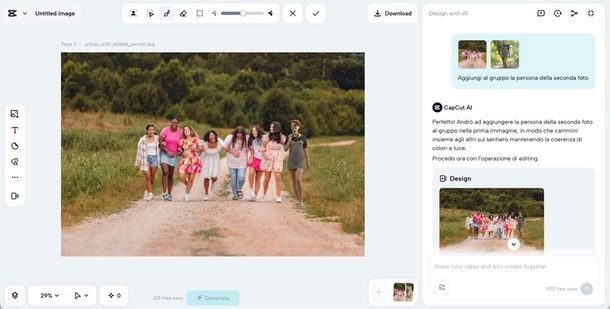
Verrai così rimandato all'interfaccia Web di CapCut. Come potrai vedere, questa è strutturata in modo differente rispetto ai soliti editor perché sulla destra trovi la chat Design with AI che consente, appunto, di creare e modificare immagini con l'impiego dell'intelligenza artificiale.
Ora non ti resta che caricare le due foto necessarie: quella a cui vuoi aggiungere una persona e quella della persona da inserire nell'immagine. Per farlo, clicca sull'icona a forma di miniatura di una foto che trovi sotto al campo di testo della chat, quindi seleziona le due immagini su cui intervenire prelevandole dal tuo dispositivo.
Una volta caricate le foto nella chat, è il momento di scrivere il prompt - il "comando" che guiderà l'AI nel suo lavoro. Nel mio test, ho digitato una richiesta semplice: Aggiungi al gruppo la persona della seconda foto e il risultato ottenuto è stato all'altezza delle mie aspettative, ma se la tua foto presenta sfide particolari (luci complesse, prospettive intricate, ombre marcate), aggiungere specifiche può trasformare un buon risultato in uno eccellente (es. Posiziona la persona della foto 2 tra la ragazza con gli occhiali e la ragazza con i capelli lunghi o Aggiungi la persona nella foto di gruppo. Adatta l'illuminazione per farla sembrare sotto la stessa luce del resto della foto, creando ombre realistiche sul terreno).
Una volta composto il tuo prompt, invia il messaggio in chat e attendi la creazione dell'immagine. Se il risultato ti convince così com'è, premi sul tasto Download in alto a destra e poi ancora su Download per scaricare la foto in formato JPG sul tuo dispositivo (puoi regolare alcuni dettagli di esportazione premendo sull'icona della regolazioni accanto al tasto Download). Se, invece, ritieni di aver bisogno di definire ancora qualche aspetto, puoi usare ancora l'aiuto dell'AI (ricorda che hai a disposizione solo 10 crediti) o gli strumenti presenti nella sezione di sinistra del programma.
Se preferisci, puoi effettuare il fotomontaggio di tuo interesse anche tramite CapCut desktop, disponibile per Windows e Mac. Se non hai ancora installato questo programma, leggi questa mia guida per scoprire come agire nel dettaglio.
Per cominciare, avvia il programma sul tuo PC, quindi premi sulla voce Design IA presente nella colonna di sinistra. Fatto questo, si aprirà la sezione dove potrai chattare con l'AI per chiedere esattamente ciò che ti serve. Prima, però, carica le due foto: premi sul Upload image (se non sei ancora registrato, è in questa fase che dovrai provvedere alla definizione di un account sfruttando le stesse opzioni appena viste per CapCut online), quindi carica le due foto indispensabili per il fotomontaggio e componi il prompt (es. Aggiungi la ragazza alla foto di gruppo).
Premi poi su Send e dai il tempo all'AI di fare la sua "magia". Se il risultato ti convince o se vuoi applicare ulteriori modifiche, puoi proseguire esattamente come appena visto per la versione Web del software.
Vediamo ora come procedere sfruttando l'app per dispositivi Android (disponibile anche su store alternativi) e iOS/iPadOS: comincia installandola in base alla solita procedura, quindi aprila, gestisci i permessi richiesti e accetta l'informativa privacy.
Fatto questo, dalla schermata principale di CapCut (quella chiamata Modifica), premi sul tasto Modifica foto e consenti l'accesso a foto e video presenti sul tuo device.
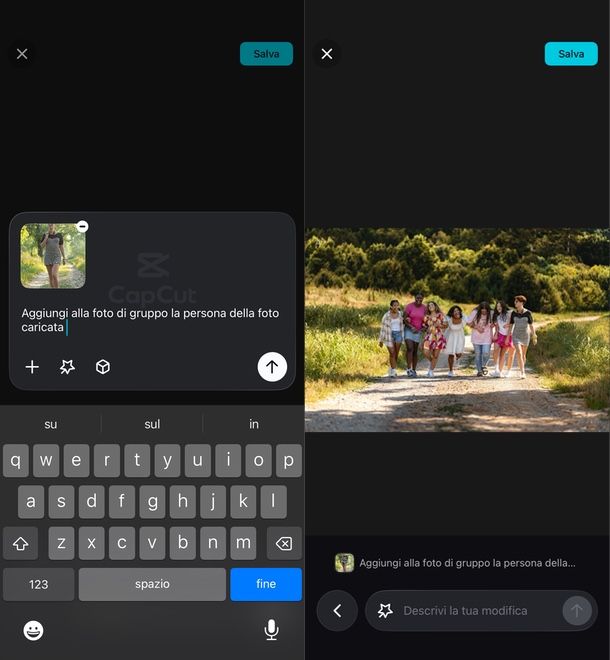
Ora, seleziona la foto a cui vuoi aggiungere una persona. Premi poi l'icona dell'AI (quella che ricorda un atomo, visibile in basso a destra dello schermo). Tocca ora il campo Descrivi la tua modifica, premi il pulsante (+) apparso e carica la seconda foto (quella della persona da inserire nella composizione). Infine, digita il tuo prompt, per esempio Aggiungi alla foto di gruppo la persona della foto caricata.
Anche in questo caso valgono le regole di cui ti ho parlato prima: più dettagli fornisci e più l'AI comprenderà esattamente cosa desideri ottenere. Quando sei pronto, invia la richiesta in chat usando il tasto invio (la freccia verso l'alto).
Partirà l'analisi della foto, al termine della quale CapCut ti mostrerà il risultato ottenuto. Se ti convince così com'è, premi sul tasto Salva in alto a destra e poi su Fatto (oppure premi sull'icona dei social network per condividere il risultato direttamente); altrimenti continua a chiedere all'intelligenza artificiale di modificare la foto (ricorda: i crediti non sono infiniti, anche se non viene specificato un limite esatto).
Oltre alla soluzione AI avanzata, CapCut offre anche un approccio più tradizionale attraverso la funzione Rimuovi sfondo. Questo metodo funziona in modo diverso: scegli l'opzione Rimuovi sfondo alla schermata principale di CapCut, quindi selezioni la foto della persona che desideri aggiungere, attendi che la rimozione dello sfondo automatica faccia il suo compito, poi utilizzi la funzione Sfondo per scegliere tra i preset disponibili nell'app oppure carichi una tua foto personalizzata.
Tuttavia, questa funzione presenta una limitazione importante: la persona scontornata verrà semplicemente "piazzata" sullo sfondo scelto, senza alcuna integrazione intelligente con l'ambiente e senza darti nemmeno la possibilità di ridimensionarla.
Adobe Creative Cloud Express (Online/Android/iOS/iPadOS)
Per aggiungere una persona in una foto, puoi anche avvalerti di Adobe Creative Cloud Express, uno strumento particolarmente utile per scontornare le foto con l'intelligenza artificiale e poi regolarle manualmente sulla foto di destinazione. Puoi utilizzare questo potente strumento di Adobe sia online che scaricando l'app per dispositivi mobili. Il servizio è di base gratis, ma alcune funzioni e contenuti aggiuntivi sono a pagamento: i piani di abbonamento partono da 12,99€/mese.
Pronto per cominciare? Bene, allora collegati sul tuo computer al sito Web di Adobe e poi fai clic sul tasto Vai a Adobe Express posto in alto a destra. Ora dovrai realizzare un account gratuito tramite email oppure collegando il tuo profilo Google, Facebook o Apple (se preferisci, premendo su Altre opzioni di accesso troverai anche l'opzione per accedere con account Microsoft, Line o Kakao).
Una volta completato l'accesso, premi sul riquadro Inizia dal tuo contenuto posto nella schermata principale del servizio, quindi seleziona l'immagine da modificare con l'aggiunta di un soggetto e scegli l'opzione Modifica immagine originale.
Una volta dentro l'editor, premi sul tasto (+) Aggiungi contenuto presente nella colonna di sinistra e poi su Multimedia, quindi premi su Carica da dispositivo e seleziona l'immagine della persona da aggiungere alla tua foto di partenza. La vedrai comparire immediatamente sul progetto, pronta per essere lavorata.
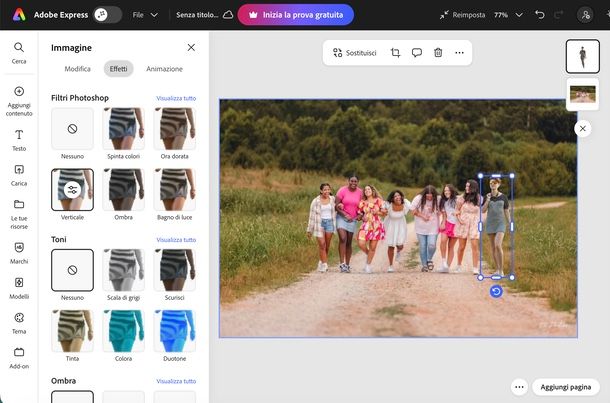
Prosegui quindi a scontornarla, utilizzando lo strumento Rimuovi sfondo che trovi tra le opzioni di modifica comparse a sinistra. Una volta completato lo scontorno, arriva la fase di regolazione. Per ridimensionare la figura scontornata, afferra uno dei quattro angoli presenti attorno all'immagine. Se desideri ruotare il soggetto, utilizza l'icona a forma della freccia circolare, per spostare la figura, afferrala semplicemente con un clic e spostala dove meglio credi.
Ricordati di mantenere le proporzioni e di evitare distorsioni. Inoltre, dovrai anche lavorare su luci, ombre e effetti, per rendere il tutto omogeneo: in questo caso, gli strumenti presenti in Effetti (a sinistra) sono tutto ciò di cui hai bisogno.
Quando il risultato rispecchia le tue aspettative, salva il tutto premendo su Scarica, in alto a destra, quindi definisci il formato desiderato (es. PNG o JPG) e concludi con un clic su Scarica.
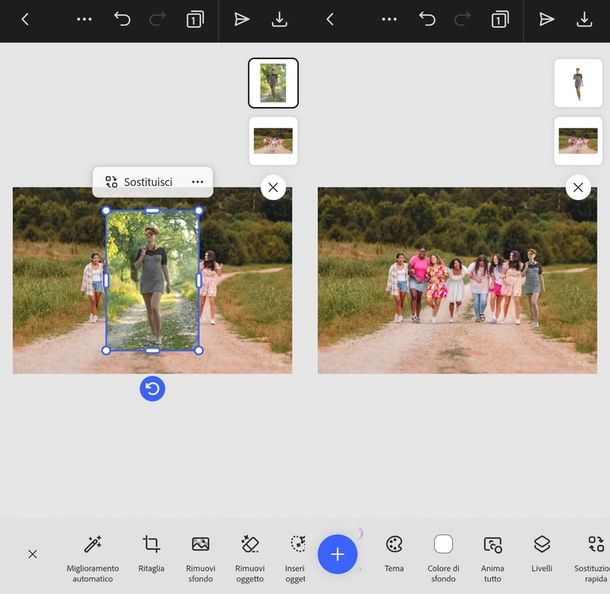
Se, invece, vuoi agire dall'app, inizia scaricandola sul tuo dispositivo Android (la trovi sia sul Play Store che su store alternativi) o sul tuo iPhone/iPad (la trovi su App Store), quindi aprila e premi su Continua.
La registrazione in questo caso non è obbligatoria, ma lo diventa dopo i primi 5 download. Se vuoi procedere subito, premi su Accedi in alto a destra, quindi collegati con Google, Facebook o Apple (premendo su ⋯ trovi altre opzioni). In alternativa, seleziona Continua con l'e-mail per registrarti inserendo il tuo indirizzo di posta elettronica.
Una volta giunto nella schermata principale di Adobe Creative Cloud Express, inizia aprendo la foto di partenza (quella a cui vuoi aggiungere un soggetto): fai tap sul pulsante (+), premi su Crea dalla galleria, concedi i permessi richiesti e caricala usando la funzione Importa file.
Ora, premi il tasto (+) presente in basso a sinistra nell'editor (se non lo vedi, fai prima un tap su un punto vuoto della tela) e poi scegli la voce Carica da dispositivo. A questo punto, seleziona l'immagine del soggetto da aggiungere; la vedrai comparire subito sul tuo progetto.
Ora la dovrai scontornare usando lo strumento Rimuovi sfondo che trovi nella barra degli strumenti nel menu al fondo. Attendi che gli algoritmi facciano il loro lavoro, quindi ridimensiona la figura scontornata afferrando uno dei quattro angoli, ruotala con l'icona a forma di freccia circolare o spostala afferrando l'icona con le due frecce che formano una croce. Ovviamente durante questa fase dovrai assicurati di mantenere le proporzioni, evitando anche distorsioni o allungamenti innaturali che comprometterebbero il realismo del risultato finale.
Adesso, per cercare di regolare luci e esposione, utilizza gli strumenti posti al fondo, come Effetti, Regola e Opacità. Per visualizzarli tutti, scorri la barra degli strumenti da destra verso sinistra.
Infine, premi sull'icona download (la freccia rivolta verso il basso, presente in alto a destra) e poi sulla voce Scarica, per salvare nella galleria del tuo dispositivo l'immagine in formato PNG.
YouCam Perfect (Android/iOS/iPadOS)
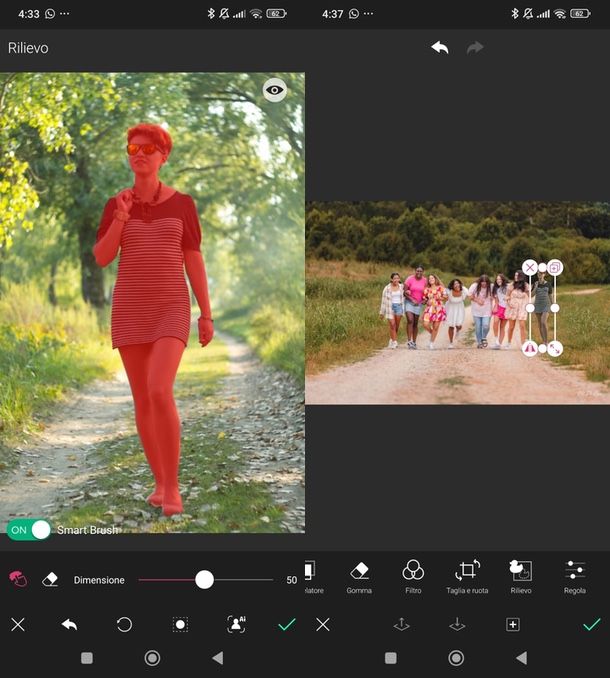
Se stai cercando una soluzione da impiegare velocemente sul tuo dispositivo Android o sul tuo iPhone/iPad, ti consiglio di provare l'app YouCam Perfect. Si tratta di un'app gratis (con acquisti in app a partire da 0,79€ per sbloccare filtri, funzioni e effetti extra) che consente di aggiungere una persona ad una foto in modo piuttosto semplice.
Per iniziare, scarica e installa l'app in questione su Android (verifica anche su store alternativi) o su iOS/iPadOS seguendo la consueta procedura. Al termine del download, apri l'app, gestisci i permessi di notifica e scegli se accedere con l'account Google o registrarti con l'indirizzo email. Puoi anche premere su IGNORA in alto a destra per saltare la registrazione all'app.
Se appare la schermata che ti invita a provare l'abbonamento Pro con 7 giorni di prova gratis (poi 35,99€/anno), ti basterà premere sulla (X) o sulla freccia in alto a sinistra per declinare l'offerta. Ora accetta i termini di utilizzo spuntando la casella e sei finalmente pronto per utilizzare l'applicazione.
Come prima cosa, premi sul tasto MODIFICA FOTO presente al centro della schermata principale, concedi il permesso richiesto per poter accedere ai tuoi media, quindi carica la prima foto (ovvero quello a cui aggiungere un soggetto). La foto verrà aperta nell'editor: scorri da destra verso sinistra gli strumenti presenti in basso fino a trovare Aggiungi foto. Premici sopra e aggiungi al progetto la seconda foto (quella della persona da aggiungere).
Ora è giunto il momento di scontornare il soggetto nella foto. Premi sullo strumento Rilievo - potresti dover scorrere gli strumenti in fondo allo schermo per individuarlo - quindi seleziona l'opzione AI, riconoscibile dall'icona che raffigura un omino con la scritta AI. Questo attiverà il riconoscimento automatico del soggetto da parte dell'intelligenza artificiale. Una volta completata l'analisi, premi sulla spunta per confermare l'operazione (oppure definiscila con i pennelli e i tool messi a disposizione).
A questo punto, la persona apparirà nella foto. Per ridimensionarla, utilizza il classico gesto del pinch to zoom (avvicinando o allontanando due dita sullo schermo) oppure sfrutta gli strumenti di ridimensionamento apparsi sul contorno della figura. Per spostarla nella posizione desiderata, afferrala semplicemente con il dito e trascinala nel punto esatto dove vuoi che compaia.
Non dimenticare di utilizzare gli strumenti Regola e Filtro per armonizzare l'aspetto del soggetto aggiunto con il resto della foto. Quando tutto ti pare ok, premi sulla spunta verde presente al fondo, conferma l'applicazione delle modifiche e premi su SALVA per salvare in galleria l'immagine modificata e eventualmente condividerla su altri social o piattaforme.
Altre soluzioni per aggiungere una persona in una foto
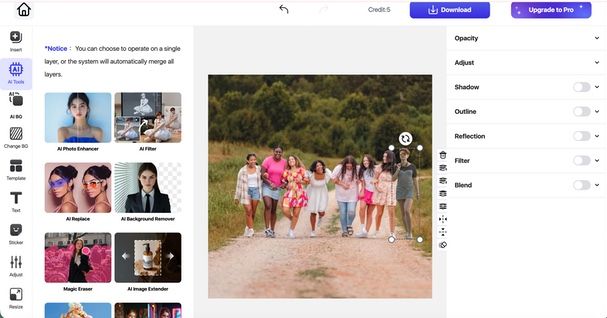
Stai cercando altre soluzioni per aggiungere una persona in una foto? Allora ti invito a considerare le opzioni che trovi qui di seguito. Si tratta di programmi, app e soluzioni Web che, sono sicuro, ti aiuteranno a realizzare il fotomontaggio che hai in mente.
- Pokecut (Online) - questa soluzione online è dedicata in maniera specifica all'aggiunta di una persona nelle foto: basta premere sul tasto Carica la foto di una persona, quindi caricare l'elemento richiesto e attendere lo scontorno. Fatto questo, premi, nella colonna di sinistra, su Change BG > Images > Upload e carica la foto da cui desideri aggiungere la persona appena scontornata. Ora, regola la figura per rendere il tutto armonioso e credibile, aiutandoti anche con gli altri strumenti messi a disposizione (potresti dover entrare in Resize per ridefinire la tela). Quando è tutto pronto, premi su Download in alto, scegli tra JPG e PNG e premi ancora su Download. Gratis per cinque utilizzi al giorno e senza registrazione.
- GIMP (Windows/macOS/Linux) - la celebre alternativa gratuita e open source a Photoshop consente di effettuare un ritaglio di una figura per poi applicarla a una foto. Maggiori informazioni qui e qui.
- Canva (Windows/macOS/Online/Android/iOS/iPadOS) - questa famosa soluzione di grafica consente di utilizzare il tool Rimuovi sfondo che, automaticamente, individua un soggetto e lo isola dallo sfondo. Una volta fatto questo, basta applicare il risultato nella foto di gruppo (o qualunque sia la tua foto da modificare) e regolarne dimensioni e effetti. Rimuovi sfondo è una funziona inclusa nell'abbonamento Canva Pro a pagamento, ma puoi provarla gratis seguendo queste mie istruzioni. Ulteriori info su come utilizzare questo tool qui.
Se cerchi altre app per fotomontaggi, altri programmi per fotomontaggi o semplicemente informazioni utili su come realizzarli, ti lascio alle mie guide dedicate.
Come aggiungere una persona in una foto: Android
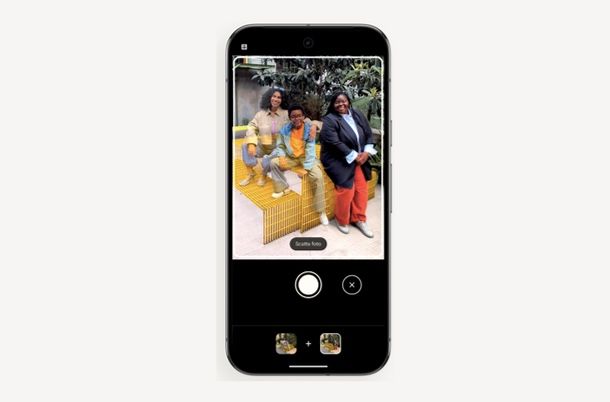
Per aggiungere una persona in una foto su Android puoi affidarti alle soluzioni già citate in precedenza: app come CapCut, Adobe Express e YouCam Perfect permettono infatti di ottenere questo risultato in modo semplice e immediato. Tuttavia, esiste anche un'alternativa integrata nei dispositivi Google: la funzione Aggiungimi, presente nell'app Fotocamera dei Pixel più recenti (come Pixel 9 Pro), che consente di comparire in una foto di gruppo "sul momento" senza dover chiedere a qualcun altro di scattarla.
Usare questa funzione è davvero semplice: dopo aver aperto la Fotocamera del tuo Pixel, scorri il menu in basso e tocca Aggiungimi. Scatta quindi la foto di gruppo senza di te, ricordandoti di lasciare abbastanza spazio nell'inquadratura. A questo punto passa il telefono a un'altra persona, posizionati nella scena e lascia che scatti la seconda foto (l'inquadratura diventerà bianca per indicare che l'allineamento è corretto). Ecco fatto: puoi verificare la buona riuscita del risultato finale - che unisce automaticamente i due scatti - toccando la miniatura che compare in basso a sinistra. Maggiori info qui.
Come aggiungere una persona in una foto: Samsung
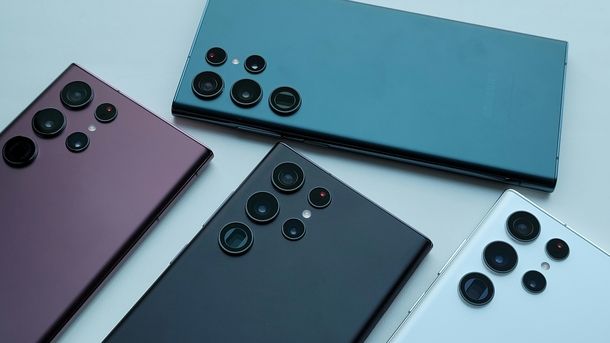
Se ti stai domandando come aggiungere una persona in una foto Samsung, sappi che, al di là delle soluzioni che consentono su alcuni modelli di scontornare le foto, di salvarle come adesivo e di applicare il risultato finale su altre foto, non c'è molto che tu possa fare. Se sei comunque interessato a questa possibilità, qui trovi tutto quello che c'è da sapere.
Nemmeno i modelli di fascia alta (es. Galaxy S24) che vantano Modifica generativa all'interno della galleria possono raggiungere questi risultati: difatti, tale strumento consente solo di ridimensionare, rimuovere e riposizionare gli oggetti nelle foto con l'AI, ma non aggiungere persone alle foto. Maggiori info qui.
Cosa puoi fare, dunque? Semplice! Utilizzare le soluzioni per smartphone di cui ti ho parlato in precedenza. Tramite le app come CapCut, Adobe Express e YouCam Perfect puoi, infatti, aggiungere una persona in una foto usando il tuo telefono Samsung.
Come aggiungere una persona in una foto con iPhone
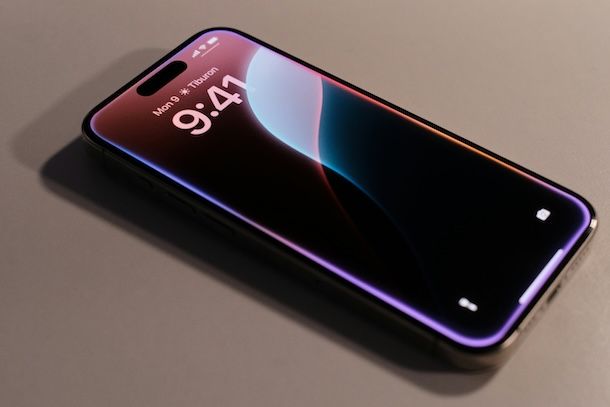
Per iPhone vale un po' il discorso appena affrontato: al di là della funzione di rimozione sfondo integrata che consente di "staccare" i soggetti dalle foto e poi utilizzarli come sticker (qui maggiori info), non c'è molto che tu possa fare per ottenere il fotomontaggio che desideri.
Anche per i modelli che vantano Apple Intelligence le funzioni di modifica si limitano a rimuovere oggetti e persone, così come ti ho già chiarito in diverse mie guide dedicate al tema.
Perciò, per aggiungere una persona in una foto con iPhone dovrai utilizzare le applicazioni di cui ti ho già parlato in precedenza. Con CapCut, Adobe Express e YouCam Perfect puoi, infatti, raggiungere questo risultato piuttosto facilmente.
Come aggiungere una persona in una foto con Photoshop
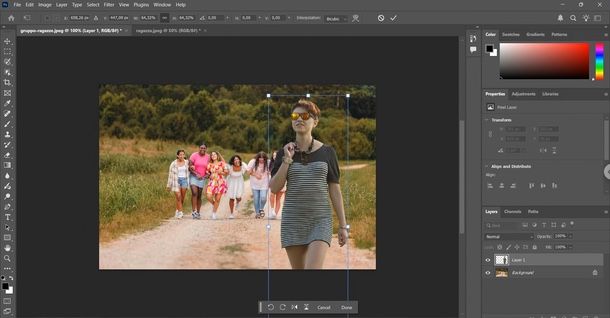
Come dici? Vuoi aggiungere una persona in una foto con Photoshop? Ottimo, sappi che sul noto programma di fotoritocco sviluppato da Adobe effettuare questa operazione non è per niente complicata: basta separare il soggetto dallo sfondo e poi applicarlo alla foto che desideri (regolando poi il tutto per un effetto credibile).
Per iniziare, avvia come prima cosa il noto software sul tuo PC (se non disponi ancora del programma, segui le indicazioni nella mia guida dedicata per scoprire come scaricarlo e attivare la prova gratuita di 7 giorni).
Fatto questo, apri l'immagine della persona e procedi effettuando l'operazione di ritaglio. Esistono diversi modi per scontornare un'immagine su Photoshop: puoi usare lo strumento di Selezione oppure avvalerti dell'intelligenza artificiale, che semplifica notevolmente il lavoro.
Se sei interessato al primo metodo, ti rimando a questo mio approfondimento e alla guida che ho dedicato a come selezionare con Photoshop. Per usare l'AI, invece, non devi far altro che sfruttare la barra degli strumenti AI che compare al fondo dopo aver selezionato la foto.
In questa barra, infatti, troverai le opzioni Seleziona soggetto (o Select subject) e Rimuovi sfondo (o Remove background). Scegli quella che si adatta alla tua immagine, quindi attendi la fine del processo. Ora il tuo soggetto è pronto per "entrare" nella foto di destinazione. Apri quest'ultima e incolla il soggetto, quindi posizionalo dove desideri, ridimensionalo e ruotalo se necessario. Ti faccio presente che se hai scelto Rimuovi sfondo puoi anche usare la funzione per importare un backuground direttamente o per generarlo impartendo un prompt all'AI.
Non dimenticare comunque di applicare regolazioni di colore o luminosità per far combaciare meglio il soggetto con il nuovo sfondo. Maggiori info su come ottenere risultati credibili qui e qui.
Ti lascio comunque al mio tutorial su come ritoccare foto con Photoshop, per approfondire in generale come funziona questo famoso software.

Autore
Salvatore Aranzulla
Salvatore Aranzulla è il blogger e divulgatore informatico più letto in Italia. Noto per aver scoperto delle vulnerabilità nei siti di Google e Microsoft. Collabora con riviste di informatica e ha curato la rubrica tecnologica del quotidiano Il Messaggero. È il fondatore di Aranzulla.it, uno dei trenta siti più visitati d'Italia, nel quale risponde con semplicità a migliaia di dubbi di tipo informatico. Ha pubblicato per Mondadori e Mondadori Informatica.