Come entrare in Facebook
Indipendentemente dalla propria età e dal proprio rapporto con i mezzi tecnologici, essere iscritti a Facebook è un buon modo per tenersi aggiornarti e, soprattutto, per restare in contatto con i propri amici/parenti condividendo con essi notizie, foto, video e molto altro ancora. E poi, è un ottimo promemoria per i compleanni dei propri cari!
Se non lo hai ancora fatto, metti da parte tutti i tuoi pregiudizi e le tue remore sul mondo dei social network e scopri come entrare in Facebook grazie alle indicazioni che sto per darti. Ti guiderò passo dopo passo aiutandoti a destreggiarti in uno dei social network più conosciuti. Scommettiamo che non te ne pentirai?
In questa mia guida ti spiegherò come effettuare l'accesso a Facebook sia dai tuoi dispositivi mobili, sia da PC, indipendentemente dal sistema operativo di cui sono dotati. Tutto quello che devi fare, quindi, è ritagliarti un paio di minuti per leggere il tutorial e mettere in pratica le mie indicazioni. Buona lettura e buon divertimento!
Indice
- Come entrare in Facebook: iscrizione e primo accesso
- Come entrare in Facebook Dating
- Come entrare in Facebook da Instagram
- Come entrare in Facebook se ho dimenticato la password
- Come entrare in una pagina Facebook
- Come entrare in una diretta Facebook
- Come entrare in un gruppo Facebook
- Come entrare in account Facebook multipli
Come entrare in Facebook: iscrizione e primo accesso
Hai finalmente deciso di iscriverti a Facebook o, quantomeno, di riprendere in mano il profilo che non usavi ormai da tempo? Allora questa è la sezione più adatta al tuo caso: di seguito mi accingo a spiegarti sia come accedere all'app o al sito Web della piattaforma, sia come avviare velocemente la creazione di un nuovo account.
Da smartphone e tablet
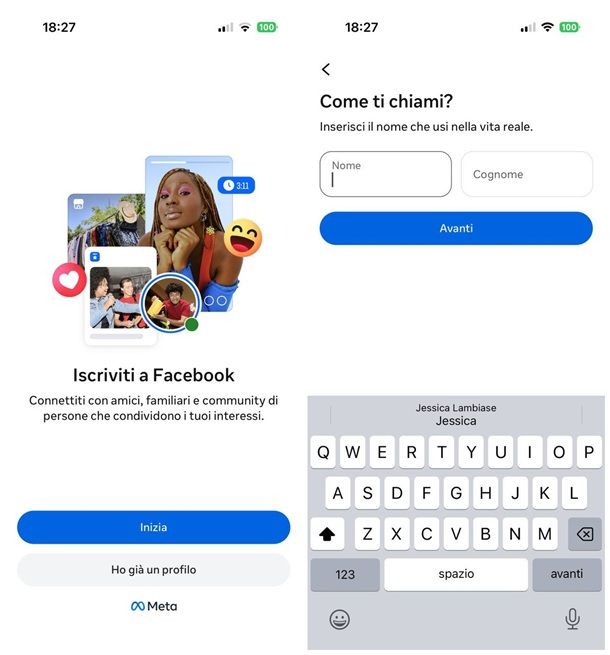
Per cominciare, prendi il tuo dispositivo mobile e assicurati di avere tra le tue app proprio quella di Facebook. Se non è presente sul tuo device, puoi scaricarla comodamente dal Play Store e da store alternativi per Android, oppure dall'App Store di iPhone/iPad.
Se hai dubbi su come installare Facebook, consulta senza esitare la guida linkata poc'anzi, nella quale puoi trovare tutte le risposte e le procedure del caso.
Dopo aver avviato l'app in questione, se hai già avuto modo di creare un account Facebook in passato, premi sul pulsante Ho già un profilo/Accedi (se necessario) e digita le credenziali dell'account di tuo interesse, nei campi preposti.
Fatto ciò, premi sul pulsante Accedi e, se necessario, completa l'autenticazione a due fattori, digitando il codice monouso che dovrebbe esserti stato inviato su WhatsApp, tramite SMS o email; in alternativa, potresti dover approvare l'accesso, rispondendo affermativamente alla notifica ricevuta su un device usato in precedenza.
Laddove fosse la prima volta che utilizzi il social network, premi invece sul pulsante Inizia/Crea nuovo account e digita le informazioni richieste (nome, cognome, data di nascita e genere) nei campi preposti, avendo cura di premere ogni volta il pulsante Avanti.
In seguito, digita il tuo numero di telefono cellulare oppure il tuo indirizzo e-mail, vai ancora Avanti e crea una password sicura, da digitare ogni volta che intendi effettuare l'accesso. Per finalizzare la creazione dell'account, premi sul pulsante Iscriviti e digita, quando richiesto, il codice monouso ricevuto sul recapito indicato in precedenza.
Completata l'iscrizione al servizio, dovresti effettuare direttamente l'accesso all'app; se ciò non fosse possibile, dovrebbe esserti richiesto di specificare l'indirizzo e-mail o il numero di cellulare indicati in precedenza, di fornire la password configurata poc'anzi e di premere poi sul pulsante Accedi, per completare il login.
Ad ogni modo, superata la fase d'accesso, sei subito pronto a usare l'app di Facebook per trovare i tuoi amici, definire le tue preferenze e personalizzare, se necessario, il tuo profilo; per saperne di più su come iscriverti a Facebook dal cellulare (o dal tablet) e su come usare l'app di Facebook, prendi visione dei tutorial d'approfondimento, disponibili sul mio sito.
Completata la creazione del profilo, il mio consiglio è quello di creare una passkey: si tratta di un sistema di accedere a Facebook usando la propria email/numero di telefono e il sistema di sblocco (ad es. impronta o volto) configurato sullo smartphone oppure sul tablet in uso.
Per riuscirci, dopo aver effettuato il login nell'app di Facebook con la password, premi sul simbolo ≡ ubicato in alto, seleziona le voci Impostazioni e privacy > Impostazioni > Centro gestione account > Password e sicurezza > Passkey dal pannello apertosi e scegli l'opzione Crea passkey, dal menu apertosi.
Ora, premi sul pulsante Crea passkey, indica se richiesto il gestore password in cui archiviarla e premi sul bottone Aggiungi passkey, per salvarla; in alternativa, puoi predisporre il salvataggio della passkey su un altro dispositivo, premendo sull'apposito bottone e inquadrando, dal dispositivo dal quale vuoi sbloccare l'account, il QR code visualizzato sullo schermo.
Completata la configurazione della passkey, quando proverai ad accedere a Facebook mediante il dispositivo sul quale l'hai configurata (o un device munito del medesimo gestore password sincronizzato con lo stesso account), ti basterà inserire il tuo indirizzo e-mail/numero di cellulare, premere sul pulsante Continua e rispondere affermativamente alla richiesta di usare la passkey.
In caso di ripensamenti, puoi eliminare una o più passkey e ritornare all'accesso con password, recandoti nuovamente nel pannello Impostazioni e privacy > Impostazioni > Centro gestione account > Password e sicurezza > Passkey e premendo sul bottone Rimuovi, corrispondente a ciascuna chiave di sicurezza.
Da computer
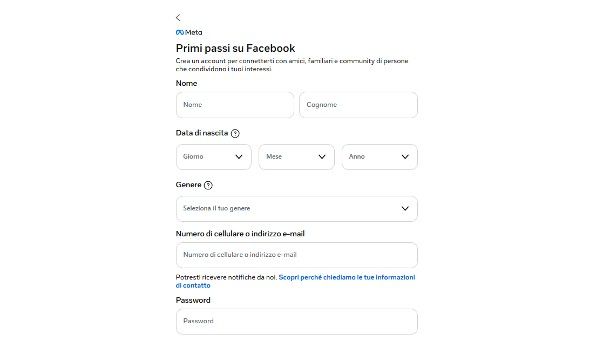
Sostanzialmente, la stessa procedura vista poc'anzi vale anche per il computer: in questo caso, puoi agire sia da browser, tramite il sito Web di Facebook, sia dall'applicazione ufficiale per Windows, che è disponibile a costo zero sul Microsoft Store e si installa con la solita procedura prevista dal sistema operativo.
Dopo aver aperto il sito Web o l'applicazione di Facebook, se disponi già di un account, digitane le credenziali nei campi preposti e premi sul pulsante Accedi. Se hai attivato l'autenticazione a due fattori, dovrai confermare l'accesso tramite app su smartphone; se invece utilizzi una passkey dovrai usare il sistema biometrico per richiamarla dal tuo password manager (sul PC o sullo smartphone, previa scansione di un QR code).
Se non sei ancora registrato a Facebook, premi sul bottone Crea nuovo account e porta a termine la procedura d'iscrizione descritta in precedenza, comunque esposta a chiare lettere nella mia guida su come registrarsi su Facebook.
Completata l'iscrizione e/o l'accesso al servizio, puoi iniziare fin da subito a sfruttare il pieno potenziale del social network, personalizzando il tuo profilo, le tue amicizie e accedendo alle community alle quali sei interessato; per maggiori informazioni su come funziona Facebook, consulta senza esitare la guida che ho dedicato al tema.
Come entrare in Facebook Dating
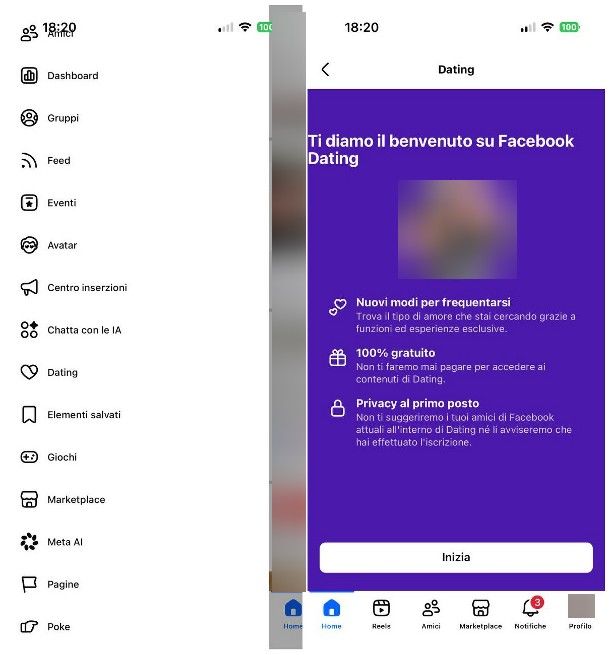
Inizialmente, Facebook è stato realizzato con il preciso intento di collegare tra loro le persone, per condividere interessi, emozioni e tanto altro. Tuttavia, i vertici del social network “blu” hanno pensato anche all'amore e, già da qualche tempo, hanno introdotto la piattaforma Facebook Dating.
Se non ne avessi mai sentito parlare, si tratta di una “costola” di Facebook, sempre gestita da Meta, che consente di cercare la propria anima gemella in maniera completamente gratuita e nel pieno rispetto della privacy: sebbene il profilo Dating sia legato all'account Facebook, le amicizie e i suggerimenti sulle due piattaforme resteranno ben separati e e nessuno dei tuoi amici di Facebook scoprirà che ti sei iscritto a Dating.
Per entrare in Dating, completato l'accesso al tuo account principale, devi premere sul pulsante ≡ ubicato in alto a sinistra (solo su schermi piccoli), selezionare la voce Altro… e premere, in seguito, sul pulsante Dating. Se è la prima volta che utilizzi il servizio, dovresti visualizzare un pulsante, che ti consente di iniziare subito a personalizzare il tuo profilo.
Se vuoi saperne di più però, ti rimando al mio tutorial su come funziona Facebook Dating, interamente dedicato all'app in oggetto; laddove quest'interessante app per incontrare single non dovesse darti alcun riscontro, puoi sempre ricorrere a un'app per conoscere persone alternativa, facendo sempre bene attenzione a chi potresti trovare dall'altra parte.
Come entrare in Facebook da Instagram
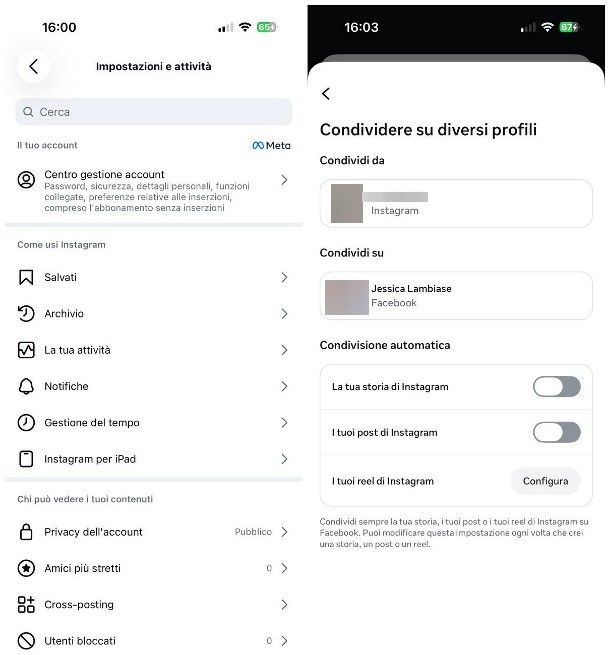
Ti stai chiedendo se sia possibile entrare in Facebook tramite Instagram? Ebbene, la risposta è… nì. Sebbene i due servizi facciano capo alla stessa società, non si può entrare in Facebook usando i dati d'accesso di Instagram, tuttavia si possono “legare” i due profili dal Centro gestione account, così da condividere parte dei propri aggiornamenti (ad es. post, Storie o Reel) in simultanea, su tutte e due le piattaforme.
Per riuscire nell'intento, avvia l'app di Instagram, effettua l'accesso al tuo account (se necessario) e fai tap sul simbolo dell'omino, oppure sulla tua foto profilo, che sta in basso a destra. Giunto nel nuovo pannello, tocca il pulsante ≡, seleziona la voce Centro gestione account ubicata nel pannello apertosi e seleziona la voce Profili e dettagli personali.
A questo punto, individua il riquadro Profili e premi sulle voci Aggiungi account e Aggiungi account Facebook: ora, se hai già effettuato l'accesso al tuo account Facebook tramite l'app omonima presente sul tuo dispositivo, dovresti veder comparire in automatico la voce relativa al profilo già configurato.
Quando ciò avviene, non ti resta che collegare i due account premendo sui pulsanti Continua e Consenti, e fornendo le autorizzazioni richieste tramite la procedura suggerita sullo schermo.
Laddove non vi fosse alcuna applicazione o account utilizzabile al momento, oppure se vuoi usare un profilo diverso, premi sulla voce Non sei tu? (se necessario) e completa il login all'account Facebook da collegare, mediante il browser apertosi in-app; fornisci anche in questo caso le autorizzazioni richieste, seguendo le indicazioni che vedi sullo schermo.
A connessione avvenuta, puoi configurare le opzioni di condivisione per post, storie e reel, accedendo al Centro gestione account di Meta come visto poc'anzi e facendo tap sulle voci Funzioni collegate > Condividere su diversi profili.
Ti segnalo infine che, se lo desideri, puoi collegare tra loro i due account anche agendo dalla versione Web di Instagram, in maniera abbastanza simile a quanto visto per l'app: trovi tutto spiegato nella mia guida su come accedere a Facebook tramite Instagram.
Nota: sulle più recenti edizioni di Android, potresti essere in grado di finalizzare l'accesso a Facebook semplicemente selezionando il tuo nome, a patto che sul dispositivo sia già stata configurata l'app di Instagram e che il profilo corrispondente sia già stato connesso a Facebook, mediante il Centro gestione account.
Come entrare in Facebook se ho dimenticato la password
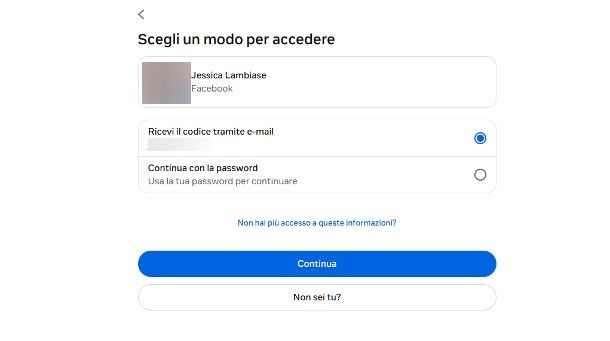
Hai dimenticato la password di Facebook? Non temere: se hai configurato opportunamente le opzioni di recupero, riottenere l'accesso al tuo account è poco più di un gioco da ragazzi. Se impieghi l'app di Facebook per smartphone e tablet, dopo aver avviato quest'ultima, fai tap sul link Password dimenticata?, che trovi nella schermata d'accesso.
In alternativa, collegati alla home page di Facebook e premi sul link Password dimenticata?, ubicato sotto il modulo di inserimento dei dati di login.
A partire da questo momento, le procedure si equivalgono: digita il numero di cellulare o l'indirizzo email associati al tuo profilo e premi sul pulsante Continua, per far sì che Facebook riconosca il tuo account e avvii la procedura di recupero.
Se necessario, premi sul profilo esatto da recuperare e, fatto ciò, scegli se ricevere il codice tramite SMS o email, apponendo il segno di spunta accanto all'opzione più adatta al tuo caso. Adesso, premi sul pulsante Continua: se i dati sono corretti, dovresti ricevere un codice di sicurezza sul numero o sul recapito email indicato in precedenza.
A questo punto, non ti resta che immettere il codice monouso ricevuto tramite SMS/email, oppure rispondere in maniera affermativa alla notifica che ti è stata inviata, e premere sul pulsante Continua.
Se i dati di recupero sono giusti, nel giro di pochi secondi, Facebook dovrebbe proporti un nuovo modulo, tramite il quale creare una nuova password; digita quest'ultima nel campo preposto e, se sospetti che qualcuno abbia avuto accesso al tuo account in maniera indebita, apponi il segno di spunta accanto alla voce Esci dagli altri dispositivi.
Per finire, fai tap sul pulsante Continua e il gioco è fatto: a partire da questo momento, puoi effettuare nuovamente l'accesso a Facebook, servendoti della nuova password configurata.
Se hai difficoltà, prendi visione della guida in cui ti ho spiegato come reimpostare la password di Facebook, nella quale trovi tutto spiegato con dovizia di particolari.
Come dici? Non puoi portare a termine la procedura di cui sopra, in quanto non hai più accesso al numero di cellulare e/o all'indirizzo email associati al tuo account, oppure perché non ricordi più queste ultime informazioni? Se le cose stanno in questo modo, ti consiglio di leggere attentamente la mia guida su come recuperare la password di Facebook senza email e numero: sono certo che saprà tornarti utile.
Come entrare in una pagina Facebook
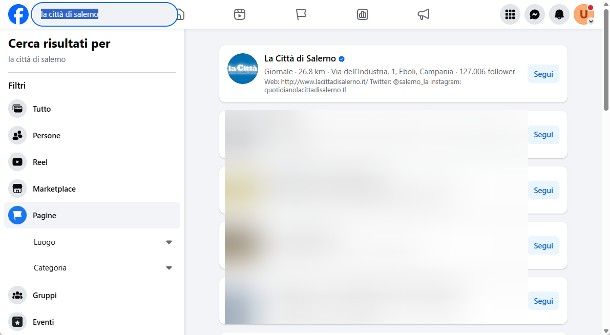
Entrare — o meglio, seguire — una pagina Facebook, quando ne conosci il nome in tutto o in parte, è davvero semplicissimo. Per farlo, avvia l'applicazione del social network oppure effettua l'accesso al sito Web omonimo e apri la schermata Home, premendo sul simbolo della casetta.
Ora, se usi lo smartphone o il sito Web di Facebook da uno schermo piccolo, tocca il simbolo della lente d'ingrandimento ubicato in alto, per richiamare la barra Cerca su Facebook; quest'ultima invece è immediatamente visibile quando usi Facebook tramite uno schermo relativamente ampio.
A questo punto, digita il nome della pagina di tuo interesse nel campo in oggetto, dai Invio e, giunto nella schermata dei risultati, premi sulla scheda Pagine, che si trova in alto oppure a sinistra; se lo desideri, puoi raffinare ulteriormente la ricerca specificando il luogo e/o la categoria della pagina, immediatamente visibili a sinistra, oppure accessibili premendo sul simbolo degli interruttori.
Una volta identificata la pagina di tuo interesse, tenendo conto che le pagine verificate sono accompagnate dal badge raffigurante una spunta blu, premi sul suo nome per avere un'anteprima dei contenuti (ove possibile) e, se intendi seguire la pagina, premi sul bottone Segui, ubicato accanto al suo nome.
Se desideri vedere tutte le pagine che segui, apri la sezione Pagine del sito Web di Facebook o, se impieghi l'app per smartphone e tablet, premi sul pulsante ≡ ubicato in alto e seleziona poi le voci Altro… > Pagine > Pagine che ti piacciono.
Laddove volessi invece realizzare una tua pagina personale e imparare a gestirla al meglio, ti invito a leggere i tutorial d'approfondimento disponibili sul mio sito, nei quali ti ho spiegato come fare; se poi segui già una pagina specifica e ti piacerebbe diventarne amministratore, consulta la guida linkata poc'anzi, nella quale trovi spiegato come provarci.
Come entrare in una diretta Facebook
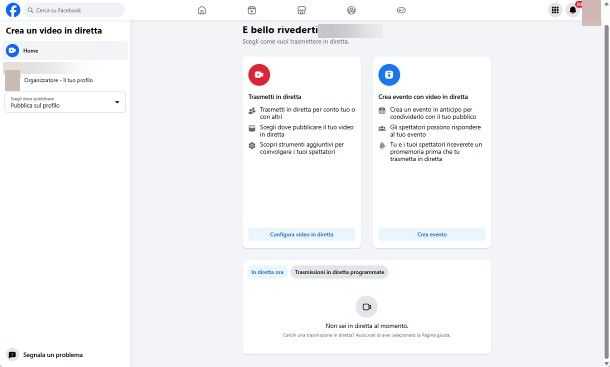
Ti piacerebbe vedere un evento in diretta su Facebook, ma proprio non sai come fare? Ebbene, la cosa è molto più semplice di quanto sembra. All'atto pratico, tutto si riduce a cercare la persona o la pagina che ha organizzato la diretta mediante l'apposita funzione di Facebook e premere sul suo nome.
Se vi è un evento in diretta, quest'ultimo dovrebbe comparire nel riquadro di riproduzione posto in cima al profilo/pagina, e dovrebbe essere identificato dalla voce IN DIRETTA. La riproduzione in streaming del flusso audio/video verrà avviata in automatico, a meno che tu non abbia modificato le impostazioni circa l'uso dei dati in Facebook.
Qualora volessi diventare parte attiva della diretta e lasciare un commento, digita quest'ultimo nel campo Commenta…, premi sul pulsante Condividi e scegli il pubblico e le opzioni di privacy, mediante le voci che compaiono sullo schermo.
Ti segnalo che, in base a quelle che sono le tue abitudini, potresti essere in grado di accedere velocemente a determinate categorie di dirette (ad es. Video/dirette di gaming) direttamente dal tuo profilo: ti basta premere sul pulsante ≡ e poi sulla voce Altro…, su smartphone, oppure premere sulla dicitura Altro… ubicata a sinistra, su tablet e computer. Per maggiori informazioni, consulta la guida su come vedere una diretta Facebook.
Se stai vedendo una diretta per la quale il creatore ha aperto le richieste d'accesso, puoi fare richiesta di partecipazione, premendo sul pulsante Invia richiesta (oppure sul simbolo della fotocamera) per due volte, e attendere che il conduttore autorizzi la tua partecipazione attiva.
Laddove invece volessi fare una diretta tu stesso, accedi alla schermata Home del tuo profilo o della tua pagina, premi sul campo di testo A cosa stai pensando? e, dopo aver premuto sui pulsanti (⋯) e Video in diretta, segui le indicazioni che ricevi sullo schermo, per scegliere il tipo di live, personalizzarlo e iniziare la trasmissione.
Se non te la senti di agire in autonomia, prendi visione della guida in cui ti spiego come andare in diretta su Facebook, nella quale ho avuto modo di esporre l'argomento con dovizia di particolari.
Come entrare in un gruppo Facebook

Adesso, passiamo ai gruppi Facebook. Per entrare in un gruppo pubblico, devi semplicemente cercare il suo nome usando la solita funzione di ricerca di Facebook, premere sulla categoria Gruppi e poi sul nome del gruppo di tuo interesse.
Giunto nella schermata successiva, premi sul pulsante Iscriviti al gruppo e il gioco è fatto. A seconda della tipologia di community, potrebbero succedere due cose: se il gruppo è liberamente accessibile, l'iscrizione e l'accesso ai contenuti del gruppo sono pressoché istantanei.
Se, invece, stai cercando di entrare in un gruppo Facebook chiuso, per il quale gli amministratori hanno disposto l'approvazione degli accessi, dovresti vedere un messaggio indicante lo stato della richiesta di iscrizione; se e quando quest'ultima verrà approvata, dovresti ricevere un avviso indicante la cosa, e avere accesso ai contenuti pubblicati nella community.
La questione è ben diversa se il gruppo di tuo interesse è privato e se gli amministratori hanno deciso di nasconderlo dalle ricerche sul social network; in questo caso, puoi accedere alla community esclusivamente tramite invito da parte di un membro autorizzato oppure se ti è stato fornito il suo link diretto, così come ti ho spiegato nella mia guida su come trovare un gruppo segreto su Facebook.
Ad ogni modo, per visualizzare tutti i gruppi dei quali fai parte, apri il tuo profilo Facebook da applicazione o sito Web, premi sul pulsante ≡ ubicato in alto (solo su schermi a dimensioni ridotte) e premi sui pulsanti Altro…, Gruppi e I tuoi gruppi.
Tramite le restanti schede, puoi visualizzare la tua attività nei gruppi dei quali fai parte, una serie di gruppi pubblici suggeriti per te dei quali ancora non fai parte e un'ulteriore area, denominata Gestisci, tramite la quale puoi gestire le impostazioni dei gruppi creati da te, o dei quali sei stato nominato amministratore o gestore.
Come entrare in account Facebook multipli
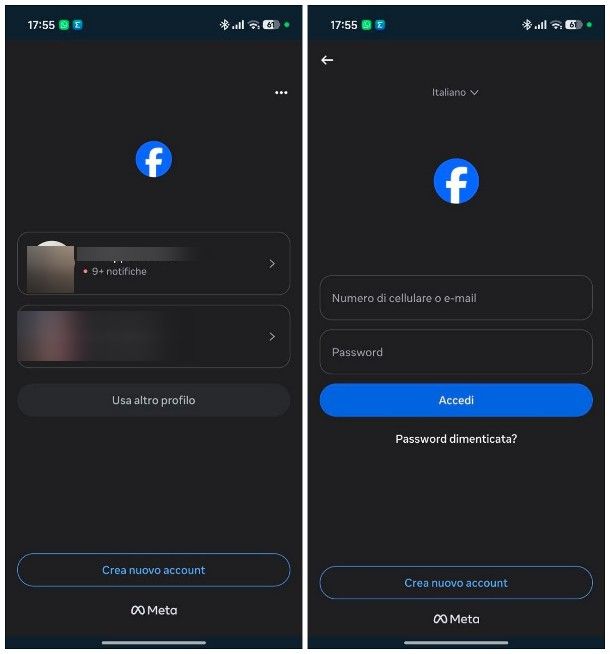
Hai realizzato un profilo secondario di Facebook e ti piacerebbe gestirlo tramite l'applicazione ufficiale presente sul tuo smartphone, oppure sul tablet? La cosa è assolutamente fattibile.
Per riuscirci, avvia l'app ufficiale del social network sul tuo device e, se necessario, effettua l'accesso al primo dei profili da rendere disponibili; ora, premi sul pulsante ≡ ubicato in alto, scorri fino in fondo il pannello proposto e tocca il pulsante Esci per due volte, così da uscire dal tuo primo profilo.
Dopo essere tornato alla pagina iniziale dell'app di Facebook, tocca il pulsante Usa altro profilo, immetti le informazioni d'accesso per quest'ultimo nei campi preposti (oppure completa il login tramite la passkey, qualora avessi avuto modo di realizzarla) e premi sul pulsante Accedi; se necessario, supera l'autenticazione a due fattori, seguendo le istruzioni che vedi sullo schermo, e premi sul bottone Salva, per salvare le informazioni d'accesso.
Completato il login al secondo profilo, puoi passare velocemente da un profilo all'altro semplicemente premendo sull'immagine del profilo posta in basso a destra, poi sulla freccia rivolta verso il basso ubicata in corrispondenza del tuo nome e poi sulla voce Altri account, ubicata in fondo al pannello apertosi.
Se lo desideri, puoi fare la stessa cosa anche tramite il browser: dopo aver completato il login al primo profilo di tuo interesse, avendo cura di selezionare la casella per memorizzarne la password, effettua la disconnessione premendo sul tuo avatar e poi sulla voce Esci (per due volte).
Fatto ciò, completa il login al secondo profilo di tuo interesse, digitandone le credenziali nel campo preposto e, dopo aver selezionato la casella Memorizza password, premi sul pulsante Accedi e il gioco è fatto.
Qualora volessi visualizzare tutti i profili salvati sul tuo dispositivo, o rimuoverne alcuni, premi sul pulsante ⋯, ubicato nell'angolo superiore destro della schermata di accesso.
In futuro, ogni volta che accederai alla pagina di login di Facebook, potrai visualizzare tutti i profili salvati e decidere, ogni volta, quello a cui accedere; chiaramente, tali impostazioni verranno eliminate qualora decidessi, in futuro, di cancellare i cookie e/o i dati dei siti Web dal programma o dall'app di navigazione che sei solito usare, tienine conto.
Come alternativa alle procedure di cui sopra, puoi configurare il profilo Facebook secondario nell'applicazione Facebook Lite (disponibile solo per Android), puoi clonare l'app principale di Facebook e crearne una versione “gemella” o, ancora, configurare un profilo nell'app principale, e un altro nel browser di tua scelta.
Ad ogni modo, se vuoi qualche informazione in più su su come accedere con un altro account Facebook, consulta pure la guida dedicata, disponibile sul mio sito.

Autore
Salvatore Aranzulla
Salvatore Aranzulla è il blogger e divulgatore informatico più letto in Italia. Noto per aver scoperto delle vulnerabilità nei siti di Google e Microsoft. Collabora con riviste di informatica e ha curato la rubrica tecnologica del quotidiano Il Messaggero. È il fondatore di Aranzulla.it, uno dei trenta siti più visitati d'Italia, nel quale risponde con semplicità a migliaia di dubbi di tipo informatico. Ha pubblicato per Mondadori e Mondadori Informatica.